適用対象: Foundry (クラシック) ポータル。 この記事は、新しい Foundry ポータルでは使用できません。
新しいポータルの詳細を確認します。
Foundry (クラシック) ポータル。 この記事は、新しい Foundry ポータルでは使用できません。
新しいポータルの詳細を確認します。
メモ
この記事のリンクは、現在表示している Foundry (クラシック) ドキュメントではなく、新しい Microsoft Foundry ドキュメントのコンテンツを開く場合があります。
このチュートリアルでは、Microsoft Foundry SDK を使用してカスタム ナレッジ取得 (RAG) チャット アプリを構築するために必要なリソースを設定します。 これは、3 部構成のチュートリアル シリーズのパート 1 です。 ここでリソースを作成し、パート 2 でアプリをビルドし、パート 3 で評価します。 このパートでは、次の操作を行います。
- プロジェクトを作成する
- Azure AI 検索 インデックスを作成する
- Azure CLIをインストールしてサインインする
- Pythonとパッケージをインストールする
- プロジェクトにモデルをデプロイする
- 環境変数を構成する
他のチュートリアルまたはクイック スタートを完了した場合は、このチュートリアルに必要なリソースの一部を既に作成している可能性があります。 その場合は、これらの手順をスキップしてください。
前提 条件
重要
この記事では、ハブ ベースのプロジェクトのレガシ サポートを提供します。 Foundry プロジェクトでは機能しません。 「自分が持っているプロジェクトの種類を確認する方法」を参照してください。
SDK 互換性に関するメモ: コード例では、特定のMicrosoft Foundry SDK バージョンが必要です。 互換性の問題が発生した場合は、 ハブ ベースから Foundry プロジェクトへの移行を検討してください。
- アクティブなサブスクリプションと Owner または Contributor ロールが割り当てられているAzure アカウント。 アカウントをお持ちでない場合は、 無料でアカウントを作成してください。
- Microsoft Foundry: プロジェクトを作成するための所有者ロールまたは共同作成者ロール。
ハブ ベースのプロジェクトを作成する
Microsoft Foundry でハブ ベースのプロジェクトを作成するには、次の手順に従います。
-
Microsoft Foundry にサインイン>。 「New Foundry」トグルがオフになっていることを確認します。 これらの手順は Foundry (クラシック) を参照します。

-
次に何を行うかは、あなたがいる場所によって異なります。
プロジェクトに参加していない場合、またはプロジェクトがまだない場合: 右上の [ 新規作成 ] を選択して新しい Foundry プロジェクトを作成します

現在プロジェクトにいる場合: プロジェクトのパンくずリストを選択し、[ 新しいリソースの作成] を選択します。
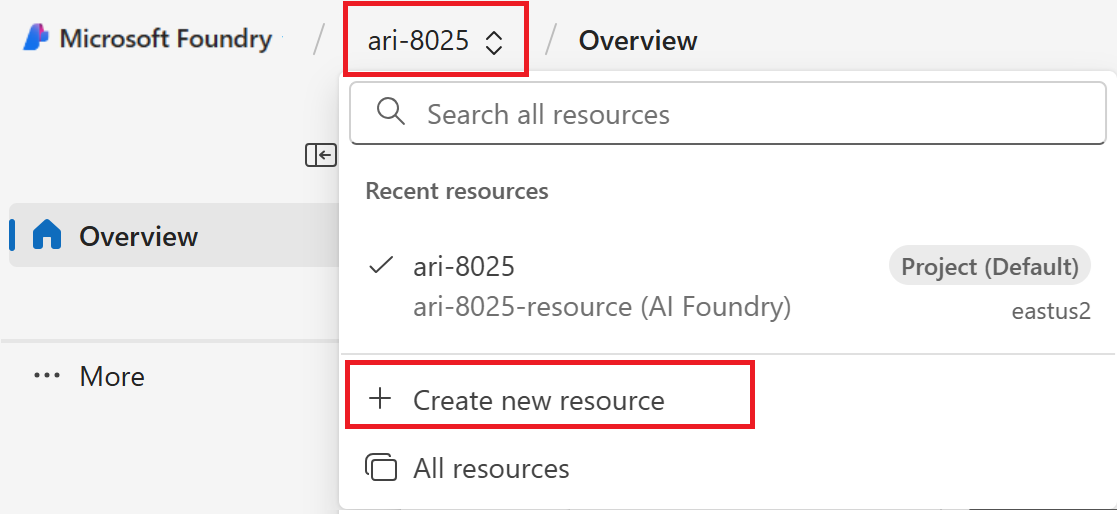
AI ハブ リソースを選択し、[次へ] を選択します。
プロジェクトの名前を入力します。
ハブがある場合は、最近選択したハブが表示されます。
複数のハブにアクセスできる場合は、ドロップダウンから別のハブを選択できます。
新しいハブを作成する場合は、ドロップダウンから [ 新しいハブの作成 ] を選択します。
![[プロジェクトの作成] ダイアログ内のプロジェクトの詳細ページのスクリーンショット。](../../foundry/media/how-to/projects/projects-create-details.png)
ハブがない場合は、既定のハブが自動的に作成されます。
作成 を選択します。
![[プロジェクトの作成] ダイアログ内のプロジェクトの詳細ページのスクリーンショット。](../../foundry/media/how-to/projects/projects-create-details.png#lightbox)
モデルをデプロイする
RAG ベースのチャット アプリを構築するには、Azure OpenAI チャット モデル (gpt-4o-mini) と Azure OpenAI 埋め込みモデル (text-embedding-ada-002) の 2 つのモデルが必要です。 各モデルに対してこの一連の手順を使用して、これらのモデルを Foundry プロジェクトにデプロイします。
次の手順では、Foundry ポータル モデル カタログからリアルタイム エンドポイントに モデルをデプロイします。
ヒント
Microsoft Foundry ポータルで左ペインをカスタマイズできるため、次の手順に示す項目とは異なる項目が表示される場合があります。 探しているものが見つからない場合は、左側のウィンドウの下部にある[...もっと見る]を選択してください。
左側のウィンドウで、[ モデル カタログ] を選択します。
モデルの一覧から gpt-4o-mini モデルを選択します。 検索バーを使用して検索できます。
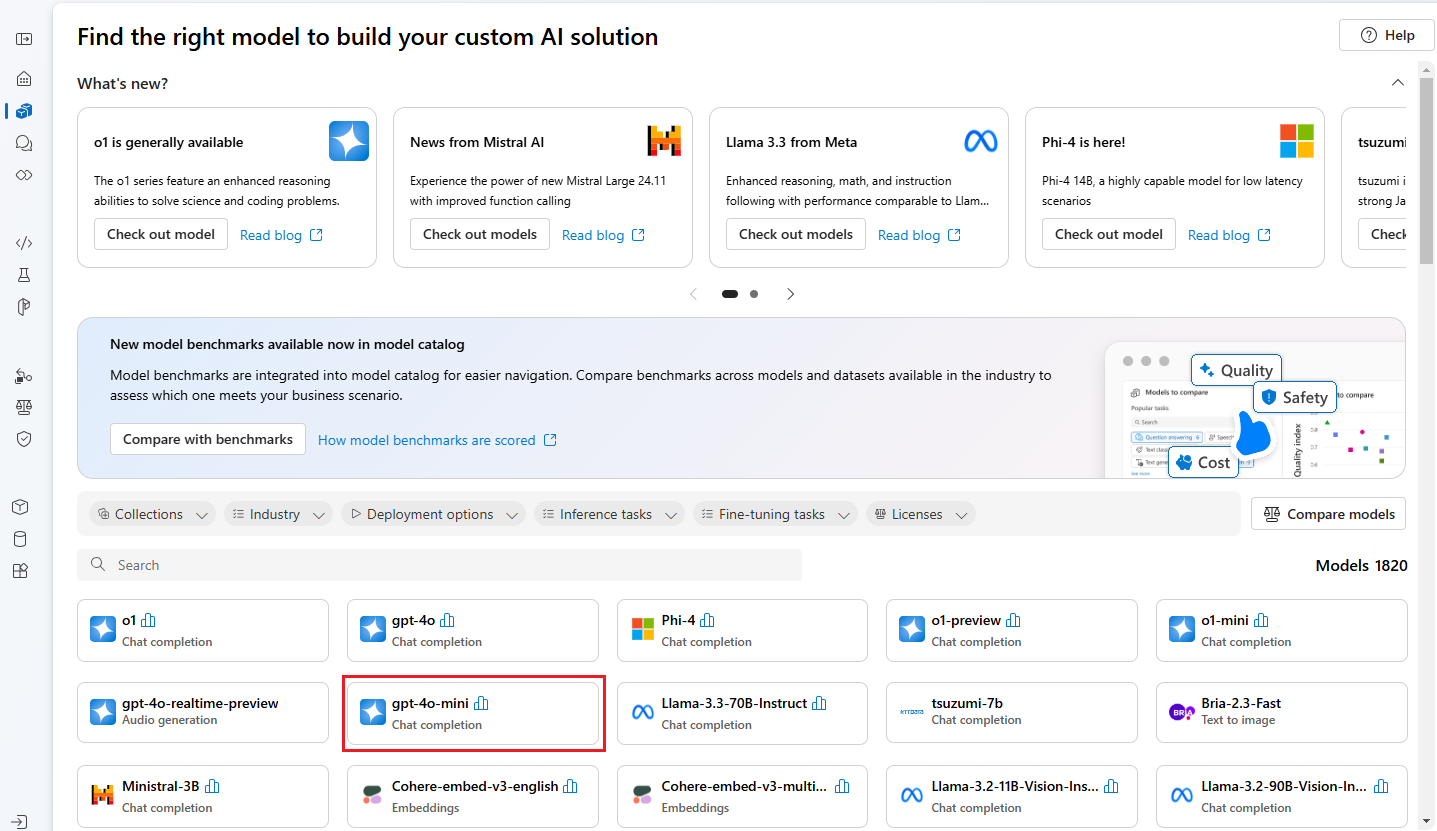
モデルの詳細ページで、[ このモデルを使用する] を選択します。
既定の デプロイ名 のままにして、[ デプロイ] を選択します。 または、モデルがリージョンで使用できない場合は、別のリージョンが選択され、プロジェクトに接続されます。 この場合は、[ 接続してデプロイ] を選択します。
gpt-4o-mini をデプロイした後、手順を繰り返して text-embedding-ada-002 モデルをデプロイします。
Azure AI 検索 サービスを作成する
このアプリケーションの目的は、カスタム データ内のモデル応答を固定することです。 検索インデックスは、ユーザーの質問に基づいて関連するドキュメントを取得します。
検索インデックスを作成するには、Azure AI 検索 サービスと接続が必要です。
メモ
Azure AI 検索 サービス以降の検索インデックスを作成すると、コストが発生します。 リソースを作成する前にコストを確認するには、作成ページで Azure AI 検索 サービスの料金と価格レベルを確認します。 このチュートリアルでは、 Basic 以上の価格レベルを使用します。
既にAzure AI 検索 サービスがある場合は、next セクションに移動します。
それ以外の場合は、Azure ポータルを使用してAzure AI 検索 サービスを作成します。
ヒント
この手順は、このチュートリアル シリーズで Azure ポータルを使用する唯一の時間です。 残りの作業は Foundry ポータルまたはローカル開発環境で行います。
- Azure ポータルでAzure AI 検索 サービスを作成します。
- リソース グループとインスタンスの詳細を選択します。 このページで価格と価格レベルを確認してください。 このチュートリアルでは、 Basic 以上の価格レベルを使用します。
- ウィザードを続行し、[ 確認と割り当て ] を選択してリソースを作成します。
- 推定コストを含め、Azure AI 検索 サービスの詳細を確認します。
- Create を選択して、Azure AI 検索 サービスを作成します。
Azure AI 検索をプロジェクトに接続する
プロジェクトに既にAzure AI 検索接続がある場合は、
Foundry ポータルで、Azure AI 検索接続されているリソースを確認します。
Foundry でプロジェクトに移動し、左側のウィンドウから管理センターを選択します。
Connected resources セクションで、Azure AI 検索 の種類の接続があるかどうかを確認します。
Azure AI 検索接続がある場合は、次の手順をスキップできます。
それ以外の場合は、[新しい接続] を選択し、Azure AI 検索 を選択します。
オプションでAzure AI 検索 サービスを見つけて、接続の追加を選択します。
認証には API キーを使用します。
重要
運用環境では、API キー オプションは推奨されません。 推奨される方法は、Microsoft Entra ID 認証です。これには、Search Index Data Contributor ロールと Search Service Contributor ロール (前提条件で構成) が必要です。 詳細については、「ロールを使用してAzure AI 検索に接続するを参照してください。 このチュートリアルでは、迅速に作業を進める場合は 、API キー を使用できます。 運用環境にデプロイする前に、Entra IDに切り替えます。
[ 接続の追加] を選択します。
新しいPython環境を作成する
任意の IDE で、プロジェクト用の新しいフォルダーを作成します。 そのフォルダー内のターミナル ウィンドウを開きます。
まず、新しいPython環境を作成します。 グローバル Python インストールにはパッケージをインストールしないでください。 Python パッケージをインストールするときは、必ず仮想環境または conda 環境を使用してください。 それ以外の場合は、Pythonのグローバル インストールを中断できます。
必要に応じて、Pythonをインストールします
Python 3.10 以降を使用しますが、少なくとも Python 3.9 が必要です。 適切なバージョンのPythonがインストールされていない場合は、VS Code Python Tutorialの指示に従って、オペレーティング システムにPythonをインストールする最も簡単な方法を確認してください。
仮想環境を作成する
Python 3.10 以降が既にインストールされている場合は、次のコマンドを使用して仮想環境を作成します。
Python環境をアクティブ化すると、コマンド ラインから python または pip を実行すると、アプリケーションの .venv フォルダーにあるPython インタープリターが使用されます。
メモ
deactivate コマンドを使用して、Python仮想環境を終了します。 必要に応じて、後で再アクティブ化できます。
パッケージをインストールする
必要なパッケージをインストールします。
プロジェクト フォルダーに requirements.txt という名前のファイルを作成します。 ファイルに次のパッケージを追加します。
azure-ai-projects==1.0.0b10
azure-ai-inference[prompts]
azure-identity
azure-search-documents
pandas
python-dotenv
opentelemetry-api
参照: Azure AI Projects クライアント ライブラリ、azure-ai-inference、python-dotenv。
必要なパッケージをインストールします。
pip install -r requirements.txt
環境変数を構成する
コードから Microsoft Foundry Model の Azure Azure OpenAI を呼び出すには、プロジェクトの接続文字列が必要です。 このクイック スタートでは、この値を .env ファイルに保存します。これは、アプリケーションが読み取ることができる環境変数を含むファイルです。
.env ファイルを作成し、次のコードを貼り付けます。
AIPROJECT_CONNECTION_STRING=<your-connection-string>
AISEARCH_INDEX_NAME="example-index"
EMBEDDINGS_MODEL="text-embedding-ada-002"
INTENT_MAPPING_MODEL="gpt-4o-mini"
CHAT_MODEL="gpt-4o-mini"
EVALUATION_MODEL="gpt-4o-mini"
Foundry playground クイックスタートで作成した Foundry プロジェクトにて、接続文字列を見つけられます。 プロジェクトを開き、Overview ページで接続文字列を見つけます。 接続文字列をコピーし、
.envファイルに貼り付けます。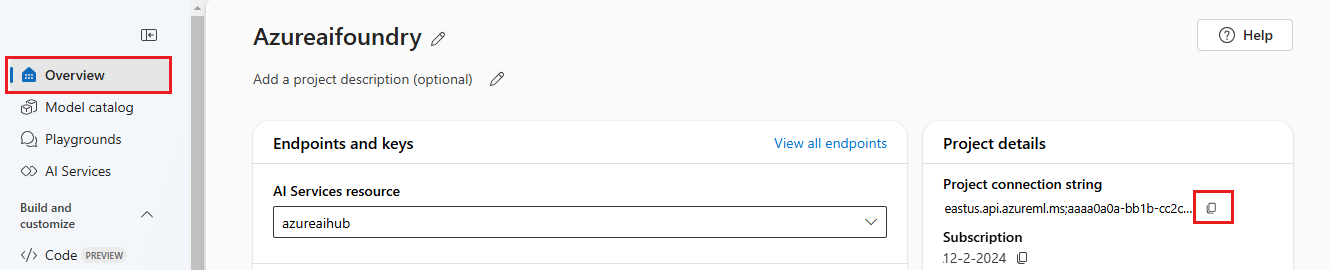
検索インデックスがまだない場合は、
AISEARCH_INDEX_NAMEの値 "example-index" のままにします。 このチュートリアルのパート 2 では、この名前を使用してインデックスを作成します。 代わりに使用する検索インデックスを以前に作成した場合は、その検索インデックスの名前と一致するように値を更新します。モデルのデプロイ時にモデルの名前を変更した場合は、
.envファイル内の値を、使用した名前と一致するように更新します。
ヒント
VS Code で作業している場合は、 .env ファイルに変更を保存した後、ターミナル ウィンドウを閉じて再度開きます。
警告
.env が .gitignore ファイルにあることを確認します。これにより、git リポジトリに誤って、チェックインされないようにします。
Azure CLIをインストールしてサインインする
Azure CLIをインストールし、ローカル開発環境からサインインして、コードでユーザー資格情報を使用して Foundry を介してAzure サービスを呼び出すことができるようにします。
ほとんどの場合、次のコマンドを使用してターミナルからAzure CLIをインストールできます。
これらのコマンドが特定のオペレーティング システムまたはセットアップで機能しない場合は>
Azure CLIをインストールしたら、az login コマンドを使用してサインインし、ブラウザーを使用してサインインします。
az login
または、デバイス コードを使用してブラウザー経由で手動でサインインすることもできます。
az login --use-device-code
サインインしたら、このターミナル ウィンドウを開いたままにして、ここから Python スクリプトを実行します。
セットアップを確認する
クイック テストを実行して、環境が正しく設定されていることを確認します。
import os
from azure.identity import DefaultAzureCredential
import azure.ai.projects

# Check the SDK version
print(f"Azure AI Projects SDK version: {azure.ai.projects.__version__}")

# Test that you can connect to your project
project = AIProjectClient.from_connection_string(
    conn_str=os.environ["AIPROJECT_CONNECTION_STRING"], credential=DefaultAzureCredential()
)
print("✓ Setup verified! Ready to build your RAG app.")
"Setup successful!" が表示された場合は、Azure資格情報と SDK が正しく構成されています。
ヒント
このチュートリアルでは、AZURE AI Projects SDK バージョン 1.0.0b10 が必要です。 上記の SDK バージョンは、互換性の確認に役立ちます。 別のバージョンがある場合は、 from_connection_string() メソッドを使用できない可能性があります。 必要なバージョンをインストールするには、 pip install azure-ai-projects==1.0.0b10を実行します。
参照: Azure AI Projects クライアント ライブラリ、DefaultAzureCredential。
ヘルパー スクリプトを作成する
作業用のフォルダーを作成します。 このフォルダーに config.py という名前のファイルを作成します。 このヘルパー スクリプトは、チュートリアル シリーズの次の 2 つの部分で使用します。 このスクリプトは環境変数を読み込み、Azure AI Projects クライアントを初期化します。 次のコードを追加します。
# ruff: noqa: ANN201, ANN001

import os
import sys
import pathlib
import logging
from azure.identity import DefaultAzureCredential
from azure.ai.projects import AIProjectClient
from azure.ai.inference.tracing import AIInferenceInstrumentor

# load environment variables from the .env file
from dotenv import load_dotenv

load_dotenv()

# Set "./assets" as the path where assets are stored, resolving the absolute path:
ASSET_PATH = pathlib.Path(__file__).parent.resolve() / "assets"

# Configure an root app logger that prints info level logs to stdout
logger = logging.getLogger("app")
logger.setLevel(logging.INFO)
logger.addHandler(logging.StreamHandler(stream=sys.stdout))


# Returns a module-specific logger, inheriting from the root app logger
def get_logger(module_name):
    return logging.getLogger(f"app.{module_name}")


# Enable instrumentation and logging of telemetry to the project
def enable_telemetry(log_to_project: bool = False):
    AIInferenceInstrumentor().instrument()

    # enable logging message contents
    os.environ["AZURE_TRACING_GEN_AI_CONTENT_RECORDING_ENABLED"] = "true"

    if log_to_project:
        from azure.monitor.opentelemetry import configure_azure_monitor

        project = AIProjectClient.from_connection_string(
            conn_str=os.environ["AIPROJECT_CONNECTION_STRING"], credential=DefaultAzureCredential()
        )
        tracing_link = f"https://ai.azure.com/tracing?wsid=/subscriptions/{project.scope['subscription_id']}/resourceGroups/{project.scope['resource_group_name']}/providers/Microsoft.MachineLearningServices/workspaces/{project.scope['project_name']}"
        application_insights_connection_string = project.telemetry.get_connection_string()
        if not application_insights_connection_string:
            logger.warning(
                "No application insights configured, telemetry will not be logged to project. Add application insights at:"
            )
            logger.warning(tracing_link)

            return

        configure_azure_monitor(connection_string=application_insights_connection_string)
        logger.info("Enabled telemetry logging to project, view traces at:")
        logger.info(tracing_link)
参照: AIProjectClient、 DefaultAzureCredential、 load_dotenv。
メモ
このスクリプトでは、まだインストールしていないパッケージも使用 azure.monitor.opentelemetry。 このパッケージは、チュートリアル シリーズの次の部分にインストールします。
リソースのクリーンアップ
不要なAzureコストが発生しないようにするには、このチュートリアルで作成したリソースが不要になった場合は削除します。 リソースを管理するには、Azure ポータルを使用します。
ただし、 このチュートリアル シリーズの次のパートでチャット アプリを作成する場合は、まだ削除しないでください。
次の手順
このチュートリアルでは、Azure AI SDK を使用してカスタム チャット アプリを構築するために必要なすべてのものを設定します。 このチュートリアル シリーズの次の部分では、カスタム アプリをビルドします。