このクイック スタートでは、Microsoft Foundry プロジェクトを作成し、モデルをデプロイします。 チームを管理している場合は、チーム メンバーへのアクセス権も付与します。 これらの手順を完了すると、デプロイされたモデルを使用して AI アプリケーションの構築を開始できます。
ヒント
このクイック スタートでは、基本的なセットアップでエージェントを構築するためのリソースを作成する方法について説明します。 独自のリソースを使用するより高度なシナリオについては、「 エージェント開発用に環境を設定する」を参照してください。
前提 条件
- アクティブなサブスクリプションを持つAzure アカウント。 お持ちでない場合は、無料試用版サブスクリプションを含む無料Azure アカウントを作成します。
- 自分でプロジェクトを作成する場合:
- サブスクリプションまたはリソース グループの、Foundry Account Owner や Foundry Owner などの Foundry リソースを作成できるロールへのアクセス。 アクセス許可の詳細については、「Microsoft Foundry の
Role ベースのアクセス制御」を参照してください。 Important
Foundry RBAC ロールの名前が最近変更されました。 Foundry User, Foundry Owner, Foundry Account Owner、および Foundry Project Manager は、以前は、AZURE AI ユーザー、Azure AI 所有者、Azure AI アカウント所有者、および AZURE AI Project Manager という名前でした。 名前の変更がロールアウトされている間、以前の名前が表示される場合があります。ロール ID とコア アクセス許可は、名前の変更によって変更されません。
- サブスクリプションまたはリソース グループの、Foundry Account Owner や Foundry Owner などの Foundry リソースを作成できるロールへのアクセス。 アクセス許可の詳細については、「Microsoft Foundry の
- チームのプロジェクトを作成する場合:
-
所有者などのロールの割り当てを完了できるロールへのアクセス。 アクセス許可の詳細については、「Microsoft Foundry の
Role ベースのアクセス制御」を参照してください。 - アクセスが必要なチーム メンバーのユーザー電子メール アドレスまたはMicrosoft Entraセキュリティ グループ ID の一覧。
-
所有者などのロールの割り当てを完了できるロールへのアクセス。 アクセス許可の詳細については、「Microsoft Foundry の
ポータルの代わりにAzure CLIを使用する場合は、リソース グループの共同作成者ロールまたは所有者ロールでリソースとプロジェクトを作成するだけで十分です。 チーム メンバーにアクセス権を付与するには、 所有者などのロールを割り当てることができるロールが引き続き必要です。
次のタブを使用して、任意の方法を選択します。
Azure CLI バージョン 2.80.0 以降をインストールします。
az versionでバージョンを確認し、新しいバージョンが必要な場合はaz upgradeを実行します。バージョン 2.80.0 では、これらの手順で使用する
az cognitiveservices account projectコマンドが追加されました。 以前のバージョンでは、コマンドはunrecognized argumentsまたは'project' is misspelled or not recognized by the systemで失敗します。Azureにサインインします。
az login
プロジェクトを作成する
Foundry プロジェクトを作成して作業を整理します。 プロジェクトには、チームが使用するモデル、エージェント、およびその他のリソースが含まれています。
ヒント
インスタント モデル (プレビュー) を試す場合は、米国西部 3 リージョンにプロジェクトを作成します。
Note
これらの手順には、Azure CLI バージョン 2.80.0 以降と、リソース グループの共同作成者ロールまたは所有者ロールが必要です。
az versionを実行してバージョンを確認し、新しいバージョンが必要な場合はaz upgradeします。 開始する前に、 az login を実行してサインインします。 サポートされているリージョンについては、「 リージョンのサポート」を参照してください。
リソース グループを作成するか、既存のものを使用します。 たとえば、
my-foundry-rgでeastusを作成します。az group create --name my-foundry-rg --location eastusリソース グループが存在することを確認します。
az group show --name my-foundry-rg --query properties.provisioningState --output tsv出力には
Succeededが表示されます。プロジェクト管理を有効にして Foundry リソースを作成します。 たとえば、
my-foundry-resourceリソース グループにmy-foundry-rgを作成します。az cognitiveservices account create \ --name my-foundry-resource \ --resource-group my-foundry-rg \ --kind AIServices \ --sku S0 \ --location eastus \ --custom-domain my-foundry-resource \ --assign-identity \ --allow-project-management true次の値を使用します。
パラメーター Purpose --assign-identityプロジェクト管理に必要なマネージド ID を作成します。 これを指定しないと、リソースでマネージド ID を有効にする必要があるというエラーでプロジェクトの作成が失敗します。 --allow-project-managementプロジェクト管理を有効にします。 リソースの作成後にこの設定を変更することはできません。 --custom-domain名前はグローバルに一意である必要があります。 my-foundry-resourceを実行すると、コマンドはCustomDomainInUseで失敗します。 別の名前を選択し、コマンドをもう一度実行します。プロジェクトを作成します。 たとえば、
my-foundry-projectでmy-foundry-resourceを作成します。az cognitiveservices account project create \ --name my-foundry-resource \ --resource-group my-foundry-rg \ --project-name my-foundry-project \ --location eastusリソースがプロビジョニングされていることを確認します。
az cognitiveservices account show \
    --name my-foundry-resource \
    --resource-group my-foundry-rg \
    --query properties.provisioningState --output tsv
出力には
Succeededが表示されます。 出力に別の状態が表示される場合は、アクセス許可、リージョンの可用性、リソース クォータを確認します。 詳細については、「 マルチサービス リソースの作成」を参照してください。プロジェクトが作成されたことを確認します。
az cognitiveservices account project show \
    --name my-foundry-resource \
    --resource-group my-foundry-rg \
    --project-name my-foundry-project \
    --query properties.provisioningState --output tsv
出力には
Succeededが表示されます。 マネージド ID を有効にする必要があることを示すメッセージでコマンドが失敗した場合は、--assign-identityを使用してリソースを作成したことを確認します。

![[新しいプロジェクトの作成] オプションが強調表示されているプロジェクト選択ドロップダウンを示す Foundry ポータルのスクリーンショット。](../media/quickstart-create-foundry-resources/initial-foundry.png)
![[新しいプロジェクトの作成] ドロップダウンが選択され、プロジェクト作成フォーム フィールドが表示されている Foundry ポータルのスクリーンショット。](../media/quickstart-create-foundry-resources/create-from-project.png)
モデルをデプロイする
使用できるモデルをデプロイします。 この例では gpt-5-mini を使用しますが、使用可能な任意のモデルを選択できます。
ヒント
インスタント アクセス モデル (プレビュー) を試すには、この手順をスキップできます。
モデル名とバージョンを確認できるように、リージョンで使用可能なモデルを一覧表示します。
az cognitiveservices model list \
    --location eastus \
    --query "[?model.name=='gpt-5-mini'].{version:model.version,skus:join(',',model.skus[].name)}" \
    --output table
モデルをデプロイします。
az cognitiveservices account deployment create \
    --name my-foundry-resource \
    --resource-group my-foundry-rg \
    --deployment-name gpt-5-mini \
    --model-name gpt-5-mini \
    --model-version "2025-08-07" \
    --model-format OpenAI \
    --sku-capacity 10 \
    --sku-name GlobalStandard
コマンドが
DeploymentModelNotSupportedで失敗した場合、モデル、バージョン、または SKU はリージョンで使用できません。 前の手順の出力を使用して、サポートされている組み合わせを選択します。デプロイが成功したことを確認します。
az cognitiveservices account deployment show \
    --name my-foundry-resource \
    --resource-group my-foundry-rg \
    --deployment-name gpt-5-mini \
    --query properties.provisioningState --output tsv
出力には、デプロイの準備ができたときに
Succeededが表示されます。
プロジェクト接続の詳細を取得する
コードから接続するには、プロジェクト エンドポイントが必要です。 他のユーザーのためにこのプロジェクトを管理する場合は、デプロイ名と共にこのエンドポイントを送信します。
プロジェクト エンドポイントを取得します。
az cognitiveservices account project show \
    --name my-foundry-resource \
    --resource-group my-foundry-rg \
    --project-name my-foundry-project \
    --query 'properties.endpoints."AI Foundry API"' --output tsv
出力は、 https://my-foundry-resource.services.ai.azure.com/api/projects/my-foundry-project形式のプロジェクト エンドポイントです。 この値は、他のクイック スタートとチュートリアルで使用します。
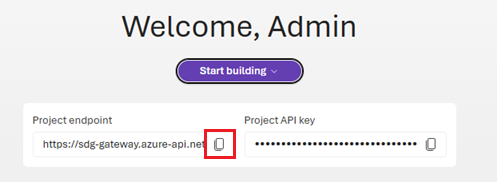
管理者の場合 - アクセス権を付与する
チームを管理する場合は、 Foundry User ロールをチーム メンバーに割り当てて、プロジェクトとデプロイされたモデルを使用できるようにします。 このロールは、AI アプリケーションの構築とテストに必要な最小限のアクセス許可を提供します。 割り当てる必要があるその他のロールについては、Microsoft Foundry の
プロジェクトのリソース ID を取得します。
PROJECT_ID=$(az cognitiveservices account project show \
    --name my-foundry-resource \
    --resource-group my-foundry-rg \
    --project-name my-foundry-project \
    --query id -o tsv)
Foundry ユーザー ロールをチーム メンバーに割り当てます。
Important
Foundry RBAC ロールの名前が最近変更されました。 Foundry User, Foundry Owner, Foundry Account Owner、および Foundry Project Manager は、以前は、AZURE AI ユーザー、Azure AI 所有者、Azure AI アカウント所有者、および AZURE AI Project Manager という名前でした。 名前の変更がロールアウトされている間、以前の名前が表示される場合があります。ロール ID とコア アクセス許可は、名前の変更によって変更されません。
az role assignment create \
    --role "53ca6127-db72-4b80-b1b0-d745d6d5456d" \
    --assignee "user@contoso.com" \
    --assignee-principal-type User \
    --scope $PROJECT_ID
Note
Foundry RBAC ロールの名前が最近変更されたため、名前変更ロールアウト中の問題を回避するには、コード内のロール名の代わりにロール定義 ID (GUID) を使用します。
-
Foundry ユーザー:
53ca6127-db72-4b80-b1b0-d745d6d5456d -
ファウンドリ所有者:
c883944f-8b7b-4483-af10-35834be79c4a -
Foundry アカウント所有者:
e47c6f54-e4a2-4754-9501-8e0985b135e1 -
Foundry プロジェクト マネージャー:
eadc314b-1a2d-4efa-be10-5d325db5065e
個々のユーザーではなくセキュリティ グループを追加するには:
az role assignment create \
    --role "53ca6127-db72-4b80-b1b0-d745d6d5456d" \
    --assignee-object-id "<security-group-object-id>" \
    --assignee-principal-type Group \
    --scope $PROJECT_ID
ロールの割り当てを確認します。
az role assignment list \
    --scope $PROJECT_ID \
    --role "53ca6127-db72-4b80-b1b0-d745d6d5456d" \
    --output table
参照: az ロール割り当て
チーム メンバーのアクセスを確認する
チーム メンバーがプロジェクトにアクセスできない場合は、ロールの割り当てが正常に完了したことを確認します。 正しいメール アドレスまたはセキュリティ グループ ID を使用したことを確認します。 チーム メンバーのAzure アカウントが同じMicrosoft Entra テナントにあることを確認します。
デプロイされたモデルが使用可能であることを確認するには、右上のナビゲーションで [ビルド ] を選択し、左側のウィンドウで [ モデル ] を選択するようにチーム メンバーに依頼します。
リソースのクリーンアップ
このプロジェクトが不要になったら、リソース グループを削除して、関連付けられているすべてのリソースを削除します。
az group delete --name my-foundry-rg --yes --no-wait
削除はバックグラウンドで実行されます。 リソース グループがなくなったことを確認するには、次を実行します。
az group exists --name my-foundry-rg
出力には、削除が完了したときに false が表示されます。