Azure IoT Central には、履歴の傾向を分析し、デバイスからのテレメトリを関連付ける豊富な分析機能が用意されています。 開始するには、左側のウィンドウで [データ エクスプローラー ] を選択します。
注
必要なアクセス許可を持つロールのユーザーのみが、クエリを表示、作成、編集、および削除できます。 詳細については、「 IoT Central アプリケーションでユーザーとロールを管理する」を参照してください。
IoT Central REST API を使用してデバイスにクエリを実行する方法については、「IoT Central REST API を使用してデバイスを照会する方法」を参照してください。
データ エクスプローラー UI について
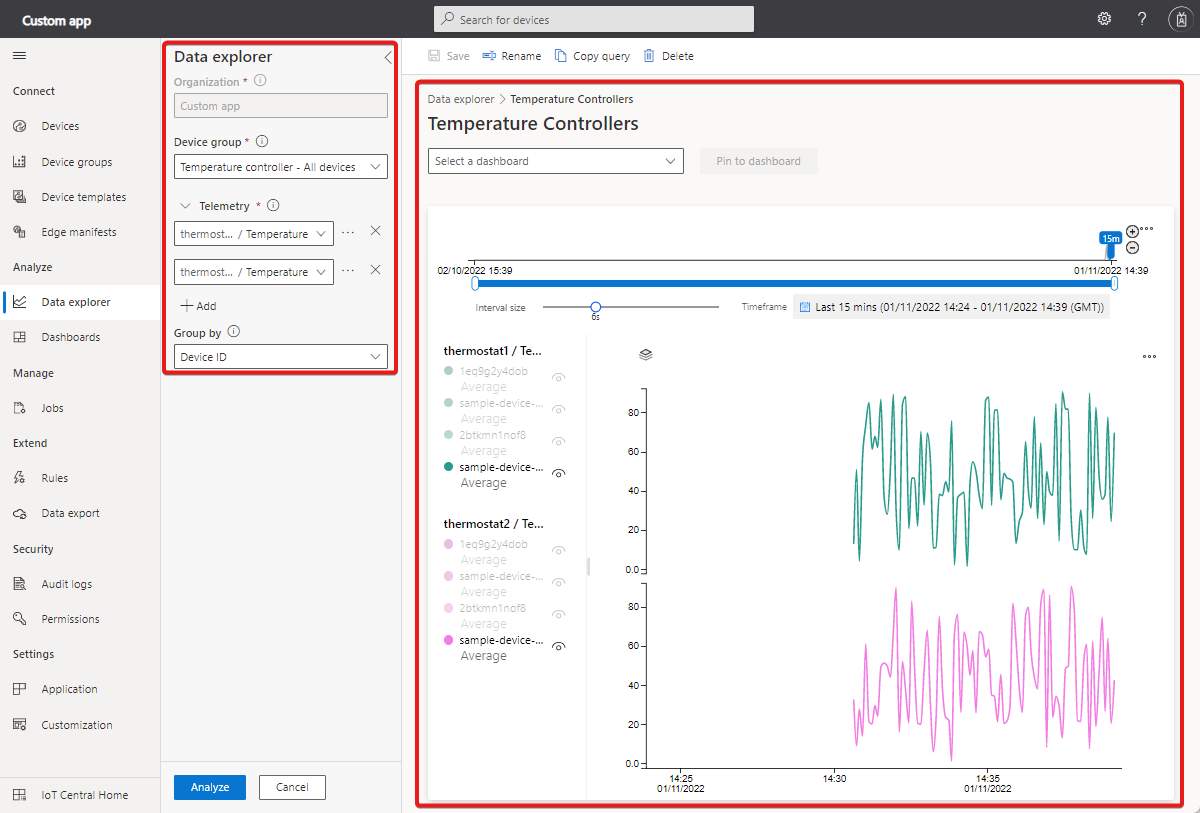
分析ユーザー インターフェイスには、次の 3 つの主要なコンポーネントがあります。
データ構成パネル: 構成パネルで、データを分析するデバイス グループを選択します。 次に、分析するテレメトリを選択し、各テレメトリの集計方法を選択します。 Group By コントロールは、デバイスプロパティをディメンションとして使用してデータをグループ化するのに役立ちます。
ヒント
デバイスが組織を使用している場合、表示されるデバイス グループは組織のメンバーシップによって異なります。
時間制御: 時間コントロールを使用して、データを分析する期間を選択します。 タイム スライダーのいずれかの端をドラッグして、期間を選択できます。 時間コントロールには、データの集計に使用されるバケットまたは間隔サイズを制御するための間隔サイズスライダーも備えています。
グラフ コントロール: グラフ コントロールは、データを折れ線グラフとして視覚化します。 グラフの凡例を操作することで、特定の線の表示/非表示を切り替えることができます。
データのクエリを実行する
開始する デバイス グループ を選択し、分析するテレメトリを選択します。 完了したら、[ 分析 ] を選択してデータの視覚化を開始します。
デバイス グループ:デバイス グループは、デバイスのユーザー定義グループです。 たとえば、 オークランドのすべての冷蔵庫、または すべてのバージョン 2.0 風力タービンなどです。
テレメトリー: 分析して探索するテレメトリを選択します。 複数のテレメトリの種類を選択して、まとめて分析できます。 既定の集計方法は、数値データ型の場合は Average に、文字列の 場合は Count に設定されます。 数値データ型の集計メソッドは、 Average、 Maximum、 Minimum、 Count 、 Sum です。 Count は、文字列の唯一の集計メソッドです。
注
履歴データ ポイントは、クエリの条件が満たされている場合にのみ表示されます。 たとえば、昨日、デバイスが Template1 から Template2 にアップグレードされました。 現在、 Template1 デバイスを含むデバイス グループに対してクエリを実行すると、昨日以前のデバイス データが表示されます。 Template2 デバイスを含むデバイス グループに対してクエリを実行すると、今後アップグレードされたときのデバイスとデータが表示されます。
グループ化:[グループ化] コントロールは、デバイスのプロパティをディメンションとして使用してデータをグループ化するのに役立ちます。 デバイステレメトリとプロパティは、デバイスがデータを送信するときにクラウドのプロパティと組み合わされます。 クラウドまたはデバイスのプロパティが更新されると、テレメトリがグラフ上の異なる値でグループ化されて表示されます。
ヒント
各デバイスのデータを個別に表示するには、[グループ化] コントロールで [デバイス ID] を選択します。
データを操作する
データのクエリを実行したら、折れ線グラフで視覚化できます。 テレメトリの表示と非表示、期間の変更、グリッド内のデータの表示を行うことができます。
[ 保存] を 選択して分析クエリを保存します。 後で、保存したすべてのクエリを取得できます。
タイム エディター パネル: 既定では、最終日のデータが表示されます。 スライダーのいずれかの端をドラッグして、期間を変更できます。 カレンダー コントロールを使用して、定義済みのタイム バケットの 1 つを選択したり、カスタムの時間範囲を選択したりすることもできます。 また、時間コントロールには、データの集計に使用される間隔 サイズ を制御する間隔サイズ スライダーもあります。
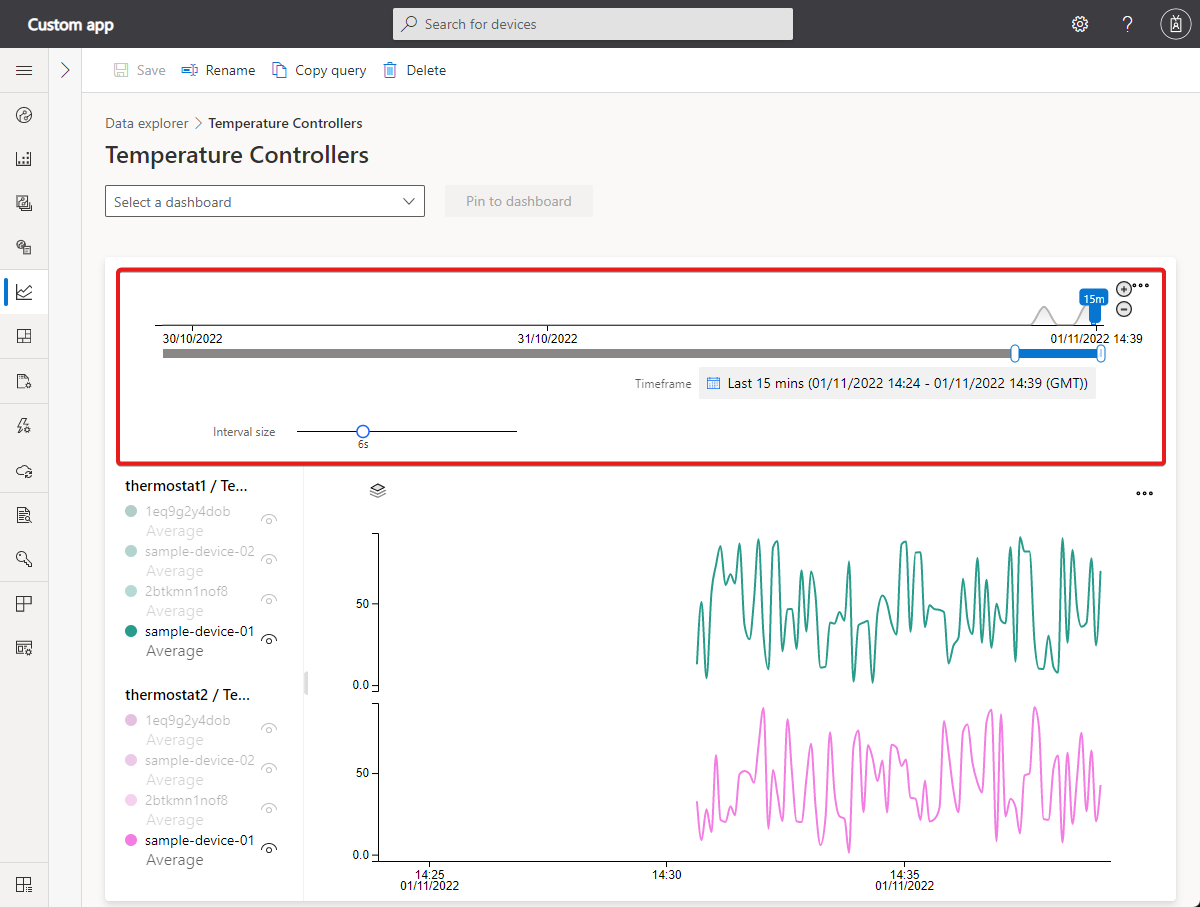
内部日付範囲スライダー ツール: 2 つのエンドポイント コントロールを使用して、目的の期間を強調表示します。 外側の日付範囲スライダー コントロールは、内部の日付範囲を制限します。
[外部日付範囲スライダー コントロール]: エンドポイント コントロールを使用して、内部の日付範囲コントロールで使用できる外側の日付範囲を選択します。
日付範囲のボタンを増減する: 目的の間隔に対していずれかのボタンを選択して、期間を増減します。
間隔サイズ スライダー: スライダーを使用して、同じ期間にわたって間隔を拡大または縮小します。 このコントロールにより、時間の大きなスライス間の移動をより正確に制御できます。 これを使用すると、ミリ秒単位であっても、データの詳細で高解像度のビューを表示できます。 スライダーの既定の始点を使用すると、選択したデータを最適に表示できます。 このビューは、解像度、クエリ速度、および粒度のバランスを取ります。
期間: このコントロールを使用して、目的の日付と時刻の範囲を選択します。 コントロールを使用して、異なるタイム ゾーンを切り替えることもできます。 現在のワークスペースに適用する変更を行った後、[ 保存] を選択します。
ヒント
間隔のサイズは、選択した期間に基づいて動的に決定されます。 期間を短くすると、データを最大数秒の細かい間隔で集計できます。
グラフの凡例: グラフの凡例には、選択したテレメトリがグラフに表示されます。 凡例の項目をポイントすると、それがグラフ上で強調表示されます。 [グループ化] を使用すると、テレメトリは選択したディメンションの値によってグループ化されます。 各テレメトリの種類の可視性を切り替えるか、グループ名をクリックしてグループの表示を切り替えることができます。
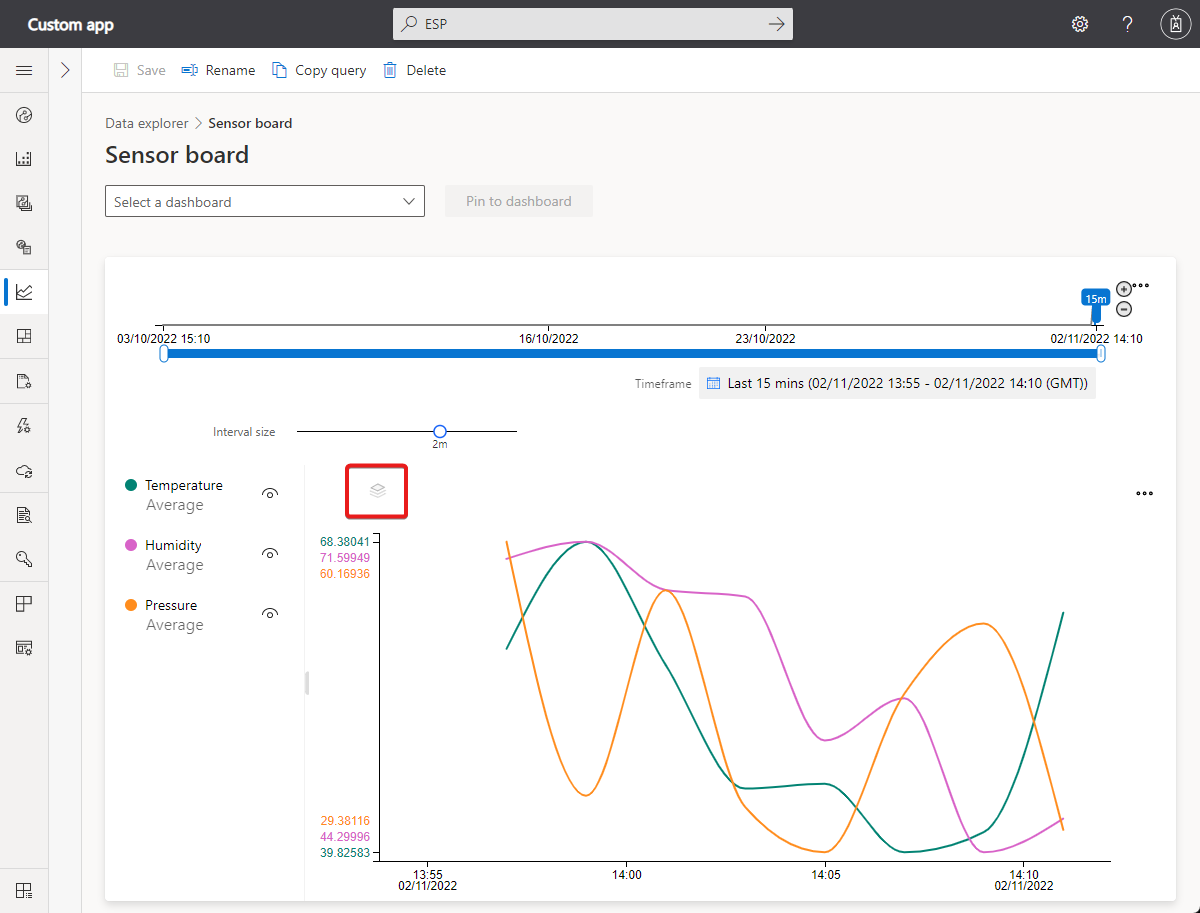
Y 軸書式コントロール: y 軸モードは、使用可能な y 軸ビュー オプションを順番に切り替えます。 このコントロールは、複数のテレメトリの種類を視覚化する場合にのみ使用できます。 次の 3 つのモードがあります。
- 積層: テレメトリの種類ごとにグラフが積み上げられ、各グラフには独自の y 軸があります。 このモードが既定です。
- シェアード: 各テレメトリの種類のグラフは、同じ y 軸に対してプロットされます。
- オーバーラップ: このモードを使用すると、同じ y 軸に複数の線を積み重ね、選択した線に基づいて y 軸のデータが変化します。
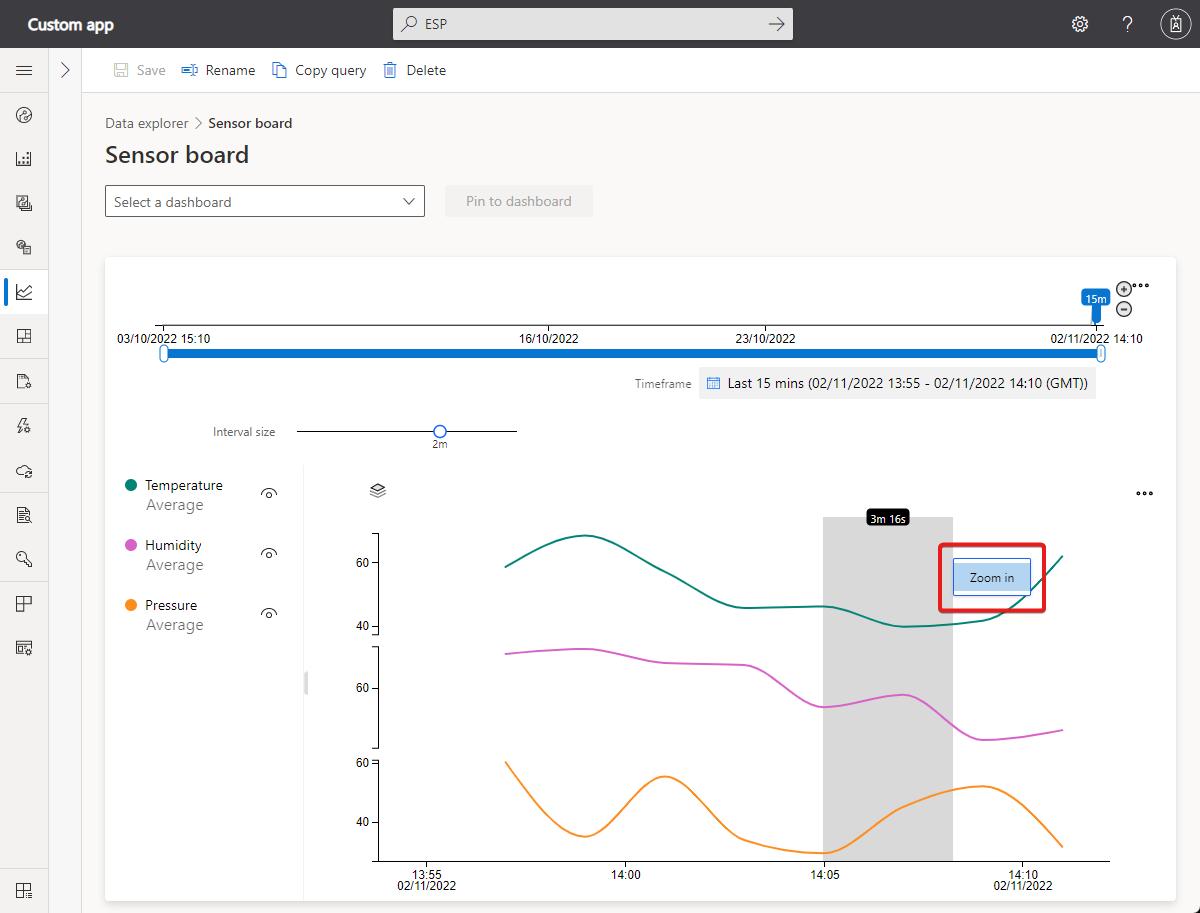
ズーム コントロール: ズーム コントロールを使用すると、データをさらに掘り下げできます。 結果セット内で注目したい期間が見つかる場合は、マウス ポインターを使用して領域を強調表示します。 [拡大] を選択します。
その他のグラフ コントロールについては、省略記号を選択します。
データをテーブルとして表示する: 各データ ポイントの値を表示できるテーブル形式で結果を表示します。
CSV としてダウンロード: 結果をコンマ区切り値 (CSV) ファイルとしてエクスポートします。 CSV ファイルには、各デバイスのデータが含まれています。 結果は、指定された間隔と期間を使用してエクスポートされます。
マーカーをドロップする:ドロップ マーカー コントロールを使用すると、グラフ上の特定のデータ ポイントを固定できます。 これは、異なる期間にわたって複数の行のデータを比較しようとしている場合に便利です。

