高可用性デプロイでは、多くの場合、その過程で仮想マシンが複数の可用性セットへとグループ化されます。
ロード バランサーでは、バックエンド プール内の仮想マシンが含まれる複数の可用性セットがサポートされます。
このチュートリアルでは、以下の内容を学習します。
- アウトバウンド接続用の NAT ゲートウェイを作成する
- 仮想ネットワークとネットワーク セキュリティ グループを作成する
- Standard SKU の Azure ロード バランサーを作成する
- 4 つの仮想マシンと 2 つの可用性セットを作成する
- 可用性セット内の仮想マシンをロード バランサーのバックエンド プールに追加する
- ロード バランサーをテストする
前提条件
- アクティブなサブスクリプションが含まれる Azure アカウント。 アカウントは無料で作成できます。
NAT ゲートウェイの作成
このセクションでは、NAT ゲートウェイを作成します。
ポータルの上部にある検索ボックスに、「NAT ゲートウェイ」と入力します。 検索結果から [NAT ゲートウェイ] を選択します。
[+ 作成] を選択します。
[ネットワーク アドレス変換 (NAT) ゲートウェイの作成] の [基本] タブで、次の情報を入力または選択します。
設定 値 プロジェクトの詳細 サブスクリプション サブスクリプションを選択します。 リソースグループ [新しいリソース グループの作成] を選択
Name. に
」と入力します[OK] を選択します。インスタンスの詳細 NAT ゲートウェイ名 「lb-nat-gateway」と入力します。 リージョン [米国東部] を選択します。 SKU Standard V2 (推奨) を選択します。 NAT64 を有効にする 選択しないままにします。 TCP アイドル タイムアウト (分) 「15」と入力します。 [ 送信 IP ] タブを選択するか、ページの下部にある [次へ ] ボタンを選択します。
[ パブリック IP アドレスまたはプレフィックスの追加] を選択します。
[ パブリック IP アドレスとプレフィックスの管理 ] ページで、[ パブリック IP アドレスの作成 ] を選択し、[名前 ] に「nat-gw-public-ip 」と入力 します。
[ OK] を 選択し 、[保存] を選択します。
ページ下部にある青色の [確認と作成] ボタンを選択するか、 [確認と作成] タブを選択します。
[作成] を選択します
仮想ネットワークの作成
以下の手順ではリソース サブネットを持つ仮想ネットワークが作成されます。
ポータルで、[仮想ネットワーク] を検索して選択します。
[仮想ネットワーク] ページで、[+ 作成] を選択します。
[仮想ネットワークの作成] の [基本] タブで、次の情報を入力するか選択します。
設定 値 プロジェクトの詳細 サブスクリプション サブスクリプションを選択します。 リソースグループ [新規作成] を選択します。
[名前] に「load-balancer-rg」と入力します。
[OK] を選択します。インスタンスの詳細 Name 「lb-vnet」と入力します。 リージョン [米国東部] を選択します。 [IP アドレス] タブを選択するか、ページ下部の [次へ: IP アドレス] ボタン および [次へ: IP アドレス] ボタンを選択します。
[サブネット] のアドレス空間ボックスで、既定のサブネットを選択します。
[サブネットの編集] で、次の情報を入力するか選択します。
設定 値 サブネットの詳細 サブネット テンプレート 既定値の [既定] のままにします。 Name 「backend-subnet」と入力します。 開始アドレス 既定値の 10.0.0.0 のままにします。 サブネットのサイズ 既定値の /24 (256 アドレス) のままにします。 セキュリティ NAT Gateway [lb-nat-gateway] を選択します。 [保存] を選択します。
画面の下部にある [確認と作成] を選択し、検証に合格したら [作成] を選択します。
ネットワーク セキュリティ グループの作成
このセクションでは、ロード バランサーのバックエンド プール内の仮想マシン用ネットワーク セキュリティ グループ (NSG) を作成します。 NSG は、ポート 80 の受信トラフィックを許可します。
ポータルの上部にある検索ボックスに、「ネットワーク セキュリティ グループ」と入力します。
検索結果から [ネットワーク セキュリティ グループ] を選択します。
[+ 作成] ボタンまたは [ネットワーク セキュリティ グループを作成] ボタンを選択します。
[基本] タブで、次の情報を入力または選択します:
設定 値 プロジェクトの詳細 サブスクリプション サブスクリプションを選択します。 リソースグループ [lb-resource-group] を選択します。 インスタンスの詳細 Name 「lb-NSG」と入力します。 リージョン [(米国) 米国東部] を選択します。 [確認して作成] タブを選択するか、ページ下部の青い [確認して作成] ボタンを選択します。
[作成] を選択します
デプロイが完了したら、[リソースに移動] を選択します。
[lb-NSG] ページの [設定] セクションで、[インバウンド セキュリティ規則] を選択します。
[+ 追加]を選択します。
[インバウンド セキュリティ規則を追加] ウィンドウで、次の情報を入力するか選択します。
設定 値 source [すべて] を選択します。 送信ポート範囲 「*」と入力します。 宛先 [すべて] を選択します。 Service [HTTP] を選択します。 アクション [許可] を選択します。 優先順位 「100」と入力します。 Name 「lb-NSG-HTTP-rule」と入力します [追加]を選択します。
ロード バランサーの作成
このセクションでは、仮想マシンのロード バランサーを作成します。
ポータルの上部にある検索ボックスに、「ロード バランサー」と入力します。 検索結果で [ロード バランサー] を選択します。
[ロード バランサー] ページで、[作成] ボタンまたは [ロード バランサーを作成] ボタンを選択します。
[ロード バランサーの作成] ページの [基本] タブで、次の情報を入力または選択します。
設定 値 プロジェクトの詳細 サブスクリプション サブスクリプションを選択します。 リソースグループ [lb-resource-group] を選択します。 インスタンスの詳細 Name 「load-balancer」と入力します リージョン [(米国) 米国東部] を選択します。 SKU 既定値 [標準] のままにします。 タイプ [パブリック] を選択します。 レベル [地域] は既定値のままにします。 [フロントエンド IP 構成] タブを選択するか、ページの下部にある [次へ: フロントエンド IP 構成] ボタンを選択します。
[フロントエンド IP 構成] で、[+ フロントエンド IP 構成の追加] を選択します。
[名前] に、「lb-frontend-IP」と入力します。
[IP バージョン] には [IPv4] または [IPv6] を選択します。
Note
IPv6 は現在、ルーティングの優先順位およびリージョン間の負荷分散 (グローバル階層) ではサポートされていません。
[IP の種類] として [IP アドレス] を選択します。
Note
IP プレフィックスの詳細については、Azure パブリック IP アドレス プレフィックスに関するページを参照してください。
[パブリック IP アドレス] で [新規作成] を選択します。
[パブリック IP アドレスを追加] で、[名前] に、「lb-public-IP」と入力します。
[可用性ゾーン] で、[ゾーン冗長] を選択します。
Note
Availability Zones があるリージョンでは、ゾーンなし (既定のオプション)、特定のゾーン、またはゾーン冗長を選択できます。 この選択は、特定のドメイン障害要件によって異なる場合があります。 Availability Zones がないリージョンでは、このフィールドは表示されません。
可用性ゾーンの詳細については、「可用性ゾーンの概要」を参照してください。[OK]を選択します。
[追加]を選択します。
ページの下部にある [次へ: バックエンド プール]> ボタンを選択します。
[バックエンド プール] タブで、[+ バックエンド プールの追加] を選択します。
[バックエンド プールを追加] の [名前] に「lb-backend-pool」と入力します。
[仮想ネットワーク] で [lb-VNet] を選択します。
[バックエンド プールの構成] に [IP アドレス] を選択して、[保存] を選択します。
[受信の規則] タブを選択するか、ページの下部にある [次へ: 受信の規則] ボタンを選択します。
[インバウンド規則] タブの [負荷分散規則] で、[+ 負荷分散規則の追加] を選択します。
[負荷分散規則の追加] で、次の情報を入力または選択します。
設定 値 Name 「lb-HTTP-rule」と入力します IP バージョン 要件に応じて、 [IPv4] または [IPv6] を選択します。 フロントエンド IP アドレス lb-frontend-IP を選びます。 バックエンド プール [lb-backend-pool] を選択します。 Protocol [TCP] を選択します。 Port 「80」と入力します。 バックエンド ポート 「80」と入力します。 正常性プローブ [新規作成] を選択します。
[名前] に「lb-health-probe」と入力します。
[プロトコル] で、[HTTP] を選択します。
残りの部分は既定値のままにし、[保存] を選択します。セッション永続化 [なし] を選択します。 アイドル タイムアウト (分) 「15」と入力します。 TCP リセットを有効にします チェックボックスをオンにします。 フローティング IP を有効にする チェックボックスをオンにします。 アウトバウンド送信元ネットワーク アドレス変換 (SNAT) 既定値の [(推奨) アウトバウンド規則を使用して、バックエンド プールのメンバーがインターネットにアクセスできるようにします。] のままにします。 [保存] を選択します。
ページ下部にある青色の [確認と作成] ボタンを選択します。
[作成] を選択します
Note
この例では、送信インターネット アクセスを提供する NAT ゲートウェイを作成しました。 構成の [アウトバウンド規則] タブは省略可能であり、NAT ゲートウェイでは不要なため、バイパスされます。 Azure NAT Gateway の詳細については、「Azure Virtual Network NAT とは」を参照してください。Azureの アウトバウンド接続の詳細については、「アウトバウンド接続向け Source Network Address Translation (SNAT)」を参照してください。
仮想マシンを作成する
このセクションでは、それぞれ 2 つの仮想マシンを含む 2 つの可用性グループを作成します。 これらのマシンは、作成時にロード バランサーのバックエンド プールに追加されます。
1 つ目の VM セットを作成する
ポータルの左上のセクションにある [+ リソースの作成] を選択します。
[新規] で、[コンピューティング]>、[仮想マシン] の順に選択します。
[仮想マシンの作成] の [基本] タブで、次の情報を入力または選択します。
設定 値 プロジェクトの詳細 サブスクリプション サブスクリプションを選択します。 リソースグループ [lb-resource-group] を選択します。 インスタンスの詳細 仮想マシン名 「lb-VM1」と入力します。 リージョン [(米国) 米国東部] を選択します。 可用性のオプション [可用性セット] を選択します。 可用性セット [新規作成] を選択します。
[名前] に、「lb-availability-set1」と入力します。
[OK] を選択します。セキュリティの種類 [トラステッド起動仮想マシン] を選択します。 Image [Windows Server 2022 Datacenter - x64 Gen2] を選択します。 Azure Spot インスタンス 既定値のオフのままにします。 サイズ 仮想マシンのサイズを選択します。 管理者アカウント ユーザー名 ユーザー名を入力します。 Password パスワードを入力します。 [ネットワーク] タブを選択するか、 [次へ: ディスク] を選択し、ページ下部の [次へ: ネットワーク] ボタンを選択します。
[ネットワーク] タブで、次の情報を入力または選択します。
設定 値 ネットワーク インターフェイス 仮想ネットワーク [lb-VNet] を選択します。 Subnet [backend-subnet] を選択します。 パブリック IP [なし] を選択します。 NIC ネットワーク セキュリティ グループ [Advanced] \(詳細設定) を選択します。 ネットワーク セキュリティ グループを構成する 残りの設定が完了するまで、この設定をスキップします。 バックエンド プールを選択した後に完了します。 負荷分散 負荷分散のオプション [Azure Load Balancer] を選択します。 ロード バランサーを選択する [load-balancer] を選択します。 バックエンド プールを選択する [lb-backend-pool] を選択します。 ネットワーク セキュリティ グループを構成する [新規作成] を選択します。
[ネットワーク セキュリティ グループを作成] で、[名前] に「lb-NSG」と入力します。
[インバウンド規則] で、[+ インバウンド規則を追加] を選択します。
[サービス] で、[HTTP] を選択します。
[優先順位] に、「100」と入力します。
[名前] に、「lb-NSG-rule
」と入力し、[追加]
、[OK] の順に選択します。[Review + create]\(確認と作成\) タブを選択するか、ページの下部にある青色の [Review + create]\(確認と作成\) ボタンを選択します。
[作成] を選択します
手順 1 から 7 を繰り返して、セットの 2 つ目の仮想マシンを作成します。 VM の設定は、次の情報に置き換えます。
設定 値 Name 「lb-VM2」と入力します。 可用性セット [lb-availability-set1] を選択します。 Virtual Network [lb-VNet] を選択します。 Subnet [backend-subnet] を選択します。 パブリック IP [なし] を選択します。 NIC ネットワーク セキュリティ グループ [Advanced] \(詳細設定) を選択します。 ネットワーク セキュリティ グループを構成する 残りの設定が完了するまで、この設定をスキップします。 バックエンド プールを選択した後に完了します。 負荷分散のオプション [Azure Load Balancer] を選択します。 ロード バランサーを選択する [load-balancer] を選択します。 バックエンド プールを選択する [lb-backend-pool] を選択します。 ネットワーク セキュリティ グループを構成する [lb-NSG] を選択します。
2 つ目の VM セットを作成する
ポータルの左上のセクションにある [+ リソースの作成] を選択します。
[新規] で、[コンピューティング]>、[仮想マシン] の順に選択します。
[仮想マシンの作成] の [基本] タブで、次の情報を入力または選択します。
設定 値 プロジェクトの詳細 サブスクリプション サブスクリプションを選択します。 リソースグループ [lb-resource-group] を選択します。 インスタンスの詳細 仮想マシン名 「lb-VM3」と入力します。 リージョン [(米国) 米国東部] を選択します。 可用性のオプション [可用性セット] を選択します。 可用性セット [新規作成] を選択します。
[名前] に、「lb-availability-set2」と入力します。
[OK] を選択します。セキュリティの種類 [トラステッド起動仮想マシン] を選択します。 Image [Windows Server 2022 Datacenter - x64 Gen2] を選択します。 Azure Spot インスタンス 既定値のオフのままにします。 サイズ 仮想マシンのサイズを選択します。 管理者アカウント ユーザー名 ユーザー名を入力します。 Password パスワードを入力します。 [ネットワーク] タブを選択するか、 [次へ: ディスク] を選択し、ページ下部の [次へ: ネットワーク] ボタンを選択します。
[ネットワーク] タブで、次の情報を入力または選択します。
設定 値 ネットワーク インターフェイス 仮想ネットワーク [lb-VNet] を選択します。 Subnet [backend-subnet] を選択します。 パブリック IP [なし] を選択します。 NIC ネットワーク セキュリティ グループ [Advanced] \(詳細設定) を選択します。 ネットワーク セキュリティ グループを構成する 残りの設定が完了するまで、この設定をスキップします。 バックエンド プールを選択した後に完了します。 負荷分散 負荷分散のオプション [Azure Load Balancer] を選択します。 ロード バランサーを選択する [load-balancer] を選択します。 バックエンド プールを選択する [lb-backend-pool] を選択します。 ネットワーク セキュリティ グループを構成する [lb-NSG] を選択します。 [Review + create]\(確認と作成\) タブを選択するか、ページの下部にある青色の [Review + create]\(確認と作成\) ボタンを選択します。
[作成] を選択します
手順 1 から 7 を繰り返して、セットの 2 つ目の仮想マシンを作成します。 VM の設定は、次の情報に置き換えます。
設定 値 Name 「lb-VM4」と入力します。 可用性セット [lb-availability-set2] を選択します。 Virtual Network [lb-VM3] を選択します。 NIC ネットワーク セキュリティ グループ [Advanced] \(詳細設定) を選択します。 ネットワーク セキュリティ グループを構成する 残りの設定が完了するまで、この設定をスキップします。 バックエンド プールを選択した後に完了します。 負荷分散のオプション [Azure Load Balancer] を選択します。 ロード バランサーを選択する [load-balancer] を選択します。 バックエンド プールを選択する [lb-backend-pool] を選択します。 ネットワーク セキュリティ グループを構成する [lb-NSG] を選択します。
IIS のインストール
このセクションでは、先ほど作成した Azure Bastion ホストを使用して仮想マシンに接続し、IIS をインストールします。
ポータルの上部にある検索ボックスに、「仮想マシン」と入力します。
検索結果から [仮想マシン] を選択します。
[lb-VM1] を選択します。
左側のメニューの [ペイロード] で、[コマンドの実行> RunPowerShellScript] を選択します。
[PowerShell スクリプト] ウィンドウで、次のコマンド追加して以下を実行します。
- IIS サーバーをインストールする
- 既定の iisstart.htm ファイルを削除する
- VM の名前が表示された新しい iisstart.htm ファイルを追加する。
 # Install IIS server role
 Install-WindowsFeature -name Web-Server -IncludeManagementTools

 # Remove default htm file
 Remove-Item  C:\inetpub\wwwroot\iisstart.htm

 # Add a new htm file that displays server name
 Add-Content -Path "C:\inetpub\wwwroot\iisstart.htm" -Value $("Hello World from " + $env:computername)
[実行] を選択し、コマンドが完了するまで待ちます。
![PowerShell のコードと出力を含む [コマンド スクリプトを実行] ウィンドウのスクリーンショット。](media/tutorial-multi-availability-sets-portal/run-command-script.png)
lb-VM2、lb-VM3、lb-VM4 に手順 1 から 8 を繰り返します。
ロード バランサーをテストする
このセクションでは、ロード バランサーのパブリック IP アドレスを検出します。 その IP アドレスを使用して、ロード バランサーの動作をテストします。
ポータルの上部にある検索ボックスに、「パブリック IP」と入力します。
検索結果から [パブリック IP アドレス] を選択します。
[lb-Public-IP] を選択します。
lb-Public-IP の [概要] ページの [IP アドレス] に表示されるパブリック IP アドレスをメモします。
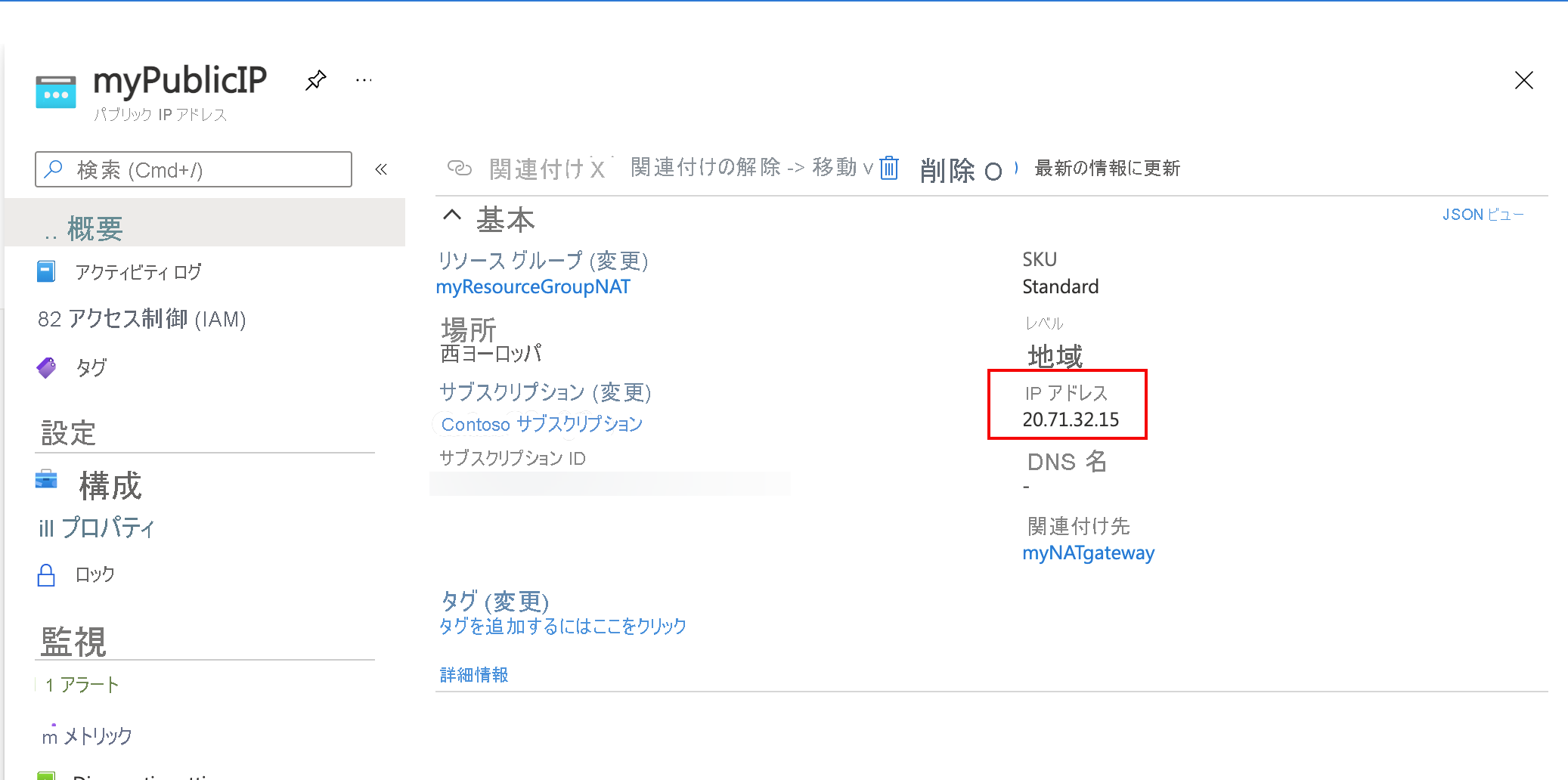
Web ブラウザーを開いて、アドレス バーにパブリック IP アドレスを入力します。
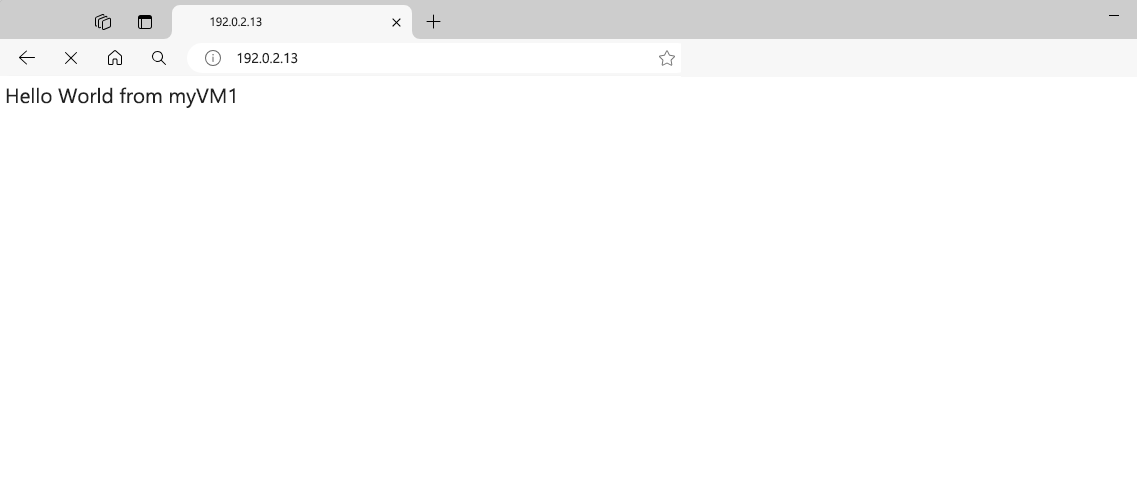
ブラウザーの [更新] を選択すると、バックエンド プール内の他の仮想マシンに負荷分散されたトラフィックが表示されます。
リソースをクリーンアップする
このアプリケーションを引き続き使用する予定がなければ、次の手順に従ってロード バランサーと関連リソースを削除します。
- ポータル上部の [検索] ボックスに「リソース グループ」と入力します。
- 検索結果から [リソース グループ] を選択します。
- [lb-resource-group] を選択します。
- lb-resource-group の [概要] ページで、[リソース グループを削除] を選択します。
- [選択した仮想マシンと Virtual Machine Scale Sets に対して強制削除を適用する] を選択します。
- [リソース グループを入力して削除を確定する] で、「lb-resource-group」と入力します。
- [削除]を選択します。
次のステップ
このチュートリアルでは、次のことを行いました。
- 仮想ネットワークとネットワーク セキュリティ グループが作成されます。
- Azure Standard ロード バランサーを作成しました。
- それぞれ 2 つの仮想マシンを含む可用性セットを 2 つ作成しました。
- IIS をインストールし、ロード バランサーをテストしました。
次の記事に進んで、リージョン間 Azure ロード バランサーの作成方法を学習してください。