適用対象: Azure Logic Apps (Standard)
Azure Logic Apps で標準ワークフローを使用してインラインでカスタム統合タスクを実行するには、ワークフロー内から C# スクリプトを直接追加して実行できます。 このタスクでは、CSharp スクリプトコードの実行という名前のインライン コード アクションを使用します。 このアクションはスクリプトから結果を返すので、その出力をワークフローの後続のアクションで使用できます。
この機能には、次の利点があります。
Azure Functions を使用しなくても、より複雑な統合の課題を解決できるように、ワークフロー デザイナー内で独自のスクリプトを記述します。 他のサービス プランは必要ありません。
この利点により、ワークフロー開発が合理化され、より多くのサービスを管理する複雑さとコストが削減されます。
専用のコード ファイルを生成します。このファイルは、ワークフロー内でカスタマイズされたスクリプト領域を提供します。
ワークフローと共にスクリプトをデプロイします。
このガイドでは、ワークフローにアクションを追加し、実行する C# スクリプト コードを追加する方法について説明します。
前提条件
Azure アカウントとサブスクリプション。 無料の Azure アカウントを取得します。
C# スクリプトを追加する Standard ロジック アプリ ワークフロー。 このワークフローは、トリガーで既に開始されている必要があります。 詳細については、Standard ロジック アプリ ワークフロー の例の作成に関するページを参照してください。
シナリオには任意のトリガーを使用できますが、例として、このガイドでは HTTP 要求の受信時という名前の要求トリガーと、応答アクションを使用します。 ワークフローは、別のアプリケーションまたはワークフローがトリガーのエンドポイント URL に要求を送信したときに実行されます。 サンプル スクリプトは、コード実行の結果を出力として返しますが、これは、後続のアクションで使用できます。
シナリオの例
次の一覧では、特定の統合タスクに役立つスクリプトを使用できるシナリオの例をいくつか示します:
組み込みの式やデータ操作機能を超えて、ペイロードを解析し、変換や操作を実行する。 たとえば、スクリプトを使用して、ダウンストリーム処理用に変更されたスキーマを返すことができる。
仮想マシンなどの Azure リソースを管理し、ビジネス ロジックに基づいてそれらを開始または停止する。
スケジュールに基づく実行が必要な SQL サーバー上でストアド プロシージャを実行し、結果を SharePoint に保存する。
ワークフロー エラーを、Azure Storage に保存するか、チームにメールまたは通知して詳細情報と共にログする。
API セキュリティ標準に準拠するためにデータを暗号化および暗号化を解除する。
HTTP リクエスト用に、ZIP 圧縮または解凍するファイルをスクリプトに渡します。
さまざまな API とファイルのデータを集計して日次レポートを作成する
考慮事項
Azure portal では、スクリプトを C# スクリプト ファイル (.csx) として workflow.json ファイルと同じフォルダーに保存します。これにはワークフローの JSON 定義が格納されており、ワークフロー定義と共にファイルがロジック アプリ リソースにデプロイされます。 Azure Logic Apps によってこのファイルがコンパイルされ、スクリプトを実行できる状態にします。
.csx ファイル形式を使用すると、記述する "定型句" が減り、C# 関数を書くことだけに集中できます。 デプロイ中の管理を容易にするために、.csx ファイルの名前を変更できます。 ただし、スクリプトの名前を変更するたびに、新しいバージョンで以前のバージョンが上書きされます。
スクリプトはワークフローに対してローカルです。 他のワークフローで同じスクリプトを使用するには、KuduPlus コンソールでスクリプト ファイルを表示し、スクリプトをコピーして他のワークフローで再利用します。
制限事項
| 名前 | 制限 | メモ |
|---|---|---|
| スクリプトの実行期間 | 10 分 | より長い期間が必要なシナリオがある場合は、製品フィードバック オプションを使用して、ニーズに関する詳細情報を提供してください。 |
| 出力サイズ | 100 MB | 出力サイズは、アクションの出力サイズの制限によりますが、通常は 100 MB です。 |
CSharp スクリプト コードの実行アクションを追加する
Azure portal で、Standard ロジック アプリ リソースとワークフローをデザイナーで開きます。
デザイナーで、次の一般的な手順に従って、[CSharp スクリプト コードの実行] という名前のインライン コード操作アクションをワークフローに追加します。
アクション情報ペインが開いたら、[パラメーター] タブの [コード ファイル] ボックスで、事前に設定されたサンプル コードを独自のスクリプト コードで更新します。
スクリプトの上部で、必要な名前空間をインポートし、必要なアセンブリ参照を通常どおり追加します。
Runメソッドを実装します。Runメソッド名は定義済みであり、ワークフローは実行時にこの Run メソッドを呼び出すことによってのみ実行されます。ワークフローからのデータにアクセスするために、
Runメソッドは WorkflowContext 型のパラメーターを使用してこのデータを受け入れます。 WorkflowContext オブジェクトは、次のタスクに使用できます。スクリプトの結果またはその他のデータをワークフローに返すには、戻り値の型を使用して
Runメソッドを実装します。 詳細については、「ワークフロー にデータを返す」を参照してください。C# でスクリプトからの出力をログに記録するには、
Run型のパラメーターを使用して関数ロガーを受け入れるILoggerメソッドを実装し、引数名としてlogを使用して簡単に識別します。 スクリプトにConsole.Writeを含めないでください。重要
関数ホストがシャットダウンした場合に正常終了を必要とする実行時間の長いスクリプトがある場合は、キャンセル トークンを含めます。このトークンは、関数ロガーと共に必須です。
詳細については、以下のセクションを参照してください。
次の例は、サンプル スクリプト コードを含むアクションの [パラメーター] タブを示しています。
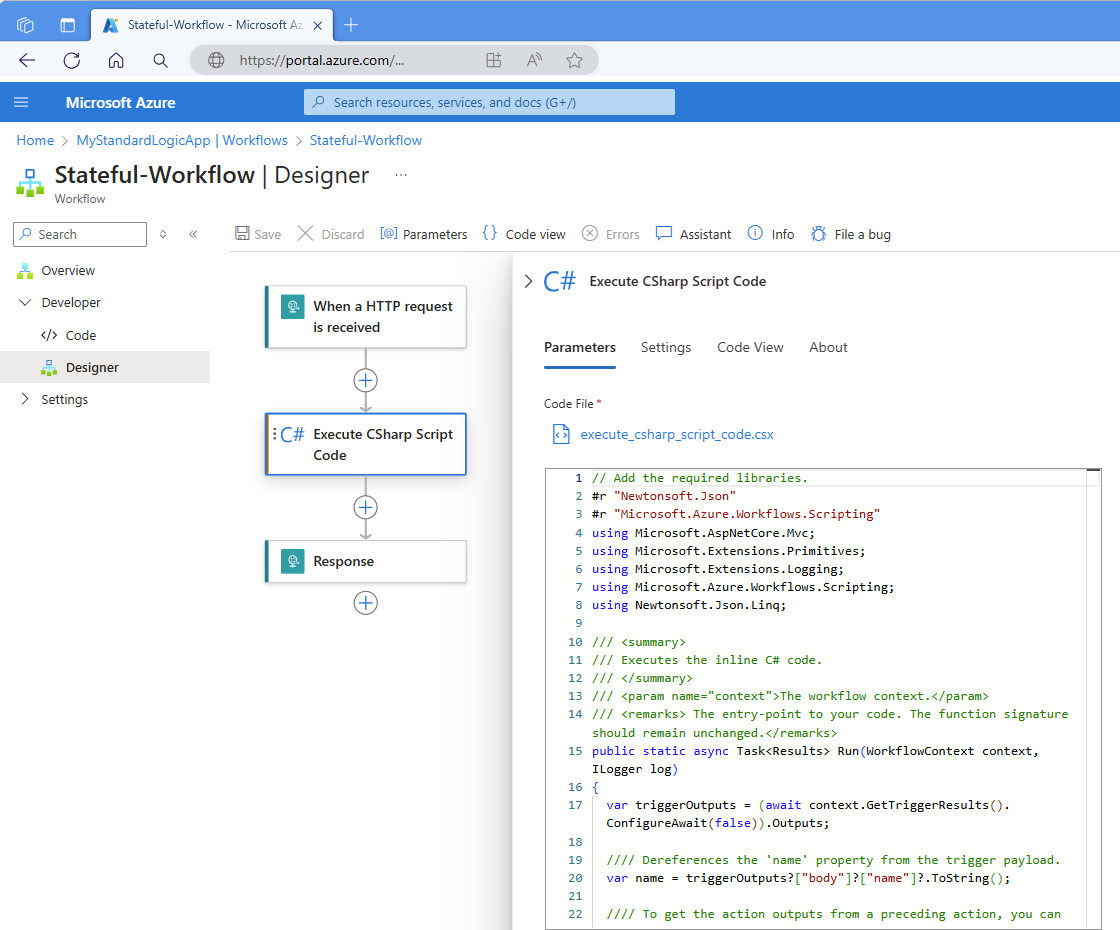
次の例は、サンプル スクリプト コードを示しています。
/// Add the required libraries. #r "Newtonsoft.Json" #r "Microsoft.Azure.Workflows.Scripting" using Microsoft.AspNetCore.Mvc; using Microsoft.Extensions.Primitives; using Microsoft.Extensions.Logging; using Microsoft.Azure.Workflows.Scripting; using Newtonsoft.Json.Linq; /// <summary> /// Executes the inline C# code. /// </summary> /// <param name="context">The workflow context.</param> /// <remarks> The entry-point to your code. The function signature should remain unchanged.</remarks> public static async Task<Results> Run(WorkflowContext context, ILogger log) { var triggerOutputs = (await context.GetTriggerResults().ConfigureAwait(false)).Outputs; /// Dereferences the 'name' property from the trigger payload. var name = triggerOutputs?["body"]?["name"]?.ToString(); /// To get the outputs from a preceding action, you can uncomment and repurpose the following code. // var actionOutputs = (await context.GetActionResults("<action-name>").ConfigureAwait(false)).Outputs; /// The following logs appear in the Application Insights traces table. // log.LogInformation("Outputting results."); // var name = null; return new Results { Message = !string.IsNullOrEmpty(name) ? $"Hello {name} from CSharp action" : "Hello from CSharp action." }; } public class Results { public string Message {get; set;} }詳細については、#r - 外部アセンブリの参照に関するページを参照してください。
完了したら、ワークフローを保存します。
ワークフローを実行した後、Application Insights (有効になっている場合) でワークフローの出力を確認できます。 詳細については、「Application Insights でログを表示する」を参照してください。
名前空間のインポート
名前空間をインポートするには、通常どおりに using 句を使用します。 次の一覧には、自動的にインポートされた名前空間が含まれているため、スクリプトに含めるかどうかは任意です。
System
System.Collections.Generic
System.IO
System.Linq
System.Net.Http
System.Threading.Tasks
Microsoft.Azure.WebJobs
Microsoft.Azure.WebJobs.Host
外部アセンブリへの参照を追加する
.NET Framework アセンブリを参照するには、 #r "<assembly-name> ディレクティブを使用します。次に例を示します。
/// Add the required libraries.
#r "Newtonsoft.Json"
#r "Microsoft.Azure.Workflows.Scripting"
using Microsoft.AspNetCore.Mvc;
using Microsoft.Extensions.Primitives;
using Microsoft.Extensions.Logging;
using Microsoft.Azure.Workflows.Scripting;
using Newtonsoft.Json.Linq;

public static async Task<Results> Run(WorkflowContext context)
{
    <...>
}

public class Results
{
    <...>
}
次の一覧には、Azure Functions ホスティング環境によって自動的に追加されるアセンブリが含まれています。
mscorlib
System
System.Core
System.Xml
System.Net.Http
Microsoft.Azure.WebJobs
Microsoft.Azure.WebJobs.Host
Microsoft.Azure.WebJobs.Extensions
System.Web.Http
System.Net.Http.Formatting
Newtonsoft.Json
他の .csx ファイルを含める
既存の .csx ファイルがある場合は、 CSharp スクリプト コードの実行 アクションでそれらのファイルのクラスとメソッドを使用できます。 このタスクでは、#load ファイルで ディレクティブを使用できます。 このディレクティブは、.csx ファイルでのみ機能し、.cs ファイルでは動作しません。 次のようなオプションがあります。
.csx ファイルをアクションに直接読み込みます。
.csx ファイルは、 CSharp スクリプト コードの実行 アクションを含むワークフローと同じフォルダーに存在する必要があります。 「.csx を直接読み込む」を参照してください。
ロジック アプリの共有フォルダーに存在する .csx ファイルを参照します。
共有フォルダーは、ロジック アプリの
site/wwwroot/フォルダー パスに存在する必要があります。 共有フォルダー内の参照 .csx ファイルを参照してください。
.csx ファイルを直接読み込む
次の例execute_csharp_code.csx ファイルは、loadscript.csx という名前のスクリプト ファイルを、 ディレクティブを使用して #loadアクションに読み込む方法を示しています。
// Add the required libraries
#r "Newtonsoft.Json"
#r "Microsoft.Azure.Workflows.Scripting"
#load "loadscript.csx"
using Microsoft.AspNetCore.Mvc;
using Microsoft.Extensions.Primitives;
using Microsoft.Extensions.Logging;
using Microsoft.Azure.Workflows.Scripting;
using Newtonsoft.Json.Linq;

/// <summary>
/// Execute the inline C# code.
/// </summary>
/// <param name="context">The workflow context.</param>
/// <remarks> This is the entry-point to your code. The function signature should remain unchanged.</remarks>
public static async Task<Results> Run(WorkflowContext context, ILogger log)
{
    var name = RunScript().ToString();
    return new Results
    {
        Message = !string.IsNullOrEmpty(name) ? $"Hello {name} from CSharp action" : "Hello from CSharp action."
    };
}
共有フォルダー内の .csx ファイルを参照する
#load ディレクティブを使用して、ロジック アプリ リソースの共有フォルダーに存在する .csx ファイルを参照できます。 この shared フォルダーは、ロジック アプリ リソースの site/wwwroot/ フォルダー パスに存在する必要があります。
スクリプト ファイルを shared フォルダーに追加するには、次の手順に従います。
Azure portal で、Standard ロジック アプリ リソースを開きます。
ロジック アプリのサイドバーの [ 開発ツール] で、[ 高度なツール] を選択します。
[ 高度なツール ] ページで [ Go] を選択すると、 Kudu+ コンソールが開きます。
[デバッグ コンソール] メニューを開き、[CMD] を選択します。
ロジック アプリのルートの場所 (site/wwwroot) に移動します
共有フォルダーに移動します。 このフォルダーが存在しない場合は、フォルダーを作成します。
ツール バーのフォルダー名の横にあるプラス記号 (+) を選択し、[ 新しいフォルダー] を選択します。
フォルダー名の
sharedを入力します。新しい
sharedフォルダーを開きます。
インポートするスクリプト ファイルを
sharedフォルダーにドラッグします。
次の例execute_csharp_code.csx ファイルは、importcript.csx という名前のアップロードされたスクリプト ファイルを、 ディレクティブを使用して #loadアクションに参照する方法を示しています。
// Add the required libraries
#r "Newtonsoft.Json"
#r "Microsoft.Azure.Workflows.Scripting"
#load "..\shared\importscript.csx"
using Microsoft.AspNetCore.Mvc;
using Microsoft.Extensions.Primitives;
using Microsoft.Extensions.Logging;
using Microsoft.Azure.Workflows.Scripting;
using Newtonsoft.Json.Linq;

/// <summary>
/// Execute the inline C# code.
/// </summary>
/// <param name="context">The workflow context.</param>
/// <remarks> This is the entry-point to your code. The function signature should remain unchanged.</remarks>
public static async Task<Results> Run(WorkflowContext context, ILogger log)
{
    var name = RunScript().ToString();
    return new Results
    {
        Message = !string.IsNullOrEmpty(name) ? $"Hello {name} from CSharp action" : "Hello from CSharp action."
    };
}
NuGet パッケージをインポートする
NuGet は、 パッケージと呼ばれる .NET コード ライブラリの作成、発行、ホスト、検出、使用、共有を行う Microsoft がサポートする方法です。 CSharp スクリプト コードの実行アクションでは、ワークフロー フォルダーのルートにある functions.proj ファイルを使用して NuGet パッケージをインポートする機能がサポートされています。次に例を示します。
site/wwwroot/<workflow-name>/workflow.json
site/wwwroot/<workflow-name>/functions.proj
たとえば、次の functions.proj ファイルを使用して、 CSharp スクリプト コードの実行 アクションに NuGet パッケージをインポートできます。
<Project Sdk="Microsoft.NET.Sdk">
    <PropertyGroup>
       <TargetFramework>netstandard2.0</TargetFramework>
    </PropertyGroup>
    <ItemGroup>
        <PackageReference Include="Serilog" Version="4.3.0" />
        <PackageReference Include="Serilog.Sinks.Console" Version="6.0.0" />
        <PackageReference Include="Serilog.Sinks.File" Version="7.0.0" />
     </ItemGroup>
</Project>
C# スクリプト (.csx) ファイルの場合は、
TargetFrameworkをnetstandard2.0に設定する必要があります。この要件は、パッケージのバージョンが
netstandard2.0に制限されることを意味するものではありません。net6.0以降のパッケージは引き続き参照できます。functions.proj ファイルが初期化されたら、Azure Logic Apps ランタイムがファイルを認識して使用できるように、ロジック アプリを再起動する必要があります。
再起動が完了すると、ランタイムは必要なアセンブリを NuGet.org から自動的に取得し、スクリプトで使用する適切なフォルダーにアセンブリを配置します。 これらのアセンブリを手動で読み込む必要はありませんが、次のような標準の using ステートメントを使用して、コード内のパッケージを直接参照してください。
using System.Net;
using Newtonsoft.Json;
using Serilog;

public static async Task<Output> Run(WorkflowContext context)
{
    Log.Logger = new LoggerConfiguration()
    .MinimumLevel.Debug()
    .WriteTo.Console()
    .CreateLogger();

    // Write log messages
    Log.Information("Hello, Serilog with Console sink!");
    Log.Warning("This is a warning message.");

    var outputReturn = new Output()
    {
        Message = "Utilizing my serilog logger."
    };

    return outputReturn;
}

public class Output
{
    public string Message { get; set; }
}
出力をストリームに記録する
Run メソッドに、ILogger 型で名前が log のパラメーターを含めます。次に例を示します。
public static void Run(WorkflowContext context, ILogger log)
{
    log.LogInformation($"C# script successfully executed.");
}
Application Insights に出力を記録する
Application Insights でカスタム メトリックを作成するには、LogMetric で ILogger 拡張メソッドを使用します。
次の例に、メソッド呼び出しのサンプルを示します。
logger.LogMetric("TestMetric", 1234);
スクリプト内のワークフロー トリガーとアクションの出力にアクセスする
ワークフローからデータにアクセスするには、WorkflowContext コンテキスト オブジェクトで使用できる次のメソッドを使用します。
GetTriggerResultsメソッドトリガー出力にアクセスするには、このメソッドを使用して、トリガーとその出力を表すオブジェクトを返します。このオブジェクトは、
Outputsプロパティを使って取得できます。 このオブジェクトには JObject 型があり、角かっこ ([]) をインデクサーとして使って、トリガー出力のさまざまなプロパティにアクセスできます。次の例では、トリガー出力の
bodyプロパティからデータを取得しています。public static async Task<Results> Run(WorkflowContext context, ILogger log) { var triggerOutputs = (await context.GetTriggerResults().ConfigureAwait(false)).Outputs; var body = triggerOutputs["body"]; return new Results; } public class Results { <...> }GetActionResultsメソッドアクションの出力にアクセスするには、このメソッドを使用して、アクションとその出力を表すオブジェクトを返します。このオブジェクトは、
Outputsプロパティを使って取得できます。 このメソッドは、アクション名をパラメーターとして受け入れます。 次の例では、bodyという名前のアクションからの出力の プロパティからデータを取得します。public static async Task<Results> Run(WorkflowContext context, ILogger log) { var actionOutputs = (await context.GetActionResults("action-name").ConfigureAwait(false)).Outputs; var body = actionOutputs["body"]; return new Results; } public class Results { <...> }
環境変数またはアプリ設定値にアクセスする
環境変数またはアプリ設定値を取得するには、次の例のように、System.Environment.GetEnvironmentVariable メソッドを使用します。
public static void Run(WorkflowContext context, ILogger log)
{
    log.LogInformation($"C# Timer trigger function executed at: {DateTime.Now}");
    log.LogInformation(GetEnvironmentVariable("AzureWebJobsStorage"));
    log.LogInformation(GetEnvironmentVariable("WEBSITE_SITE_NAME"));
}

public static string GetEnvironmentVariable(string name)
{
    return name + ": " +
    System.Environment.GetEnvironmentVariable(name, EnvironmentVariableTarget.Process);
}
ワークフローにデータを返す
このタスクでは、戻り値の型と Run ステートメントを使用して return メソッドを実装します。 非同期バージョンが必要な場合は、Run 属性と Task<return-type> キーワードを使用して async メソッドを実装します。 戻り値は、スクリプト アクションの出力 body プロパティに設定され、後続のワークフロー アクションで参照できるようになります。
次の例は、Run 属性、Task<Results> キーワード、async ステートメントを使用した return メソッドを示しています。
public static async Task<Results> Run(WorkflowContext context, ILogger log)
{
    return new Results
    {
        Message = !string.IsNullOrEmpty(name) ? $"Returning results with status message."
    };
}

public class Results
{
    public string Message {get; set;}
}
スクリプト ファイルを表示する
Azure portal で、希望するワークフローが含まれている Standard ロジック アプリ リソースを開きます。
ロジック アプリのサイドバーの [ 開発ツール] で、[ 高度なツール] を選択します。
[高度なツール] ページで、[移動] を選択すると、KuduPlus コンソールが開きます。
[デバッグ コンソール] メニューを開き、[CMD] を選択します。
ロジック アプリのルートの場所 (site/wwwroot) に移動します
.csx ファイルを含むワークフローのフォルダーに次のパスで移動します。site/wwwroot/{workflow-name}
ファイル名の横にある [編集] を選択して、ファイルを開いて表示します。
Application Insights のログの表示
Azure portal のロジック アプリサイドバーの [設定] で、[Application Insights] を選択します。 ロジック アプリを選択します。
Application Insights サイドバーの [監視] で、[ログ] を選択します。
ワークフローの実行からトレースまたはエラーを検索するクエリを作成します。次に例を示します。
union traces, errors
| project TIMESTAMP, message
コンパイル エラー
このリリースでは、Web ベースのエディターに制限付きの IntelliSense サポートが含まれており、引き続き改善中です。 ワークフローを保存するとコンパイル エラーが検出され、Azure Logic Apps ランタイムによってスクリプトがコンパイルされます。 これらのエラーは、ロジック アプリのエラー ログに表示されます。
実行時エラー
スクリプトの実行時にエラーが発生した場合、Azure Logic Apps で次の手順が実行されます。
- エラーをワークフローに戻します。
- スクリプト アクションを失敗としてマークします。
- スクリプトからスローされた例外を表すエラー オブジェクトを提供します。
次の例に、エラーのサンプルを示します。
関数 'CSharp_MyLogicApp-InvalidAction_execute_csharp_script_code.csx' は、エラー 'アクション 'nonexistent' はワークフロー内に存在しません。' で失敗しました。 実行時。 関数コードが有効であることを確認してください。
サンプル スクリプト
次のスクリプト例では、さまざまなタスクを実行できます。
テキスト ファイルを含む ZIP ファイルを HTTP アクションから文字列配列に展開する
// Add the required libraries.
#r "Newtonsoft.Json"
#r "Microsoft.Azure.Workflows.Scripting"
using Microsoft.AspNetCore.Mvc;
using Microsoft.Extensions.Primitives;
using Microsoft.Azure.Workflows.Scripting;
using System;
using System.IO;
using System.IO.Compression;
using System.Text;
using System.Collections.Generic;

/// <summary>
/// Executes the inline C# code.
/// </summary>
/// <param name="context">The workflow context.</param>
public static async Task<List<string>> Run(WorkflowContext context)
{

    var outputs = (await context.GetActionResults("HTTP_1").ConfigureAwait(false)).Outputs;
    var base64zipFileContent = outputs["body"]["$content"].ToString();

    // Decode base64 to bytes.
    byte[] zipBytes = Convert.FromBase64String(base64zipFileContent);

    List<string> fileContents = new List<string>();

    // Creates an in-memory stream from the zip bytes.
    using (MemoryStream zipStream = new MemoryStream(zipBytes))
    {

        // Extracts files from the zip archive.
        using (ZipArchive zipArchive = new ZipArchive(zipStream))
        {

            foreach (ZipArchiveEntry entry in zipArchive.Entries)
            {

                // Read each file's content.
                using (StreamReader reader = new StreamReader(entry.Open()))
                {
                    string fileContent = reader.ReadToEnd();
                    fileContents.Add(fileContent);
                }
            }
        }
    }

    return fileContents;
}
アプリ設定のキーを使用してデータを暗号化する
// Add the required libraries.
#r "Newtonsoft.Json"
#r "Microsoft.Azure.Workflows.Scripting"
using Microsoft.AspNetCore.Mvc;
using Microsoft.Extensions.Primitives;
using Microsoft.Azure.Workflows.Scripting;
using Newtonsoft.Json.Linq;
using System;
using System.IO;
using System.Security.Cryptography;
using System.Text;

/// <summary>
/// Executes the inline csharp code.
/// </summary>
/// <param name="context">The workflow context.</param>
public static async Task<string> Run(WorkflowContext context)
{

    var compose = (await context.GetActionResults("compose").ConfigureAwait(false)).Outputs;
    var text = compose["sampleData"].ToString();

    return EncryptString(text);

}

public static string EncryptString(string plainText)
{

    var key = Environment.GetEnvironmentVariable("app-setting-key");
    var iv = Environment.GetEnvironmentVariable("app-setting-iv");

    using (Aes aesAlg = Aes.Create())
    {

        aesAlg.Key = Encoding.UTF8.GetBytes(key);
        aesAlg.IV = Encoding.UTF8.GetBytes(iv);
        ICryptoTransform encryptor = aesAlg.CreateEncryptor(aesAlg.Key, aesAlg.IV);

        using (MemoryStream msEncrypt = new MemoryStream())
        {

            using (CryptoStream csEncrypt = new CryptoStream(msEncrypt, encryptor, CryptoStreamMode.Write))
            {

                using (StreamWriter swEncrypt = new StreamWriter(csEncrypt))
                {
                    swEncrypt.Write(plainText);
                }

            }

             return Convert.ToBase64String(msEncrypt.ToArray());

        }
    }
}
WorkflowContext クラス
ワークフロー コンテキストを表します。
メソッド
GetActionResult(string actionName)
ワークフロー内の特定のアクションから結果を取得します。
非同期バージョンでは、戻り値の型として Task<> が使用されます。次に例を示します。
Task<WorkflowOperationResult> GetActionResult(string actionName)
パラメーター
actionName: アクション名。
戻り値
非同期バージョンは、非同期操作を表す Task オブジェクトを返します。 タスクの結果には、WorkflowOperationResult オブジェクトが含まれます。
WorkflowOperationResult オブジェクトのプロパティの詳細については、「WorkflowOperationResult クラス」を参照してください。
RunTriggerResult()
ワークフロー内のトリガーから結果を取得します。
非同期バージョンでは、戻り値の型として Task<> が使用されます。次に例を示します。
Task<WorkflowOperationResult> RunTriggerResult()
パラメーター
ありません。
返品
非同期バージョンは、非同期操作を表す Task オブジェクトを返します。 タスクの結果には、WorkflowOperationResult オブジェクトが含まれます。
WorkflowOperationResult オブジェクトのプロパティの詳細については、「WorkflowOperationResult クラス」を参照してください。
WorkflowOperationResult クラス
ワークフロー操作の結果を表します。
プロパティ
| 名前 | タイプ | 説明 |
|---|---|---|
| 名前 | 文字列 | 操作名を取得または設定します。 |
| 入力 | JToken | 操作の実行入力を取得または設定します。 |
| 出力 | JToken | 操作の実行出力を取得または設定します。 |
| StartTime | DateTime? | 操作の開始時刻を取得または設定します。 |
| EndTime | DateTime? | 操作の終了時刻を取得または設定します。 |
| OperationTrackingId | 文字列 | 操作追跡 ID を取得または設定します。 |
| コード | String | アクションの状態コードを取得または設定します。 |
| Status | 文字列 | アクションの状態を取得または設定します。 |
| エラー | JToken | アクションのエラーを取得または設定します。 |
| TrackedProperties | JToken | アクションの追跡されるプロパティを取得または設定します。 |