適用対象: Azure Logic Apps (Standard)
BizTalk Serverなどのレガシ プラットフォームからクラウドにワークロードを移行する必要がある場合は、プロセスが複雑で時間がかかり、困難な場合があります。 このタスクを簡略化して簡単にするために、Visual Studio CodeのAzure Logic Apps移行エージェントは、5 つのガイド付きステージを通じてこのプロセスを自動化します。
このクイック スタートでは、Visual Studio Codeの Azure Logic Apps Migration Agent を使用して、Azure Logic Appsの BizTalk Server から Standard ワークフローに統合ワークロードの例を移行する方法について説明します。 拡張機能をインストールし、ソース プロジェクトを開き、エージェントに従って、移行ステージ (検出、計画、変換、検証、デプロイ) について説明します。
Note
移行エージェントはほぼ自律的に実行されますが、必要なタスクに対して特定のコマンドの実行を許可するように求められる場合があります。 エージェントを続行するには、[許可] を選択 します。
詳細については、「統合プラットフォームから Azure Logic Apps への移行自動化」を参照してください。
前提条件
Migration Agentは、実行する各段階に必要なコンポーネントやツールが必要です。 要件は拡張リリースごとに変わることがあります。
開始する前に、次の要件を満たしていることを確認してください。
| Requirement | Purpose |
|---|---|
| Azure サブスクリプション - 無料アカウントを取得します | Azureへのデプロイ (ステージ 5) |
| GitHub Copilot サブスクリプション | AI を利用した分析、計画、変換 |
| Azure CLI | Azure リソースのプロビジョニングとデプロイ |
| Visual Studio Code 1.85.0 以降 | ローカル開発エクスペリエンス |
| Azure Logic Apps 移行エージェント拡張機能 | Visual Studio Codeの移行エージェントで必要な拡張機能 |
| Azure Logic Apps (Standard) 拡張機能 | Azure Logic Apps Migration Agent 拡張機能に必要な依存関係 |
| Azure Functions 拡張機能 | ローカル関数、ランタイムおよび開発タスク Azure Functions 拡張機能は、Azure Logic Apps Standard プロジェクトにおけるローカル関数開発とローカル実行をサポートします。 拡張機能をインストールする際には、別途Azure Functionsリソースをプロビジョニングする必要はありません。 |
| Azure Functions コア ツール | Azure Logic Appsのローカル ランタイム ホスト (Standard) |
| Docker Desktop | テスト、検証、接続実行のためのローカルコネクタリソース展開 |
| BizTalk Server プロジェクトを含むフォルダー | ソース成果物とファイルを含む統合プロジェクト フォルダーを含むフォルダー。 たとえば、BizTalk プロジェクト フォルダーには、ファイル名拡張子が .btproj、 .odx、 .btm、 .xsd、 .btpのファイルが含まれます。 |
1: 移行エージェント拡張機能をインストールする
Visual Studio Codeを開く。
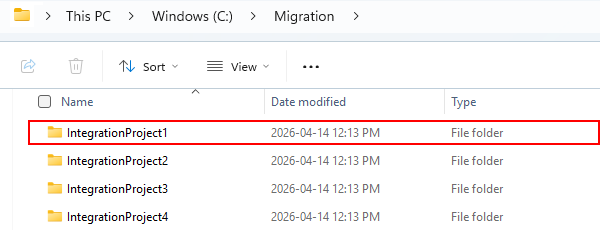
必要に応じて、統合プロジェクトが存在するフォルダーまたはディレクトリからVisual Studio Codeを開きます (例: C:\Migration\<project-folders>。
アクティビティ バーで、[拡張機能] を選択 します。 (キーボード: Ctrl + Shift + X)
Extensions: Marketplace 検索ボックスで、Azure Logic Apps Migration Agent 拡張機能を見つけて、Install を選択します。
インストールが完了すると、アクティビティ バーに Azure Logic Apps Migration Agent (
 ) のアイコンが表示されます。
2: ソース フォルダーを選択する
Visual Studio Codeのアクティビティ バーで、Azure Logic Apps Migration Agent アイコン (
) を選択します。Azure Logic Apps移行エージェント ウィンドウの Discovery Results セクションで、ソース フォルダーの選択 を選択します。
ヒント
このアクションをコマンドとして実行するには、コマンド パレットを開きます (キーボード: Ctrl + Shift + P)。 「Azure Logic Apps移行エージェント: ソース フォルダーの選択を入力して実行します。
BizTalk Server、MuleSoft Anypoint、またはTIBCO BusinessWorksのプロジェクトを含むソースフォルダを見つけて選択し、その後「Select Source Project Folder」またはMSIを選択します。
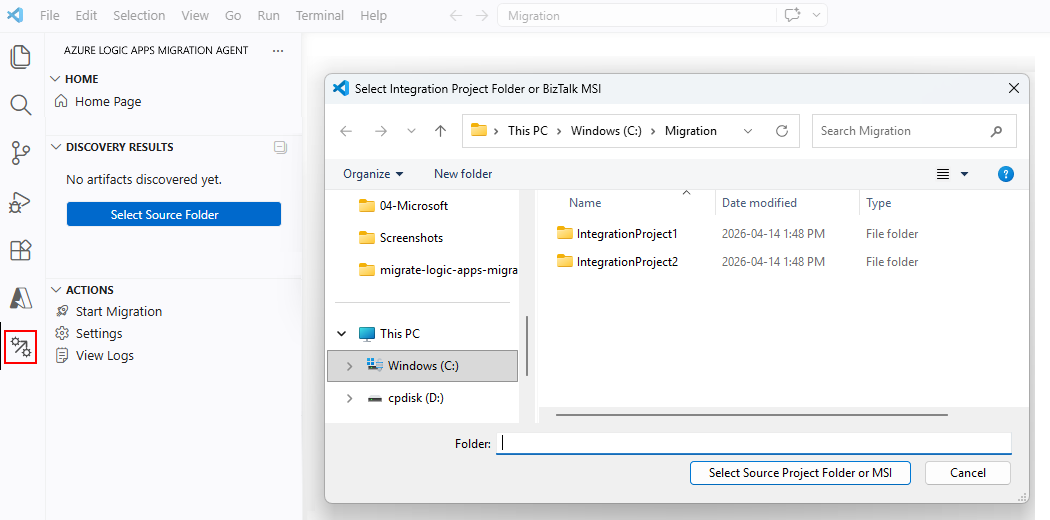
拡張機能はソース プラットフォームを自動的に検出し、検出ステージから移行ワークフローを開始します。
エージェントに従って、検出ステージから始まる各移行ステージを進みます。
移行ステージ 1: 検出
このステージでは、移行エージェントがソース プロジェクト内の統合成果物を検索してカタログ化します。 検出段階では、移行エージェントは説明された順序で次のアクションを実行し、ユーザーからの入力を時々行います。 詳細については、「 移行エージェント: 検出ステージ」を参照してください。
手順 1: ソース プラットフォームを検出する
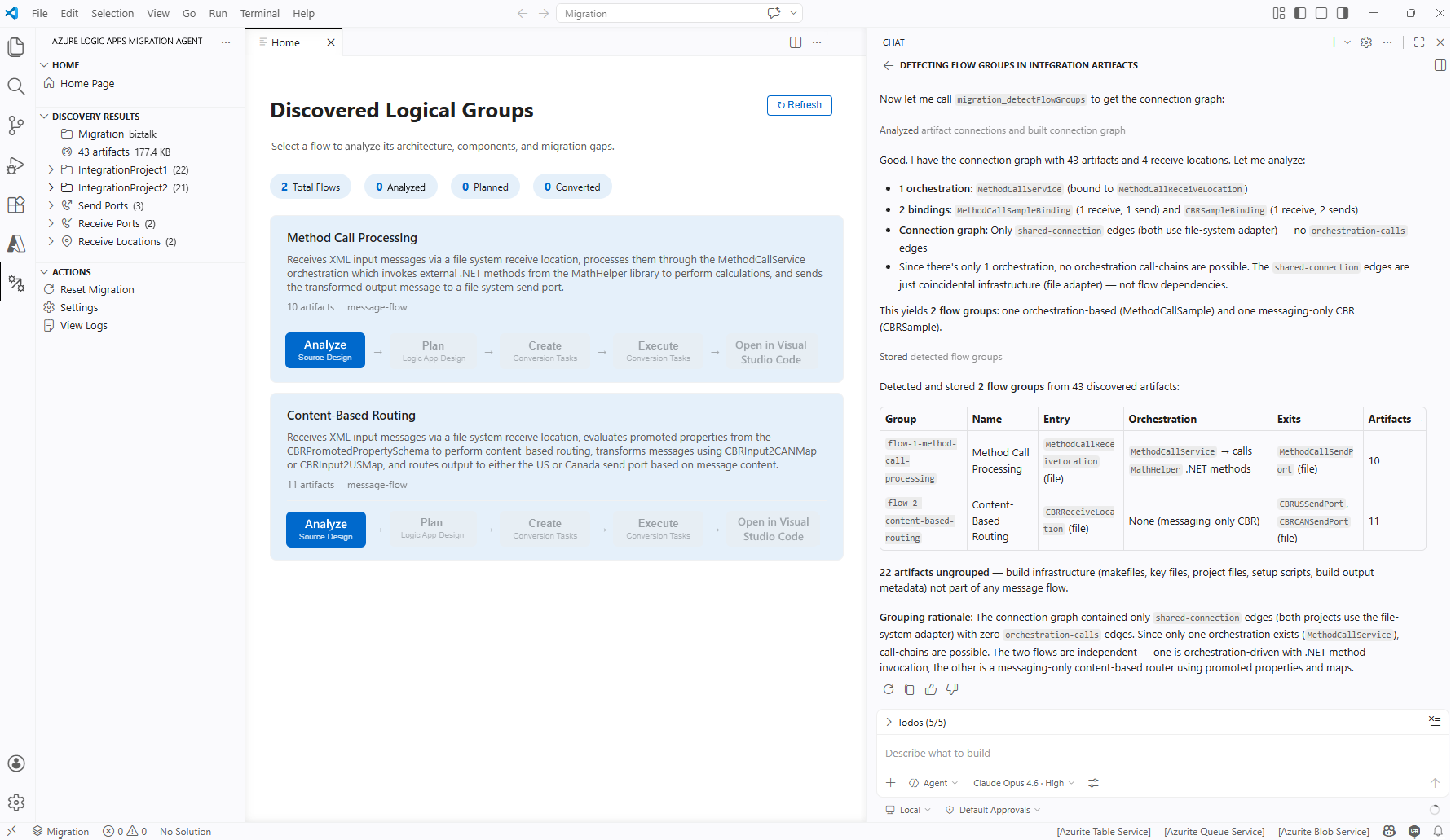
移行エージェントはファイルのパターンに基づいてソースプラットフォームを決定します。 例としては、BizTalk Server(.btproj、.odx)、MuleSoft Anypoint(pom.xml、mule-*.xml)、TIBCO BusinessWorks(tibco.xml、module.bwm、.process)ファイルがあります。
次のスクリーンショットは、検出された成果物と依存関係の例を含む、識別されたプラットフォームを示しています。
手順 2: ソース ファイルをスキャンする
移行エージェントは、プラットフォームの組み込みパーサーを使用して、検出されたソース ファイルをスキャンします。 スキャンが完了すると、@migration-analyser Copilot エージェントは検出された成果物を分析し、論理フロー グループを検出します。これは、連携して動作する成果物のセットです。
次のスクリーンショットは、各統合プロジェクトの例が論理フロー グループにどのようにマップされるかを示しています。
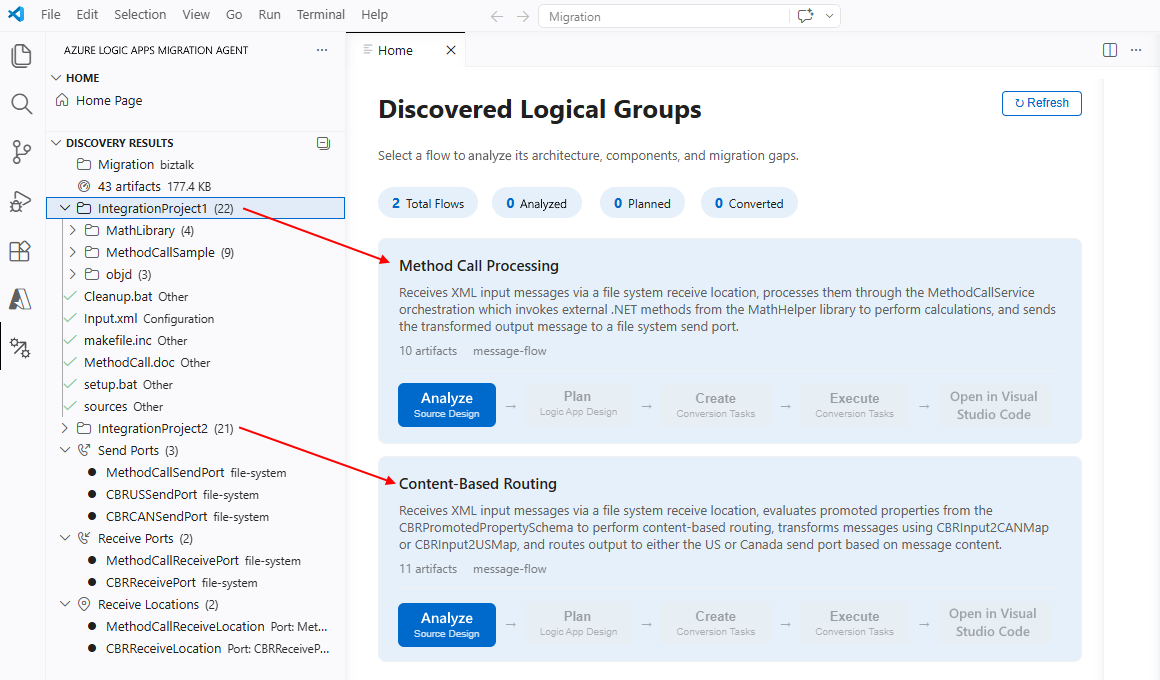
生成された論理フローは、レガシ統合アプリケーションとの 1 対 1 の関係を常に反映するとは限りません。 移行エージェントは、Azure Logic Appsの Standard ワークフローとして、BizTalk ワークロードなどのレガシ システムの統合成果物を最もよく反映するフローを推測します。
ヒント
これらの論理フローを編集して 1:1 を統合ワークロードにマップするには、GitHub Copilotを使用し、フローを BizTalk アプリケーションにマップする必要があることを指定します。 ただし、BizTalk に最適な機能は、Azure Logic Appsの Standard ワークフローに最適なワークフローと同じではないことを考慮してください。 この概念は、最新化における最初のパラダイム変更の 1 つです。
手順 3: ソース設計を分析する
移行エージェントがスキャンを完了し、結果として得られる論理フロー グループを表示したら、次の手順に従います。
[ ホーム ] タブで、目的の論理フロー グループの [ ソース デザインの分析] を選択します。次に例を示します。
![[ソース デザインの分析] が選択されている移行エージェントのホーム ページを示すスクリーンショット。](media/migration-agent-quickstart/analyze-source-design.png)
エージェントは、次のタスクを実行します。
オーケストレーション、スキーマ、マップ、パイプライン、バインドを含む成果物インベントリを構築します。
成果物間のリレーションシップを示す依存関係グラフを生成します。
依存関係グラフを生成するために、移行エージェントは次のタスクを実行します。
- メッセージ フローとコンポーネントを示すアーキテクチャ (人魚) 図を生成します。
- 不足している依存関係を識別します。
- フィーチャのギャップ解析を実行します。
- パブリッシュ/サブスクライブ、要求/応答、バッチなどの統合パターンを検出します。
- Azure Logic Appsまたはその他のサービスの代替手段のマッピングを提案します。
- 結果に基づいて検出レポートを生成します。
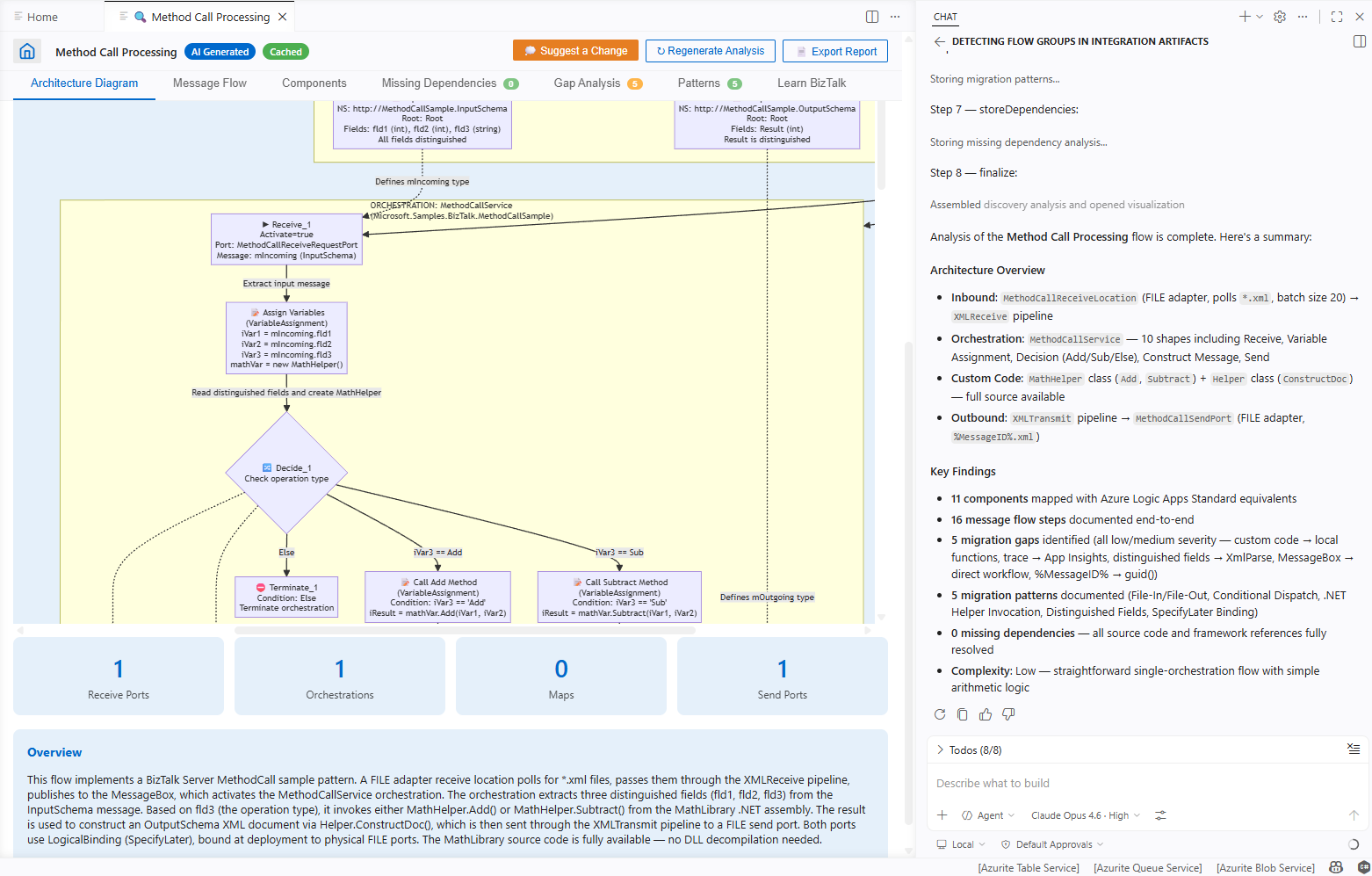
移行エージェントが依存関係グラフを正常に生成すると、フロー ビジュアライザーが開き、次の対話型タブが表示されます。
- アーキテクチャ図
- メッセージ フロー
- コンポーネント
- 不足している依存関係
- ギャップ分析
- パターン
- BizTalk について
次の例は、生成されたフローの視覚化の例を示しています。
詳細については、「 ソース 設計の分析と結果」を参照してください。
分析結果を確認するには、タブを選択して関連情報を確認します。
![[ソース デザインの分析] が選択されている移行エージェントのホーム ページを示すスクリーンショット。](media/migration-agent-quickstart/analyze-source-design.png#lightbox)
手順 4: 分析を更新またはエクスポートする
分析結果を確認した後、フロー ビジュアライザーのタイトル バーで、次のいずれかのアクションを選択します。
Action 説明 変更の提案 分析に直接変更を要求します。
Tip: フロー グループの潜在的な更新または修正について説明するには、フロー ビジュアライザーで、Copilot チャット ウィンドウを使用します。 フロー グループを選択し、検出されたアーキテクチャについて@migration-analyserエージェントに質問します。 不足しているギャップに関する情報を提供し、分析を再生成します。分析の再生成 不足している依存関係、成果物、仕様の追加など、分析を更新した後、分析を再実行します。 レポートのエクスポート 共有可能な形式で検出結果を含むレポートを生成します。 または、その他のフローを分析するには、[ ホーム ] タブまたはホーム ページ アイコンを選択します。
完了したら、計画ステージの次のセクションに移動します。
移行ステージ 2: 計画
分析が完了したら、次の移行ロードマップを作成して計画ステージを開始します。 詳細については、「 移行エージェントステージ 2: 計画」を参照してください。
[ ホーム ] タブで、目的の論理フロー グループを選択し、[ ロジック アプリデザインの計画] を選択します。
![[ロジック アプリの設計の計画] が選択されている移行エージェントのホーム ページを示すスクリーンショット。](media/migration-agent-quickstart/plan-logic-app-design-stage.png)
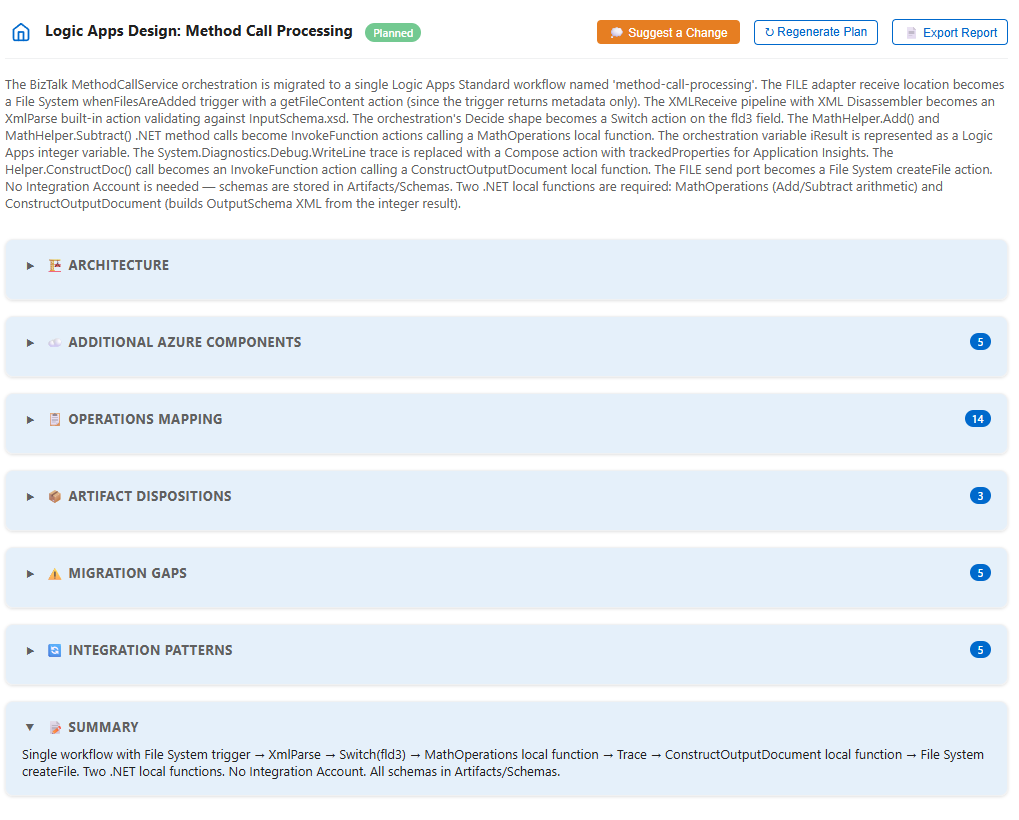
@migration-plannerエージェントは、通常、次のセクションを含む移行計画を生成します。- アーキテクチャ
- 追加Azure コンポーネント
- 操作マッピング
- 成果物の処理
- 移行のギャップ
- 統合パターン
- まとめ
次の例は、生成された移行計画のサンプルを示しています。
詳細については、「 計画ステージアクション」を参照してください。
変換ステージに進む前に、各プランをよく確認してください。 必要に応じて更新を行います。
プランの精度は、変換出力の品質に大きく影響します。
プランに更新プログラムが必要かどうかを判断するには、Copilot チャットを使用して
@migration-plannerGitHub Copilot エージェントと対話し、次のタスクを完了します。- 特定のマッピングについて質問します。
- ギャップ解決のための代替アプローチを要求します。
- 変換に進む前に、プランの変更を要求します。
準備ができたら、[ ホーム ページ ] を選択するか、[ ホーム ] タブに戻ってコンバージョン ステージに進みます。
![[ロジック アプリの設計の計画] が選択されている移行エージェントのホーム ページを示すスクリーンショット。](media/migration-agent-quickstart/plan-logic-app-design-stage.png#lightbox)
移行ステージ 3: 変換
移行計画に満足したら、変換ステージを開始して、ソース成果物をAzure Logic Appsのための標準ワークフロー、接続、およびその他のサポートファイルに変換する変換タスクを作成して実行します。
3.1: 変換タスクを作成する
[ ホーム ] タブで、論理フローの [ 変換タスクの作成] を選択します。
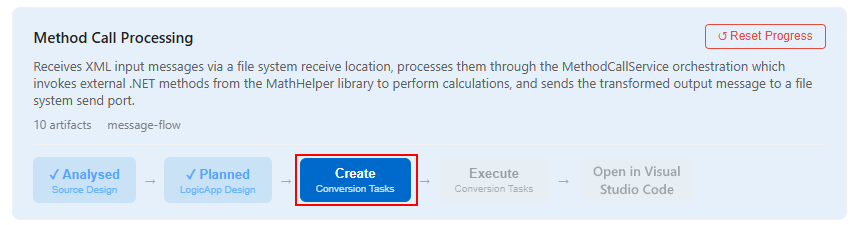
@migration-converterエージェントによって変換タスクが作成されます。これは、特定の論理フロー グループによって異なります。 次の一覧では、Method Call Processingという名前の論理フロー グループのサンプル変換タスクについて説明します。Step Task 説明 1 Logic Apps プロジェクトの基盤を作成 必要なフォルダー階層とファイルを含む Standard ロジック アプリ プロジェクト構造を作成します。 2 入力スキーマの変換 InputSchema.xsd ファイルを BizTalk 形式 (BizTalk 注釈付き UTF-16) から標準 XSD (BizTalk 注釈なしの UTF-8) に移行します。 3 出力スキーマの変換 BizTalk 注釈を含む UTF-16 である BizTalk 形式から、BizTalk 注釈のない UTF-8 である標準 XSD に OutputSchema.xsd ファイルを移行します。 4 < connector-name> 接続の生成 必要な各接続の構成を含む connections.json ファイルを作成または更新します。 5 < 論理フロー グループのAzure Logic Appsに標準ワークフロー定義を含むworkflow.json ファイルを作成します。 6 ローカル関数の生成 (<function-names>) ソース コード.NETカスタム ロジック用の 8 つのローカル関数を作成します。 7 ランタイムの検証 (func start) func startを実行してロジック アプリ プロジェクトを検証し、すべての関数とワークフローの準備ができていることを確認します。八 E2E テスト (ハッピーパス & エラーパス) 満足のいくパス、エラー パス、フィールド レベルの検証に対してエンド ツー エンドのテストを実行します。 9 ブラック ボックス テスト (省略可能) 指定した外部テスト データを使用するテストを実行します。 10 クラウドデプロイとテスト (省略可能) Azureにデプロイし、クラウド E2E テストを実行します。 次の例は、
Method Call Processing論理フロー グループに対して生成された変換タスクの例を示しています。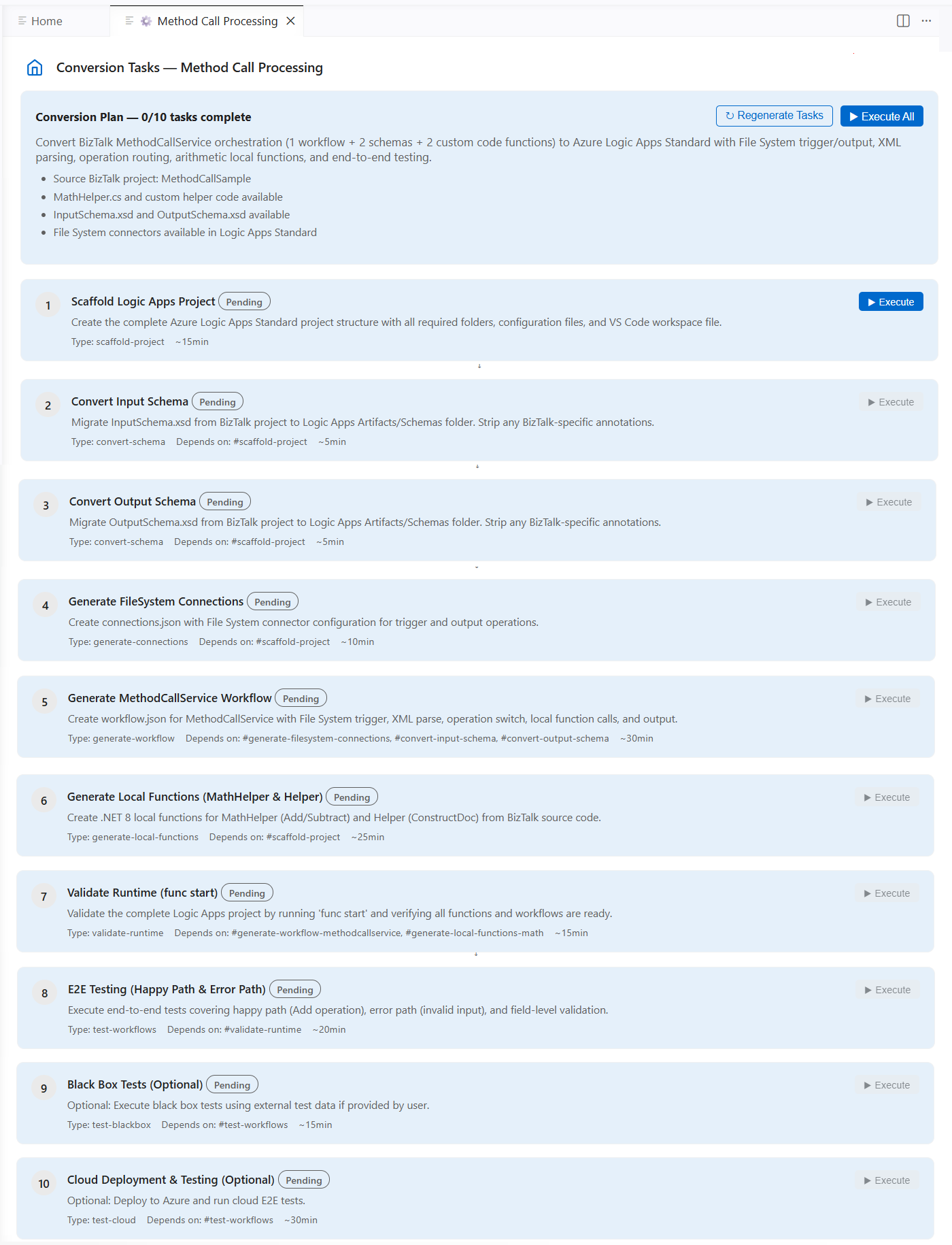
次のセクションでは、 ホーム ページ を選択するか、[ ホーム ] タブに戻ります。
3.2: 変換タスクを実行する
個別の変換タスクを実行するには 、「実行」を選択してください。 必要な変換およびローカル検証タスクを依存関係順に実行するには、「 すべて実行」を選択してください。 このオプションは、ホームタブで「変換タスクを実行する」を選択するのと同じ動作です。オプションのクラウドデプロイメント&テストタスクは「全て実行」には含まれておらず、別のアクションが必要です。
Note
変換タスクの実行中に、エージェントはファイルを編集するためのアクセスまたはアクセス許可を求めるメッセージを表示する場合があります。 使用可能なオプションを確認し、適切に応答します。
次のセクションでは、 ホーム ページ を選択するか、[ ホーム ] タブに戻ります。
3.3 出力の完全性と品質を確認する
@migration-converter エージェントは、すぐに実行できる標準ワークフロー定義と配置可能なプロジェクト成果物を生成します。 このエージェントは、 no-stubs-code-generation スキルを使用して、生成されたすべてのコードが完全に機能し、スタブ実装、プレースホルダー コード、または TODO コメントが存在しないことを確認します。
テスト用にワークフローをローカルで実行する検証ステージに対して生成された出力を準備するには、ワークフロー定義、接続、および生成された.NETローカル関数の不正確性を手動で検査してください。
Important
ベスト プラクティスとして、AI で生成された出力を使用する前に必ず確認してください。 このような出力には、正しくない情報が含まれている可能性があります。
生成された出力を確認するには、次の手順に従います。
[Home] タブで、論理フローの [Open in Visual Studio Code を選択します。
移行フォルダーで、 out ディレクトリに移動し、生成されたソリューション フォルダーを選択します。次に例を示します。
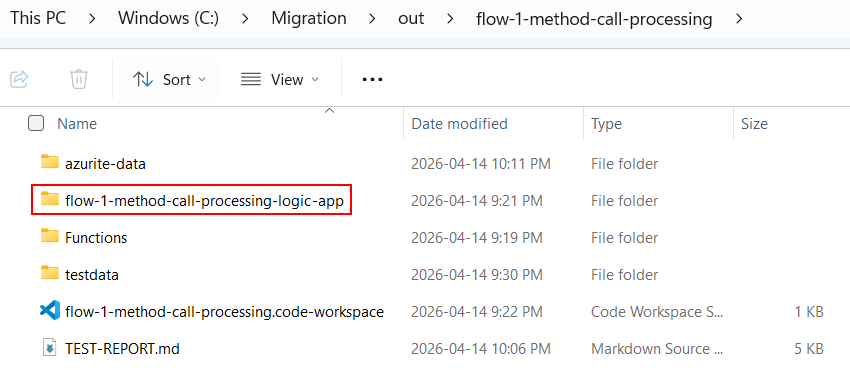
各
workflow.jsonファイルを調べて、トリガーとアクションがソースの動作と一致することを確認します。ヒント
生成された出力について質問したり、変更を要求したり、特定のワークフローを再生成したりするには、Copilot チャットを使用して
@migration-converterエージェントと対話します。connections.jsonファイルで正しいコネクタ構成を確認します。生成された.NETローカル関数の正確性を確認します。
移行ステージ 4: 検証
検証ステージでは、生成されたワークフローをソースの仕様に照らしてテストします。 独自のテスト ケースと仕様を持ち込むことができます。
@migration-converter エージェントは、ランタイムの検証とテストのガイダンスを提供します。 目標は、変換されたワークフローが期待どおりに動作し、ソース フローの動作と一致することを確認することです。
ヒント
直接比較を簡単に行えるようにするには、検証中にソース プラットフォームのテスト データと予想される出力をすぐに使用できるようにします。
たとえば、移行計画には、外部入力を使用するためのオプションのブラック ボックス テスト機能が用意されています。

ワークフローをローカルでテストするための要件
検証手順を開始する前に、テスト用に次の要件がインストールされていることを確認します。
| Requirement | Purpose |
|---|---|
| Azure Logic Apps (Standard) 拡張機能 | 必要な拡張機能の依存関係 |
| Azure Functions コア ツール | Azure Logic Appsのローカル ランタイム ホスト (Standard) |
| Docker Desktop | 接続のテストと実行のためのローカル コネクタ リソースのデプロイ |
ワークフローをローカルでテストする
生成されたワークフローをローカルで実行するには、次の手順に従います。
[Home] タブで、論理フローの [Open in Visual Studio Code を選択します。
移行フォルダーで、 out ディレクトリに移動し、生成されたソリューション フォルダーを選択します。
生成されたロジック アプリ プロジェクト フォルダーを開きます。
Docker Desktop が実行されていることを確認します。
Run メニューで、 デバッグの開始 (キーボード: F5) を選択して、Azure Logic Appsのランタイムをローカルで開始します。
ランタイムが開始され、ワークフローがローカル エンドポイントで使用できるようになります。
サンプル入力データを使用してテスト要求を送信するか、ワークフローをトリガーします。
生成されたワークフローの動作をソースの動作と比較して、不一致や不正確さを特定します。
次のチェックリストでは、検証する動作について説明します。
- すべてのトリガーが、想定される入力形式で正しく起動します。
- アクション シーケンスは正しい順序で実行されます。
- データ変換では、期待される出力が生成されます。
- 条件付きロジックは、入力データに基づいて予想される結果で正しく分岐します。
- ループコンストラクトは、すべての項目を想定どおりに処理します。
- エラー処理スコープは、例外を適切にキャッチして処理します。
- 接続構成は、正しいエンドポイントに確立されます。
- .NETローカル関数は、期待される結果を返します。
見つけた不一致や問題を調査して修正します。
ヒント
解決プロセスを支援するには、
@migration-converterエージェントとの不一致や問題について、Copilotチャットを通じて話し合います。- Copilotチャットで、想定される動作と実際の動作について説明します。
- エージェントの推奨される修正プログラムを確認します。
- エージェントの推奨事項に同意し、変更を加えた場合は、ワークフローの更新された部分を再生成するようにエージェントに依頼します。
移行ステージ 5: デプロイ
デプロイ ステージでは、移行された Standard ソリューションを Azure ポータルの Azure Logic Apps にデプロイします。
ワークフローをデプロイするための要件
デプロイ手順を開始する前に、次の要件を満たしていることを確認してください。
| Requirement | Purpose |
|---|---|
| Azure CLI | Azureリソースをプロビジョニングしてデプロイします。 |
| Azure サブスクリプション | デプロイに使用するターゲット サブスクリプション。 |
| 共同作成者アクセス | ターゲット リソース グループにリソースを作成するためのロールベースのアクセス。 |
生成されたワークフローをローカルで実行し、その動作がソースの動作と一致することを確認するなど、移行エージェントのステージ 1 (検出) から 4 (検証) が完了していることを確認します。
手順 1: 展開の拡張機能の設定を設定する
Visual Studio Codeで、拡張機能の設定を開きます。 File メニューから、Preferences>Settings に移動します。 >Extensions>Azure Logic Apps Migration Agent。
必要に応じて、次のデプロイ設定値を更新します。
設定名 JSON 名 説明 デフォルト Action 場所 logicAppsMigrationAgent.azure.locationリソースをプロビジョニングするためのAzure リージョン。 eastusこの値を目的のリージョンに変更します。 リソース グループ logicAppsMigrationAgent.azure.resourceGroupプロビジョニングとテスト用のAzure リソース グループ。 integration-migration-tool-test-rgこの値を、目的のリソース グループ名に変更します。 サブスクリプション ID logicAppsMigrationAgent.azure.subscriptionIdデプロイのAzure サブスクリプション ID。 (空) Azure サブスクリプションの GUID を入力します。 デプロイメント モデル logicAppsMigrationAgent.deploymentModelAzure Logic Apps Standard のターゲットデプロイメントモデル。 workflow-service-plan既定値のままにします。 App Service Environment v3とHybridが将来のオプションとして挙げられていますが、バージョン1.12.1ではこれらのオプションはサポートされていません。
手順 2: デプロイ プロセスを開始する
Azureへのデプロイを開始するには、次の手順に従ってください。
Azure サブスクリプションでAzure CLIにサインインします。次に例を示します。
az loginAzure Logic Apps移行エージェント[ウィンドウから移行プランを開き、
Cloud Deployment とテスト タスクを 実行 を選択してください。
移行エージェントはARMテンプレートまたはBicepテンプレートを生成し、Azure CLIを使ってワークフローサービスプラン、標準ロジックアプリ、ストレージ、その他必要なリソースをプロビジョニングします。 その後、エージェントはワークフローのコンテンツをLogicアプリのAzure Filesコンテンツ共有にアップロードし、Logicアプリを再起動します。
完全に移行されたソリューションの例を次に示します。
Visual Studio Code と完全に移行されたソリューションを示すスクリーンショット
手順 3: デプロイを確認する
デプロイが完了したら、Azure ポータルに Standard ワークフローが表示されることを確認します。
Azure ポータル検索ボックスに「
logic apps」と入力し、Logic apps を選択します。[ ロジック アプリ ] ページで、Standard ロジック アプリ リソースを選択します。
ロジック アプリのサイドバーの [ ワークフロー] で、[ ワークフロー] を展開します。 [ ワークフロー ] ページで、必要なすべてのワークフローが表示されることを確認します。 状態が有効になっていることを確認します。
Note
無効になっているワークフローの場合は、[ワークフロー] チェック ボックスをオンにします。 [ ワークフロー ] ツール バーの [ 有効] を選択します。
サンプル入力を使用して各ワークフローをテストし、期待どおりに動作することを確認します。
Standard Logicアプリ向けに別途Application Insightsを設定している場合は、この機能を使ってランタイムエラーやパフォーマンスの問題を見つけることができます。
ロジック アプリのサイドバーの [ 監視] で、[ Application Insights] を選択します。
[ Application Insights リソースへのリンク] で、Application Insights リソースへのリンクを選択します。
詳細については、「 Application Insights でワークフロー メトリックを表示する」を参照してください。
移行をリセットする
最初から移行を再開できます。 次のコマンドは、移行状態をクリアし、探索ステージから再開できるようにします。
Visual Studio Codeで、コマンド パレットを開きます (キーボード: Ctrl + Shift + P)。
プロンプトで、「Azure Logic Apps Migration Agent: Reset Migration」と入力します。