Azure Managed Instance for Apache Cassandra では、Azure Monitorを通じてメトリックと診断ログが提供されます。
Note
この記事には、Microsoft では現在使用されていないホワイトリストという用語への参照が含まれています。 ソフトウェアからこの用語が削除された時点で、この記事から削除します。
Apache Cassandra メトリックのAzure Managed Instance
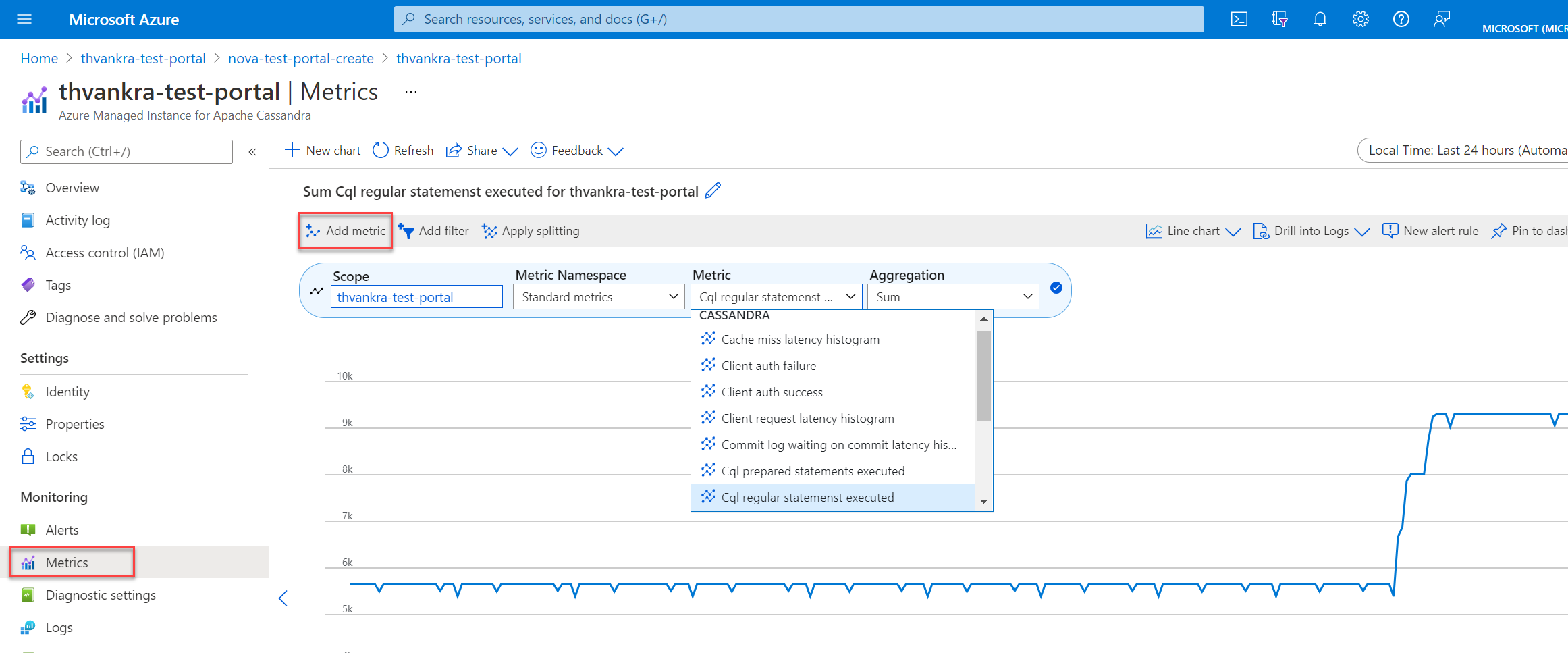
クラスター リソースに移動し、[メトリック] を選択すると、Azure ポータルで Azure Managed Instance for Apache Cassandra のメトリックを視覚化できます。 その後、使用可能なメトリックと集計から選択できます。
Azureの診断設定
Azure Monitorでは、診断設定を使用してリソース ログ (データ プレーン ログとも呼ばれます) を収集します。 Azure リソースは、リソース ログを出力して、その操作に関する豊富で頻繁なデータを提供します。 Azure Monitorは、要求ごとにこれらのログをキャプチャします。 データ プレーン操作の例としては、削除、挿入、readFeed などがあります。 これらのログの内容は、リソースの種類によって異なります。
プラットフォーム メトリックとアクティビティ ログは自動的に収集されます。 リソース ログを収集したり、Azure Monitor外に転送したりするには、診断設定を作成する必要があります。 Apache Cassandra クラスター リソースのAzure Managed Instanceの診断設定を有効にして、リソース ログを次のソースに送信できます。
- Log Analytics ワークスペース。 Log Analytics ワークスペースに送信されたデータは、Azure Diagnostics (レガシ) テーブルまたはリソース固有 (プレビュー) テーブルに書き込まれます。
- イベント ハブ。
- ストレージ アカウント。
Note
リソース固有モードで診断設定を作成することをお勧めします。
Azure ポータルを使用して診断設定を作成する
Azure portal にサインインする
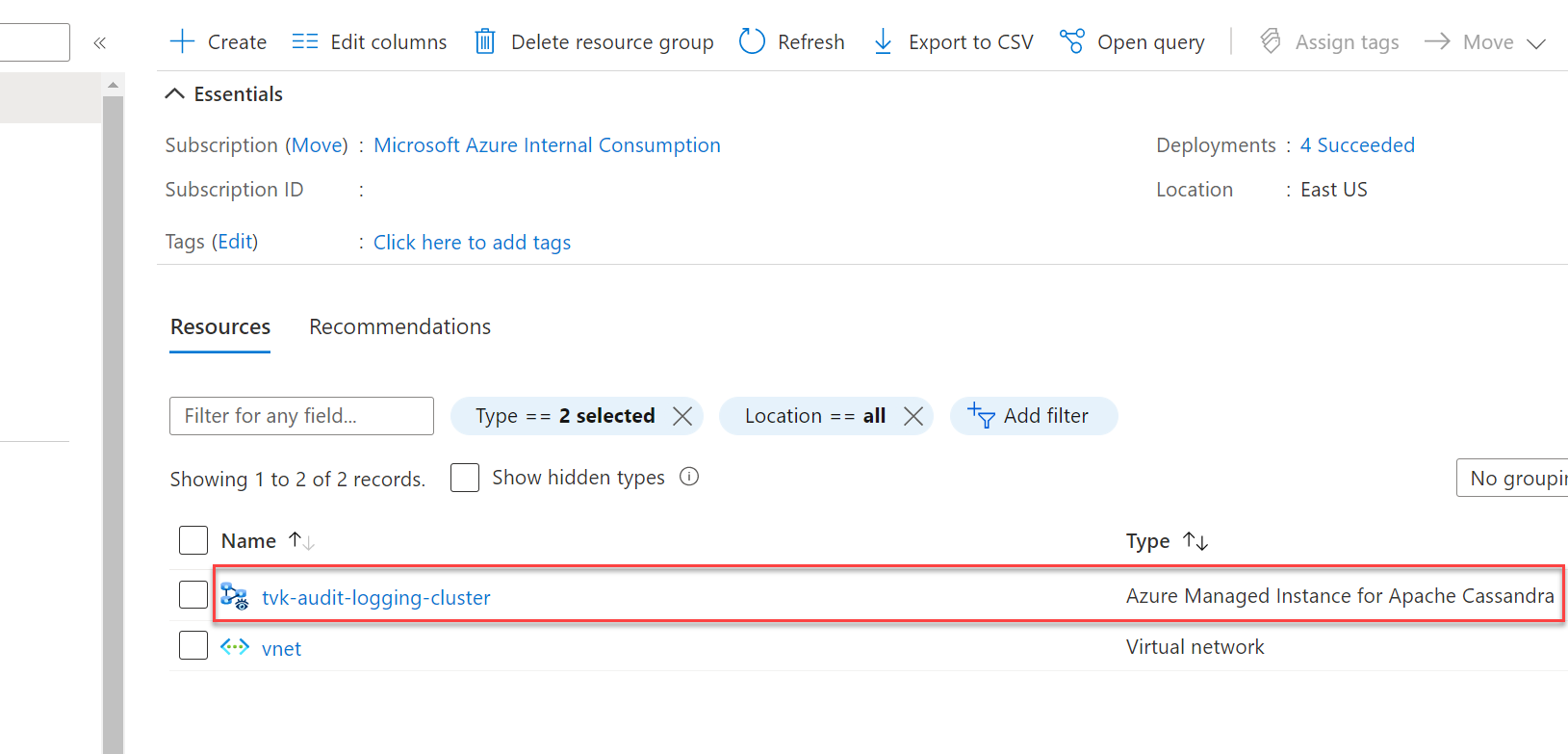
Apache Cassandra クラスター リソースのAzure Managed Instanceに移動します。
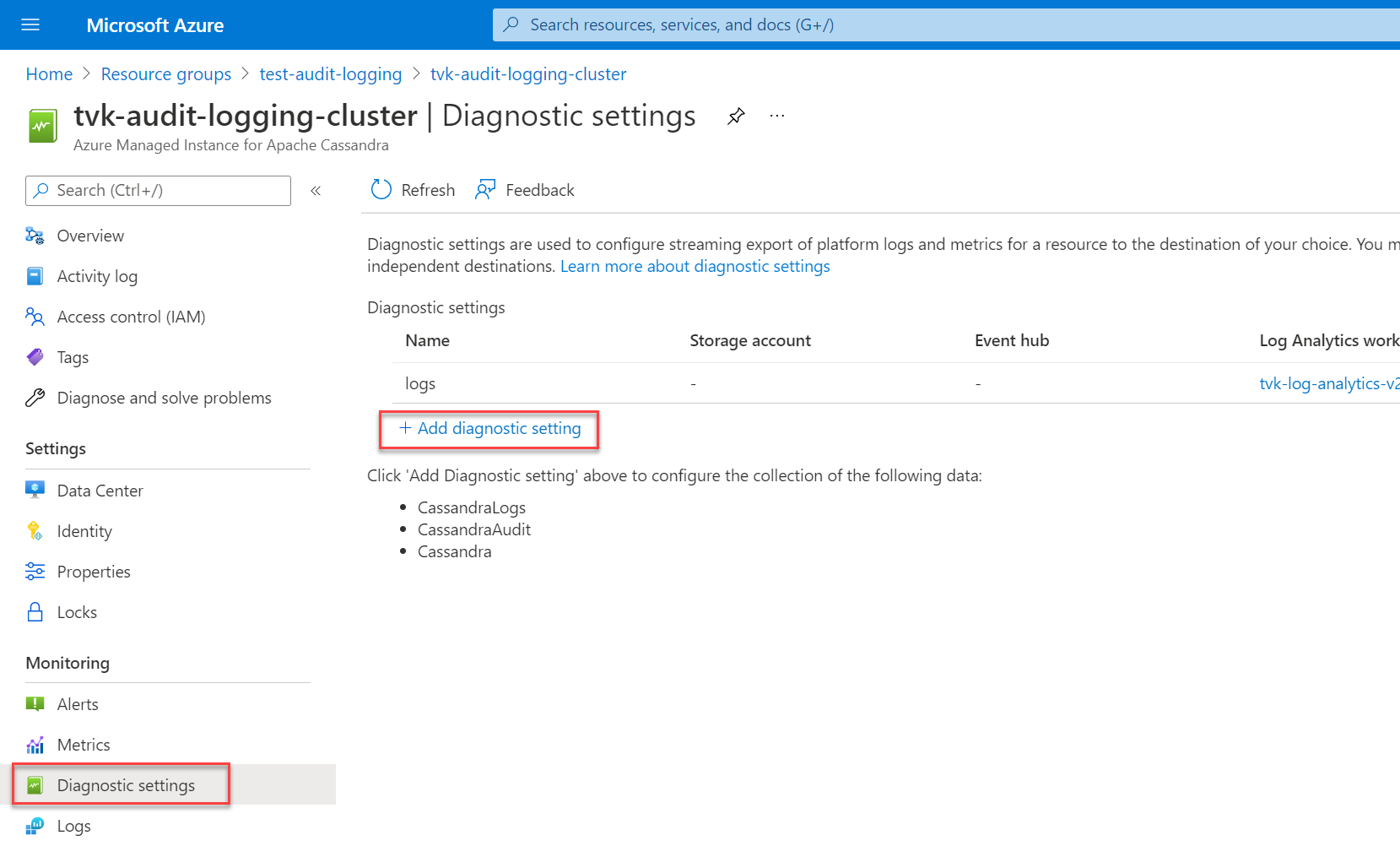
[監視] セクションで [診断設定] を選択し、[診断設定の追加] を選択します。
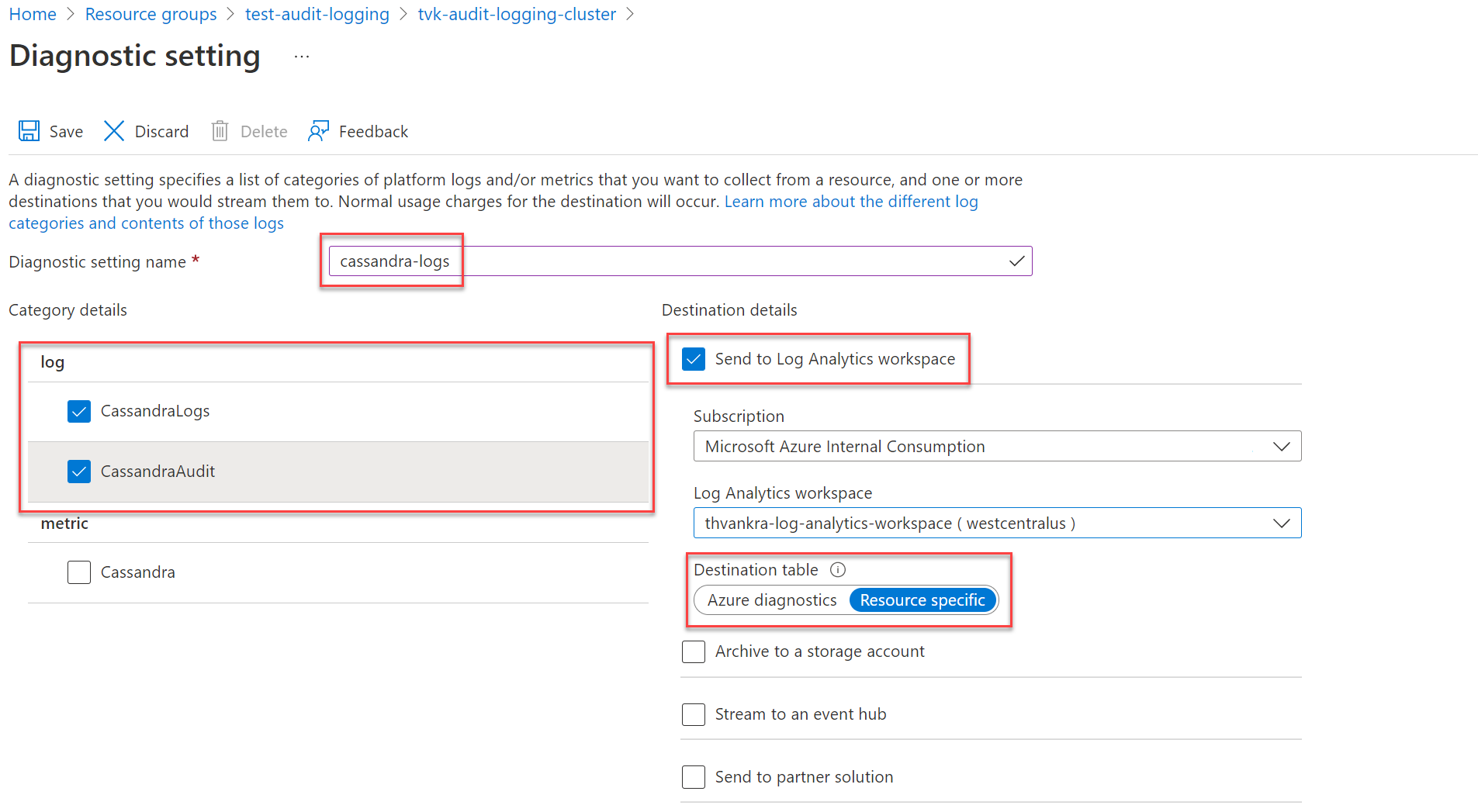
[ 診断設定 ] ウィンドウで、設定の名前を付けます。
カテゴリの詳細 で、カテゴリを選択します。 CassandraLogs カテゴリには、Cassandra サーバーの操作が記録されます。 CassandraAudit カテゴリは、監査操作と Cassandra クエリ言語 (CQL) 操作を記録します。
[ 宛先の詳細] で、ログに適した宛先を選択します。 Log Analytics ワークスペースにログを送信するには、必ずターゲット テーブルとして [リソース固有] を選択してください。
Note
Log Analytics ワークスペースにログを送信する場合、表示されるまでに最大 20 分かかることがあります。 それまでは、Azure Managed Instance for Apache Cassandraの下に表示されるリソース固有のテーブルは表示されません。
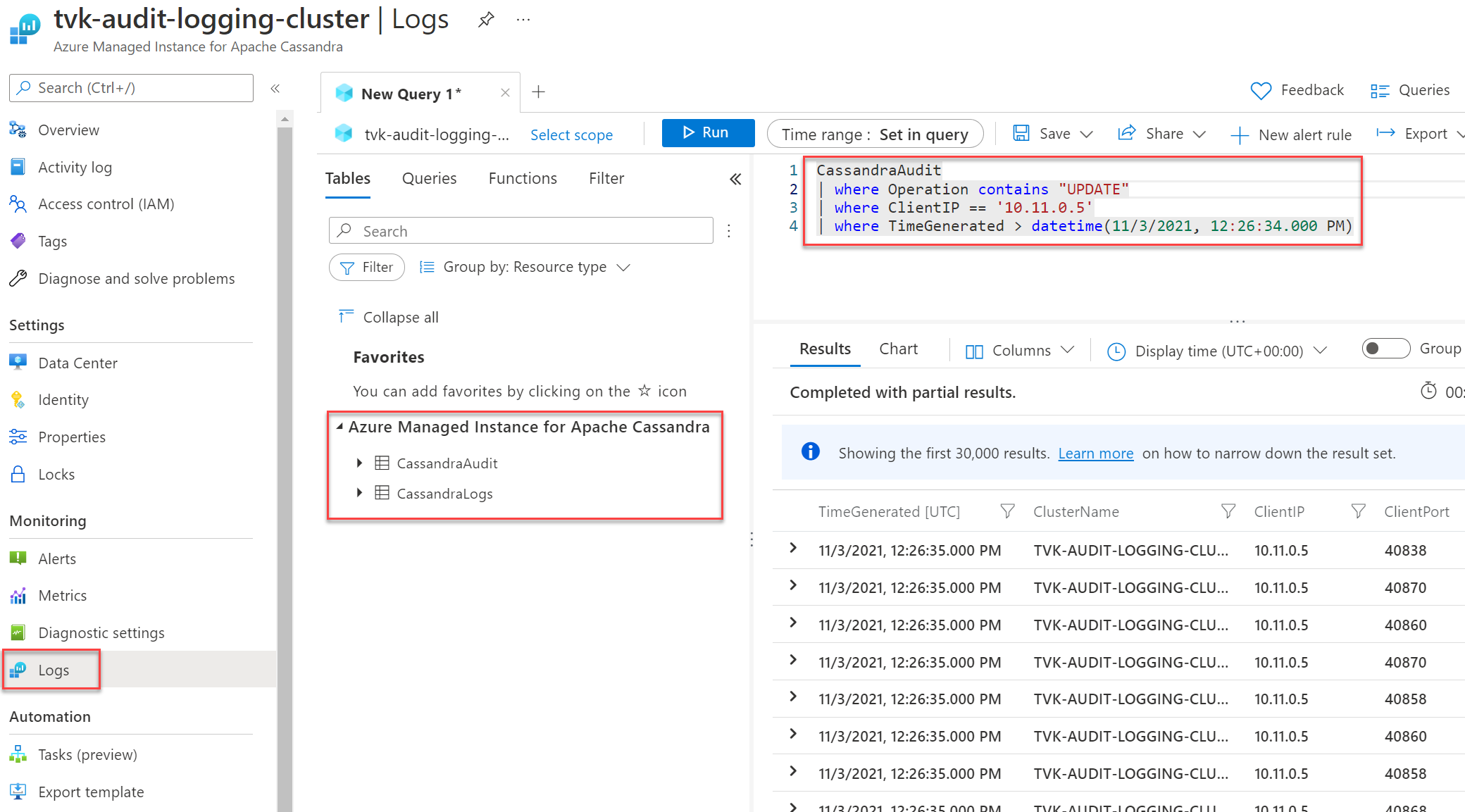
診断ログを設定し、データが流れ始めたら、ログを選択し、Azure Data Explorerを使用して使用可能な診断ログに対してクエリを実行できます。 Azure Monitor と Kusto クエリ言語の詳細については、「Azure Monitor のログ クエリ」を参照してください。
Azure CLIを使用して診断設定を作成する
Azure CLIを使用して診断設定を作成するには、az monitor diagnostic-settings create コマンドを使用します。
logs='[{"category":"CassandraAudit","enabled":true,"retentionPolicy":{"enabled":true,"days":3}},{"category":"CassandraLogs","enabled":true,"retentionPolicy":{"enabled":true,"days":3}}]'
resourceId='/subscriptions/{SUBSCRIPTION_ID}/resourceGroups/{RESOURCE_GROUP}/providers/Microsoft.DocumentDB/cassandraClusters/{CLUSTER_NAME}'
workspace='/subscriptions/{SUBSCRIPTION_ID}/resourcegroups/{RESOURCE_GROUP}/providers/microsoft.operationalinsights/workspaces/{WORKSPACE_NAME}'

az monitor diagnostic-settings create  --name tvk-diagnostic-logs-cassandra --resource $resourceId --logs  $logs --workspace $workspace --export-to-resource-specific true
REST API を使用して診断設定を作成する
対話型コンソールを使用して診断設定を作成するには、Azure Monitor REST API を使用します。 詳細については、「 診断設定」を参照してください。
Note
リソース固有のテーブルを有効にするために、 logAnalyticsDestinationType プロパティを Dedicated に設定することをお勧めします。
Request
PUT
https://management.azure.com/{resource-id}/providers/microsoft.insights/diagnosticSettings/service?api-version={api-version}
ヘッダー
| パラメーター/ヘッダー | 値/説明 |
|---|---|
name |
診断設定の名前 |
resourceUri |
subscriptions/{SUBSCRIPTION_ID}/resourceGroups/{RESOURCE_GROUP}/providers/Microsoft.DocumentDb/databaseAccounts/{ACCOUNT_NAME}/providers/microsoft.insights/diagnosticSettings/{DIAGNOSTIC_SETTING_NAME} |
api-version |
2017-05-01-preview |
Content-Type |
application/json |
Body
{
    "id": "/subscriptions/{SUBSCRIPTION_ID}/resourceGroups/{RESOURCE_GROUP}/providers/Microsoft.DocumentDb/databaseAccounts/{ACCOUNT_NAME}/providers/microsoft.insights/diagnosticSettings/{DIAGNOSTIC_SETTING_NAME}",
    "type": "Microsoft.Insights/diagnosticSettings",
    "name": "name",
    "location": null,
    "kind": null,
    "tags": null,
    "properties": {
        "storageAccountId": null,
        "serviceBusRuleId": null,
        "workspaceId": "/subscriptions/{SUBSCRIPTION_ID}/resourcegroups/{RESOURCE_GROUP}/providers/microsoft.operationalinsights/workspaces/{WORKSPACE_NAME}",
        "eventHubAuthorizationRuleId": null,
        "eventHubName": null,
        "logs": [
            {
                "category": "CassandraAudit",
                "categoryGroup": null,
                "enabled": true,
                "retentionPolicy": {
                    "enabled": false,
                    "days": 0
                }
            },
            {
                "category": "CassandraLogs",
                "categoryGroup": null,
                "enabled": true,
                "retentionPolicy": {
                    "enabled": false,
                    "days": 0
                }
            }
        ],
        "logAnalyticsDestinationType": "Dedicated"
    },
    "identity": null
}
監査ホワイトリスト
Note
この記事には、Microsoft が現在は使用していない用語ホワイトリストへの参照が含まれています。 ソフトウェアからこの用語が削除された時点で、この記事から削除します。
既定では、監査ログは、サインイン試行と CQL クエリごとにレコードを作成します。 結果が膨大になり、オーバーヘッドが増加する可能性があります。 このような状況を管理するには、ホワイトリストを使用して、特定の監査レコードを選択的に含めたり除外したりできます。
Cassandra 3.11
Cassandra 3.11 では、監査ホワイトリスト機能を使用して、監査レコードを作成 しない 操作を設定できます。 Cassandra 3.11 では、監査ホワイトリスト機能が既定で有効になっています。 ホワイトリストを構成する方法については、ロールベースのホワイトリスト管理を参照してください。
例 :
監査ログからユーザー
bobのすべてのSELECT操作とMODIFY操作を除外するには、次のステートメントを実行します。cassandra@cqlsh> ALTER ROLE bob WITH OPTIONS = { 'GRANT AUDIT WHITELIST FOR SELECT' : 'data' }; cassandra@cqlsh> ALTER ROLE bob WITH OPTIONS = { 'GRANT AUDIT WHITELIST FOR MODIFY' : 'data' };ユーザー
jimのdesignキースペース内のdecisionsテーブルに対するすべてのSELECT操作を監査ログから除外するには、次のステートメントを実行します。cassandra@cqlsh> ALTER ROLE jim WITH OPTIONS = { 'GRANT AUDIT WHITELIST FOR SELECT' : 'data/design/decisions' };ユーザー
SELECTのそのユーザーのすべてのbob操作に対するホワイトリストを取り消すには、次のステートメントを実行します。cassandra@cqlsh> ALTER ROLE bob WITH OPTIONS = { 'REVOKE AUDIT WHITELIST FOR SELECT' : 'data' };現在のホワイトリストを表示するには、次のステートメントを実行します。
cassandra@cqlsh> LIST ROLES;
Cassandra 4 以降
Cassandra 4 以降では、Cassandra 構成でホワイトリストを構成できます。 詳細については、「 Cassandra 構成の更新」を参照してください。 使用可能なオプションは次のとおりです (リファレンス: 監査ログの Cassandra ドキュメント)。
audit_logging_options:
    included_keyspaces: <Comma separated list of keyspaces to be included in audit log, default - includes all keyspaces>
    excluded_keyspaces: <Comma separated list of keyspaces to be excluded from audit log, default - excludes no keyspace except system, system_schema and system_virtual_schema>
    included_categories: <Comma separated list of Audit Log Categories to be included in audit log, default - includes all categories>
    excluded_categories: <Comma separated list of Audit Log Categories to be excluded from audit log, default - excludes no category>
    included_users: <Comma separated list of users to be included in audit log, default - includes all users>
    excluded_users: <Comma separated list of users to be excluded from audit log, default - excludes no user>
使用できるカテゴリは、 QUERY、 DML、 DDL、 DCL、 OTHER、 AUTH、 ERROR、 PREPAREです。
構成の例を次に示します。
audit_logging_options:
    included_keyspaces: keyspace1,keyspace2
    included_categories: AUTH,ERROR,DCL,DDL
既定では、 included_categories が AUTH,ERROR,DCL,DDLに設定されます。
次のステップ
- Azure ポータル、Azure CLI、または PowerShell を使用して診断設定を作成する方法の詳細については、「Azure Monitorの診断設定」を参照してください。