このクイック スタートでは、エージェントや共有セッションなど、Microsoft Discovery プロジェクトのリソースを設定して、最初の AI を利用した科学的研究を実行します。 次のタスクを完了します。
- Microsoft Discovery Studio にログインする
- 「Microsoft Discovery プロジェクトにアクセスする」
- (省略可能)カスタム エージェントを作成する
- 共有セッションを作成する
- 次に、共有セッションでチャットを開始します
前提条件
- 既存の正常に動作する Microsoft Discovery Workspace および Project。
- このチュートリアルを開始する前に、Get started with Microsoft Discovery Infrastructure を確認してください。
- ユーザーに割り当てられた サイエンティスト または プラットフォーム管理者 のペルソナ ロール セット。 推奨される 1 ステップの割り当てについては、「PowerShell スクリプトを使用して Microsoft Discovery ペルソナ ロールを割り当てる」を参照してください。
1. Microsoft Discovery Studio にログインする
Microsoft Discovery Studio は、AI を利用した安全な研究環境であり、科学者やエンジニアは、自律的なエージェント、シミュレーション ワークフロー、統合データ ツールを通じて、すべて統合されたインターフェイス内でイノベーションを促進できます。
インフラストラクチャがセットアップされたら、URL を介して直接 Microsoft Discovery Studio にログインするか、Azure ポータルの [ワークスペースの概要] ページで URL を見つけることができます。
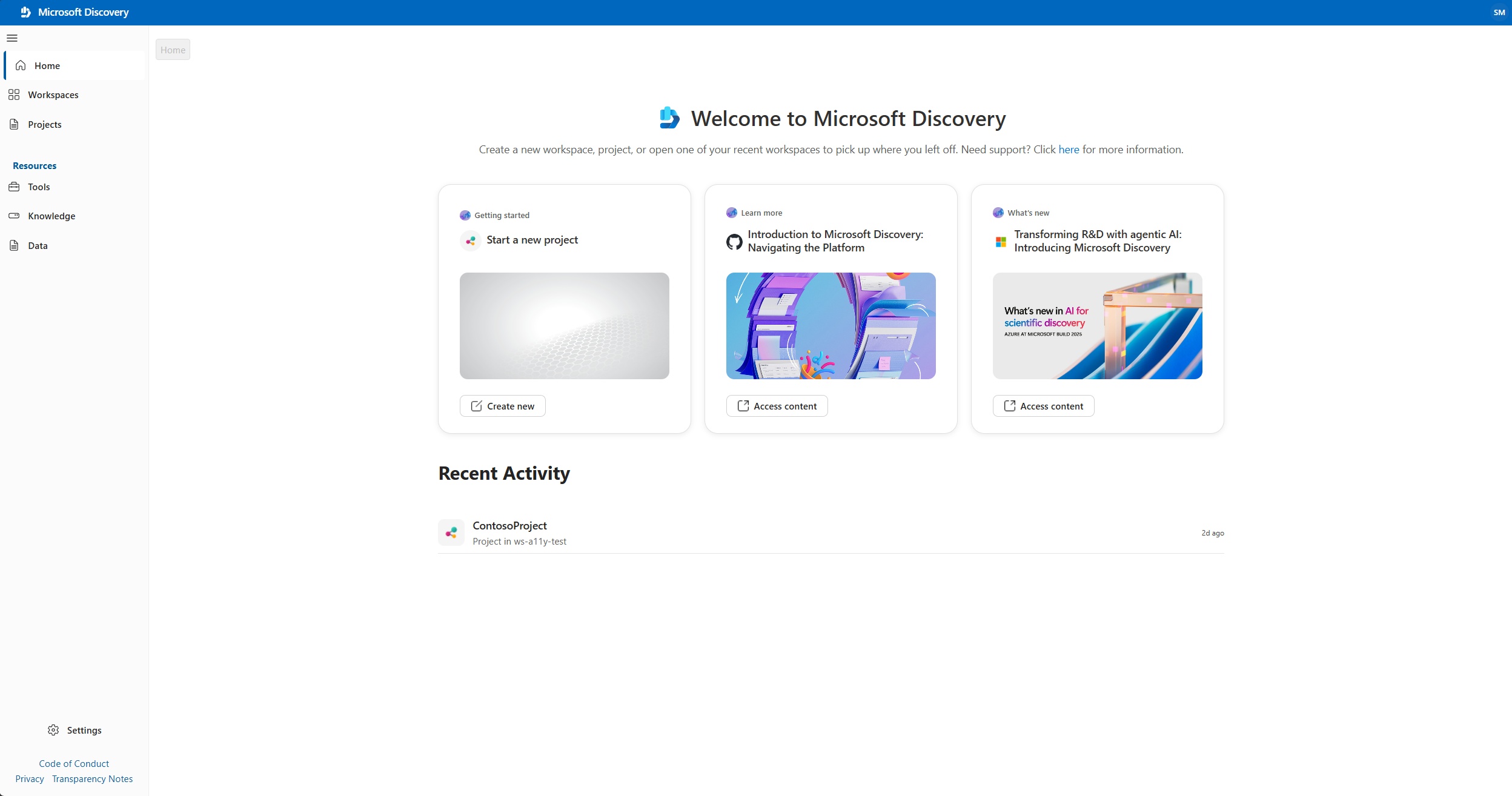
サインインすると、[ 探索 ] タブが表示され、最近の共有セッションや、新しいプロジェクトの作成や公式ドキュメントへのリンクなどの一般的なアクションにすばやくアクセスできます。
Entra ID (職場または学校アカウント) の資格情報でサインインする必要があります。 Microsoft Discovery Studio では、Entra IDでのシングル サインオン (SSO) がサポートされているため、同じブラウザーでEntra IDを使用して別のサービスに既にサインインしている場合は、資格情報を明示的に指定する必要はありません。
注
複数の Entra テナントにアクセスできる場合は、ページの右上隅にあるプロファイル アイコンを選択して、サインイン時に適切なテナントが選択されていることを確認します。
2. (省略可能) カスタム エージェントを作成する
すべてのプロジェクトには、チャットを開始するためにすぐに使用できる既定の 探索 エージェントが付属しています。 特定のドメインに合わせたカスタム エージェントを作成する場合は、次の手順に従います。 それ以外の場合は、 手順 3 に進みます。
エージェントは、ユーザーに代わって特定の科学的タスクを実行する、自律的な AI を利用したシステムです。 大規模な言語モデル (LLM) を利用するエージェントは、ツール、モデル、その他のエージェントを使用して目標を達成できます。 Microsoft検出アーキテクチャでは、エージェントは実行の主要な機能単位です。
この例では、分子の化学特性に関する質問に答える基本的な化学エージェントを作成し、任意のプロパティを計算する計画を提供します。
- Microsoft Discovery Studio にサインインします。
- 左側のナビゲーション ウィンドウで [ プロジェクト ] タブを選択します。
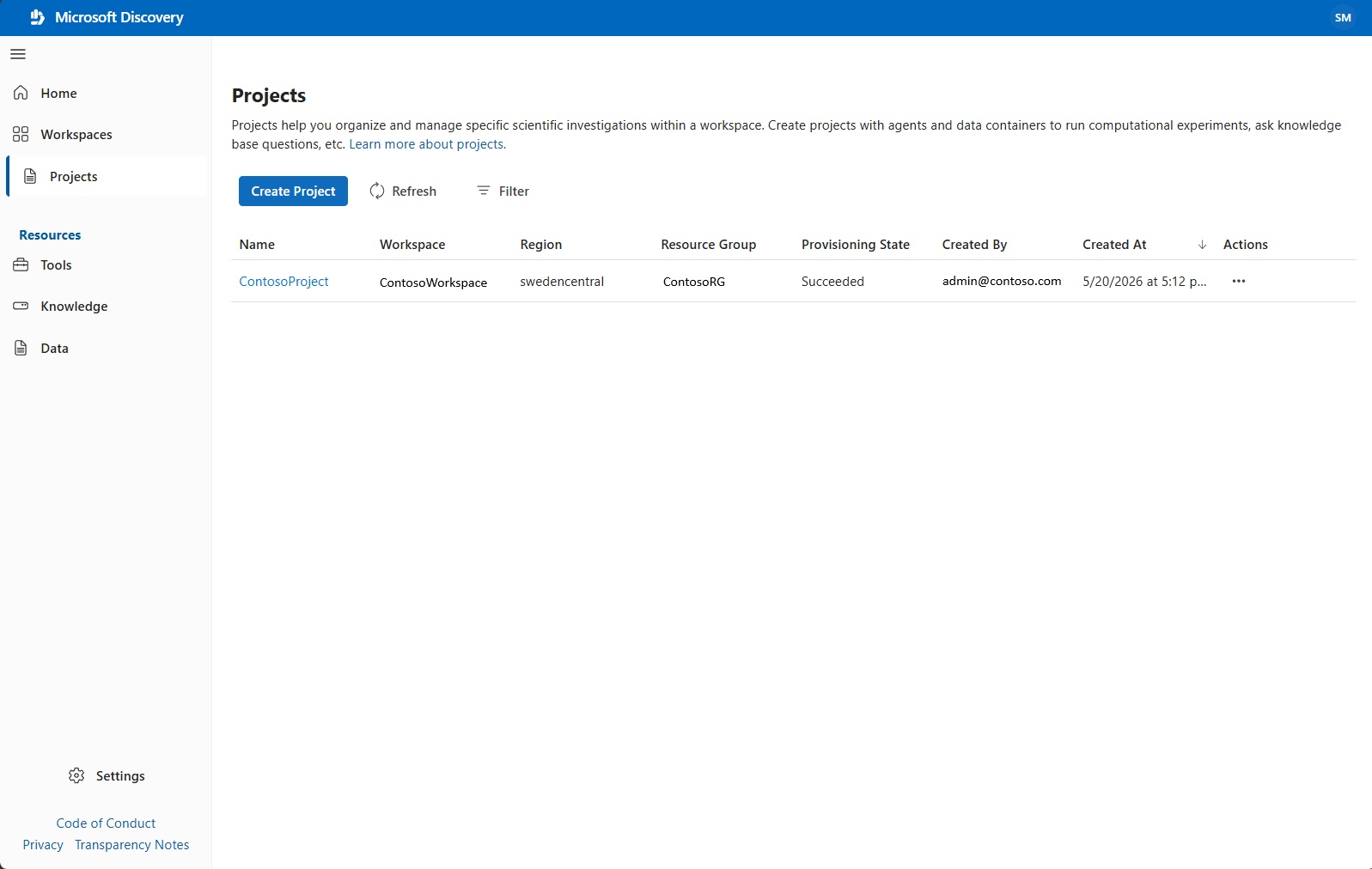
- 前回の チュートリアル で作成したプロジェクトの名前を選択して開いてください。 プロジェクトが新しいタブで開きます。
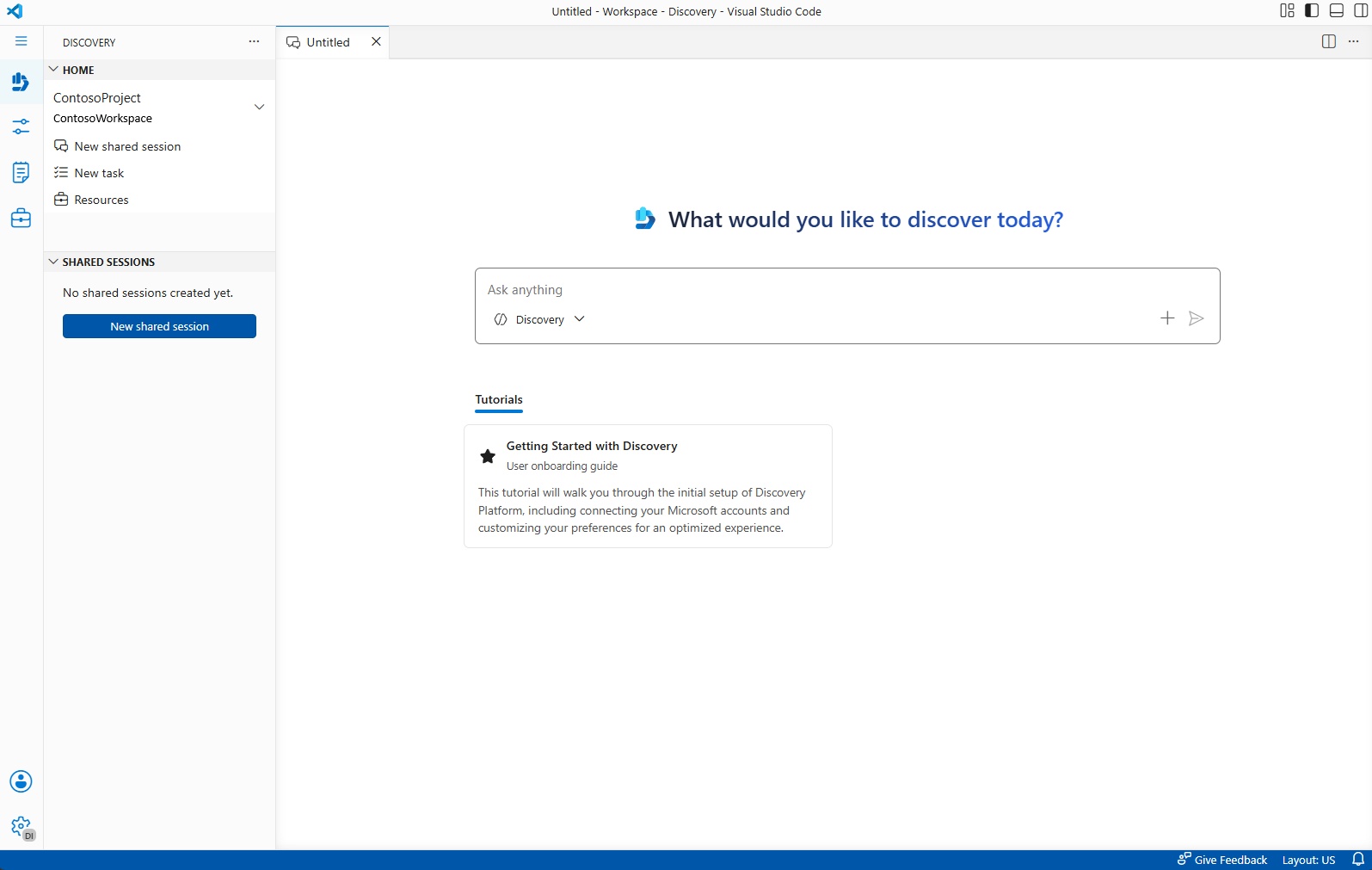
- 左側のナビゲーション ウィンドウの [リソース] タブで、+ の横にある ボタンを選択して、新しいエージェントを作成します。
- エージェントの 名前 と 説明 を入力します。 例えば:
-
名前:
ChemistryAgent -
説明:
A chemistry expert agent that answers questions about chemical properties of molecules and provides high-level plans for computational needs.
-
名前:
- [ チャット モデル] で、 前のチュートリアルで作成したモデルのデプロイを選択します。
- エージェントの指示を入力 します。 例えば:
You are a chemistry expert agent who can answer questions about chemical properties of molecules and provide high-level plans for the user's computational needs. - [ エージェントの作成] を選択します。
![Discovery Studio の [エージェントの作成] ページを示すスクリーンショット。](media/quickstart-agents-studio/create-agent.jpg)
![Discovery Studio で最近作成された [エージェントとリソース] ウィンドウを示すスクリーンショット。](media/quickstart-agents-studio/create-agent-resources.jpg)
![Discovery Studio の [エージェントの作成] ページを示すスクリーンショット。](media/quickstart-agents-studio/create-agent.jpg#lightbox)
![Discovery Studio で最近作成された [エージェントとリソース] ウィンドウを示すスクリーンショット。](media/quickstart-agents-studio/create-agent-resources.jpg#lightbox)
注
エージェントが作成されたら、[ リソース ] ウィンドウからプロジェクトに対してさらにエージェントを作成できます。 [エージェント] の横にある [ + ] ボタンを選択し、[ 新しいエージェントの作成 ] を選択してプロセスを繰り返します。
3. 共有セッションを作成する
共有セッションは、エージェントとチャットしたり、計算分析を実行したり、科学的な質問に対するデータ主導の分析情報を得ることができるプロジェクト内の研究です。
共有セッションを作成するには、[ようこそ] ページのチャット ボックスにプロンプトを入力し、[ 送信] を選択します。 新しい共有セッションが自動的に作成され、エージェントがプロンプトに応答します。 既定では、 探索 エージェントが選択されています。
または、左側のナビゲーション ウィンドウの [探索] タブから [新しい共有セッション] を選択することもできます。
4. チャットを開始する
共有セッションが作成されたら、次の手順に従います。
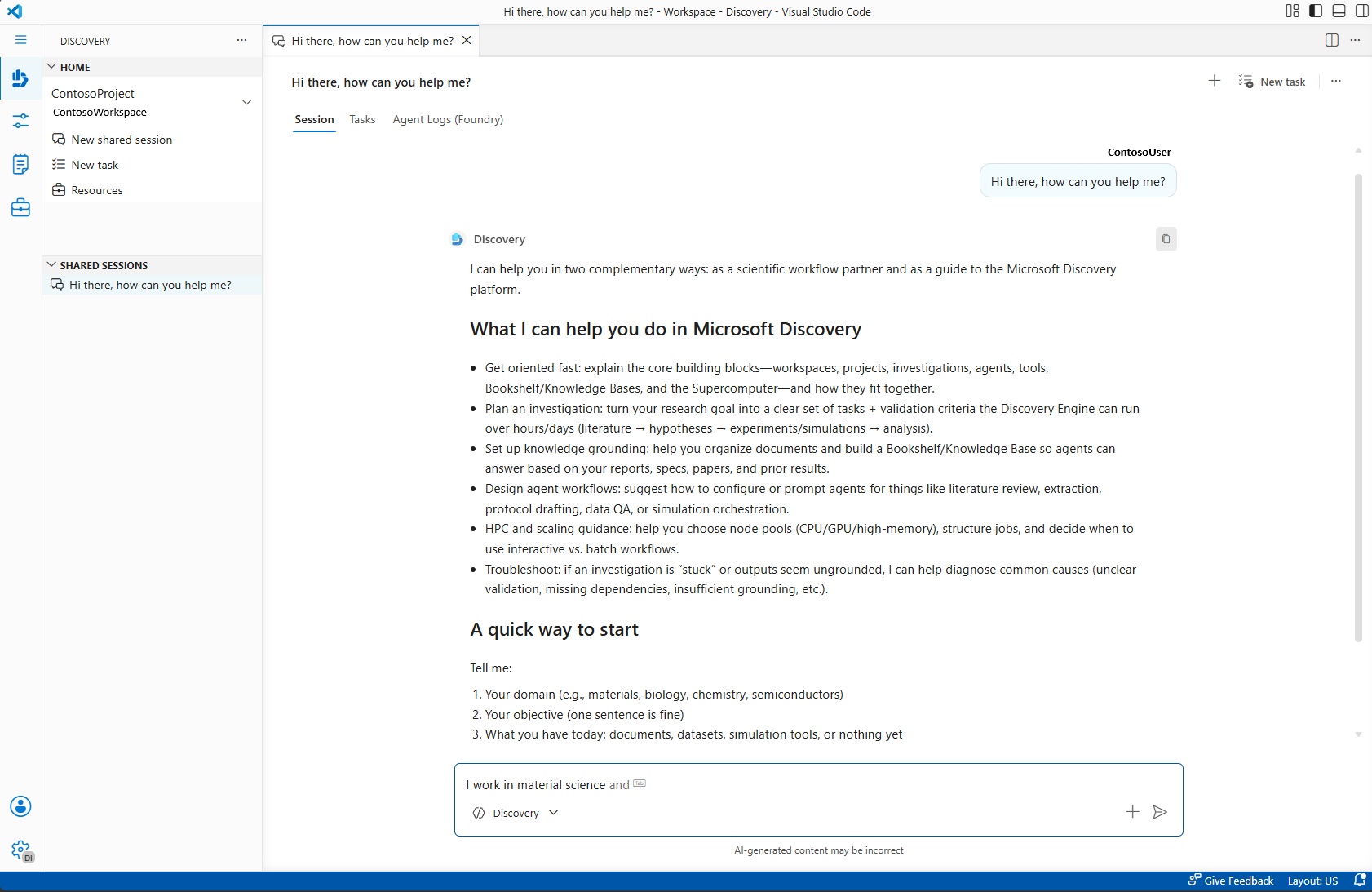
- チャット入力ボックスで、エージェント セレクタードロップダウンを使用してエージェントを選択します。 既定の 探索 エージェントが事前に選択されているか、 手順 2 で作成したカスタム エージェントを選択できます。
- プロンプトを入力し、[ 送信 ] を選択して、選択したエージェントを使用して応答を取得します。
次のステップ
- Microsoft探索エージェントを調べて、エージェントの機能を詳しく理解します。