Azure への移行の一環として、オンプレミスのインベントリとワークロードを検出します。
このチュートリアルでは、RVTools XLSX (プレビュー) を使用し、VMware 環境で動作しているサーバーを検出する方法について説明します。 このツールを使用すると、ファイル内で共有されているデータを制御でき、サーバーを検出するために Azure Migrate アプライアンスを設定する必要がなくなります。 詳細については、こちらを参照してください。
注
- RVToolsは2025年5月12日にサプライチェーン攻撃を受けた。 攻撃によって RVTools インストーラーにマルウェアが挿入されました。 お客様は公式ウェブサイトからのみRVToolsをダウンロードし、インストーラのファイルハッシュが公式ウェブサイトで一致することを確認する必要があります。 お客様は、マルウェア対策ソフトウェアを実行して、有害なプログラムを見つける必要があります。
- Microsoft は RVTools を所有またはサポートしていません。 お客様は自己責任で本ソフトウェアを使用します。
このチュートリアルでは、以下の内容を学習します。
- Azure アカウントを準備する
- Azure Migrate プロジェクトを設定する。
- RVTools XLSX ファイルをインポートします。
注
チュートリアルではシナリオを試すためのごく簡単な方法を紹介します。 可能な場合は既定のオプションが使用されます。
Azure サブスクリプションをお持ちでない場合は、開始する前に 無料アカウント を作成してください。
[前提条件]
このチュートリアルを開始する前に、以下の前提条件が満たされていることを確認します:
- 1 つの RVTools XLSX ファイルに記載されているサーバーが 20,000 台未満。
- ファイル形式は XLSX にする必要があります。
- ファイルの秘密度を [General (一般)] に設定するか、ファイルの保護を [任意のユーザー] に設定します。
- RVTools XLSX (プレビュー) ファイル内で指定されているオペレーティング システム名が、サポートされている名前を含み、それらの名前と一致しています。
- XLSX ファイルには、vInfo、vHost、vDatastore、vSnapshot、vPartition、vMemory シートが含まれている必要があります。 これらのシートには、以下の列があります:
- vInfo - VM、VM UUID、Powerstate、CPU、Memory、Provisioned MiB、In use MiB、OS (構成ファイルに従う)
- vHost - ホスト、クラスター、データセンター、構成状態、メンテナンス モード、検疫モード、CPU モデル、速度、#CPU、CPU あたりのコア数、#コア数、CPU 使用率 %、#メモリ使用量 %、VM 使用メモリ、VM メモリ スワップ済み、VM メモリ 吹き出し、#NICs、vCPU、vRAM、ESX バージョン、ベンダー、モデル、オブジェクト ID、UUID
- vDatastore - Name、Object ID、Type、Hosts、Capacity MiB、Provisioned MiB、In Use MiB
- vSnapshot - VM、VM UUID、パワーステート、サイズ MiB(vmsn)、サイズ MiB(合計)、静止、データセンター、クラスタ、ホスト
- vPartition - VM、VM UUID、Capacity MiB、Consumed MiB
- vMemory - VM、VM UUID、サイズ MiB、リザベーション
- vDisk - VM、VM UUID、Shared Bus、Controller
- vCD - VM、VM UUID、Powerstate、デバイスの種類、接続済み
- vUSB - VM、VM UUID、Powerstate、デバイスの種類、接続済み
- vNetwork - VM、VM UUID、スイッチ、接続済み
- dvPort - Object ID (オブジェクト ID)、Port (ポート)、Switch (スイッチ)、Type (タイプ)、VLAN、Allow Promiscuous (無作為検出モードを許可する)、Mac changes (MAC アドレスの変更)、Forged Transmits (偽造転送)
注
検出されて評価されたマシンの中に表示されるディスクの数は 1 になります。 ただし、構成済みストレージ容量と使用済みストレージ容量の合計は、RVTools ファイルのインポートに基づいて考慮されます。
Azure ユーザー アカウントを準備する
プロジェクトを作成して Azure Migrate アプライアンスを登録するには、以下のアクセス許可を持つ Azure ユーザー アカウントを用意する必要があります。
- Azure サブスクリプションにおける共同作成者または所有者のアクセス許可。 「Azure サブスクリプションにおける共同作成者または所有者のアクセス許可を設定する」の手順を完了します
- Microsoft Entra アプリの登録に関するアクセス許可。
- 「所有者または共同作成者」と、サブスクリプション レベルにおけるユーザー アクセス管理者のアクセス許可。この条件を満たすアカウントを使用して Azure Key Vault インスタンスを作成し、そのインスタンスを使用してエージェントレスのサーバー移行を実行します。
Azure Migrate プロジェクトを設定する
「how to set up an Azure Migrate project (Azure Migrate プロジェクトの設定方法)」の手順に従います。
RVTools XLSX (プレビュー) ファイルを使用してサーバーをインポートする
RVTools XLSX (プレビュー) ファイルを使用してサーバーをインポートするには、次の手順のようにします。
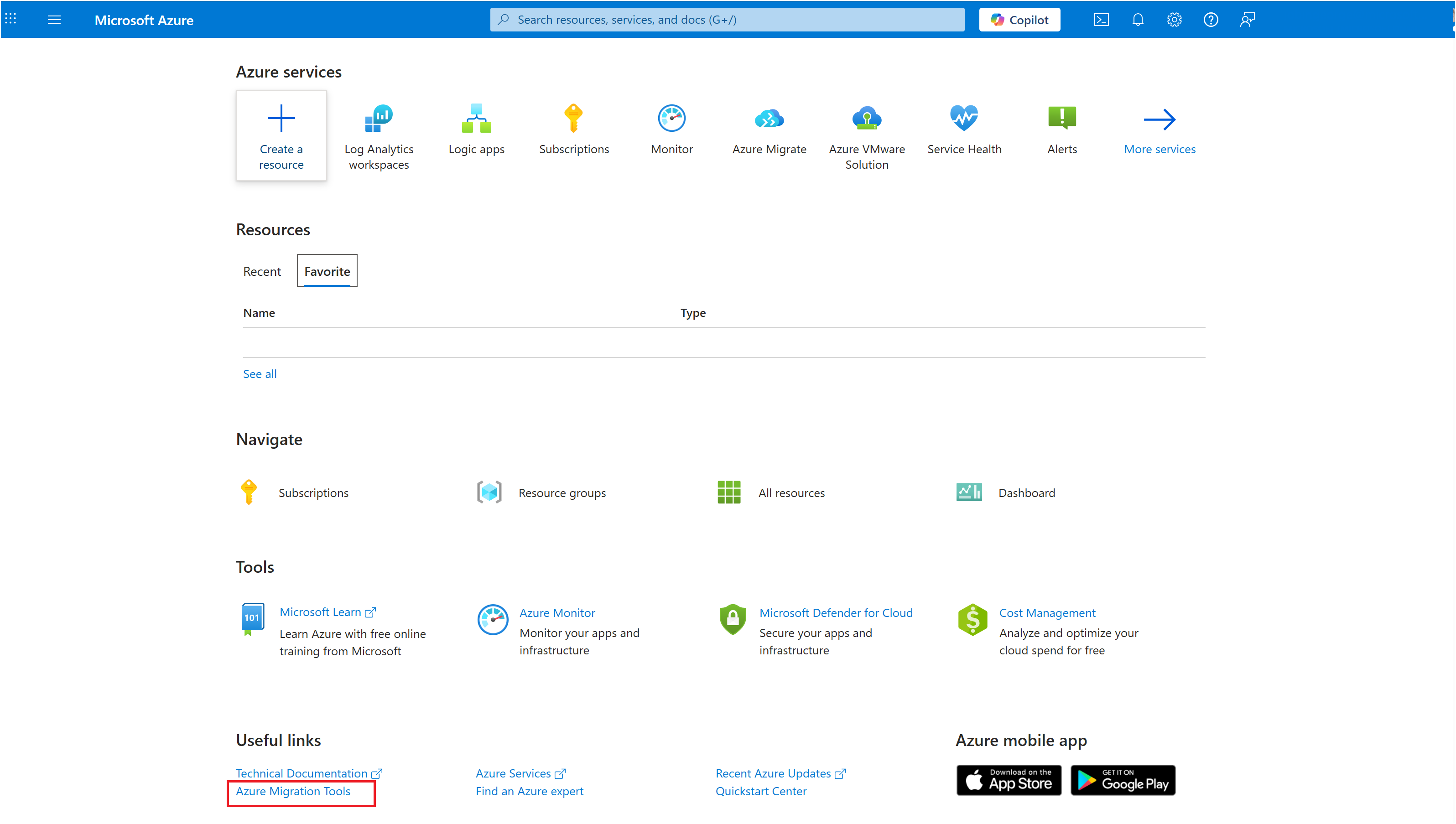
Azure portal にサインインし、[Azure Migrate] に移動します。
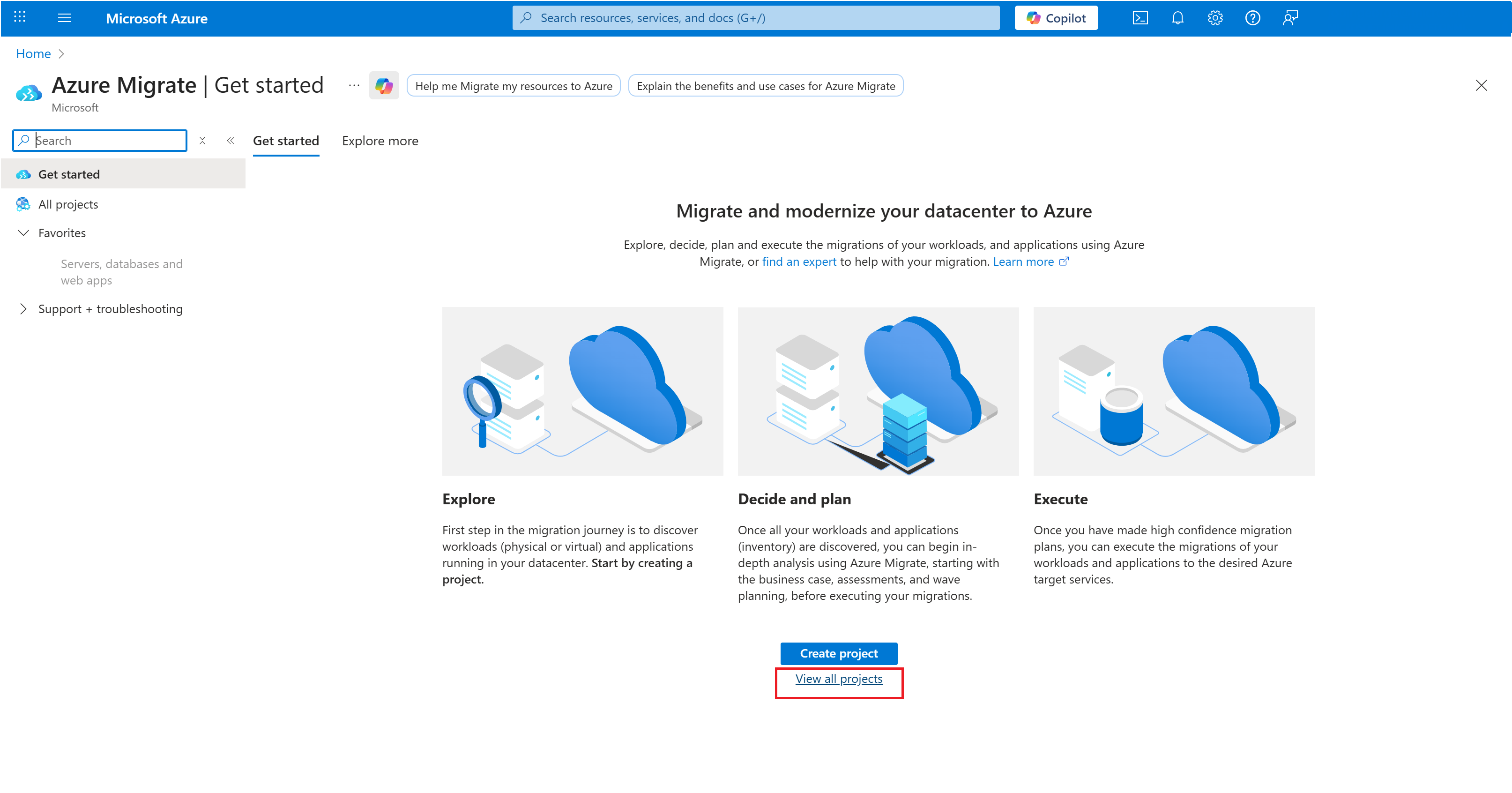
[ すべてのプロジェクトを表示 ] をクリックして、サブスクリプションで作成されたすべてのプロジェクトの一覧に移動します。
検索バーをクリックして、RVTools ファイルをインポートするプロジェクトをフィルター処理します。
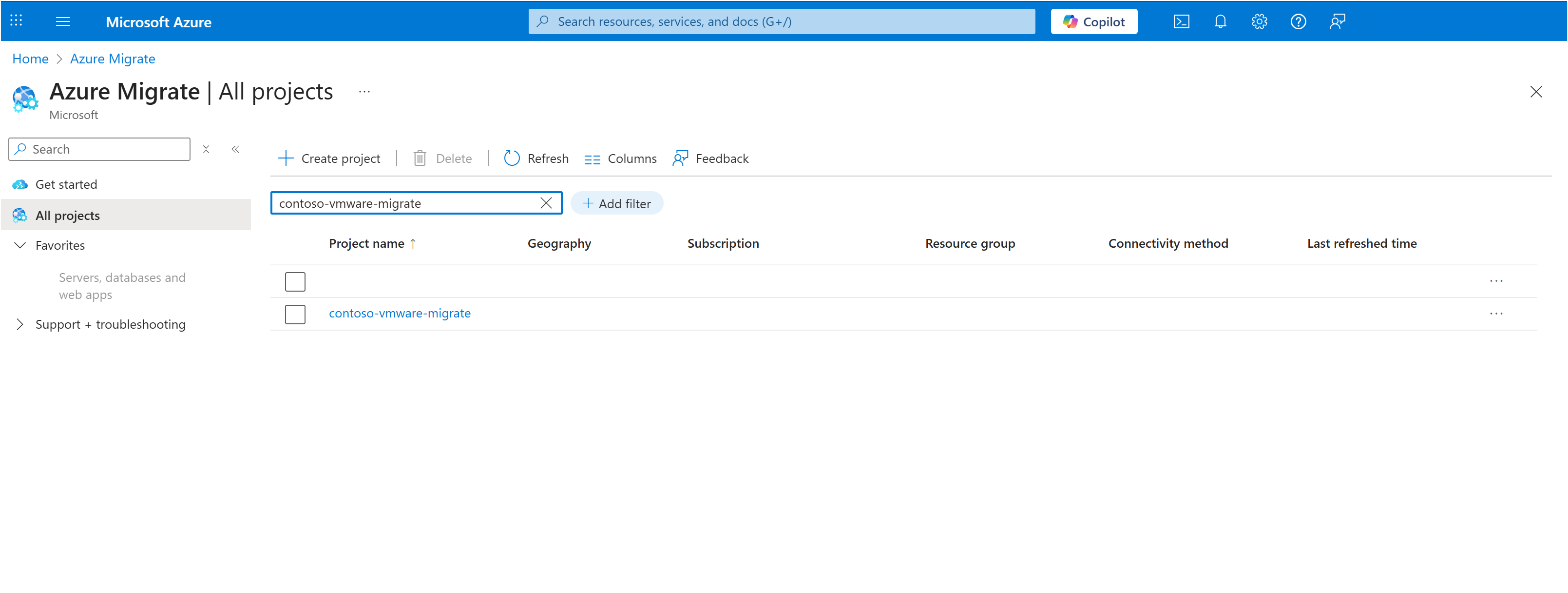
開こうとするプロジェクトの名前をクリックします。
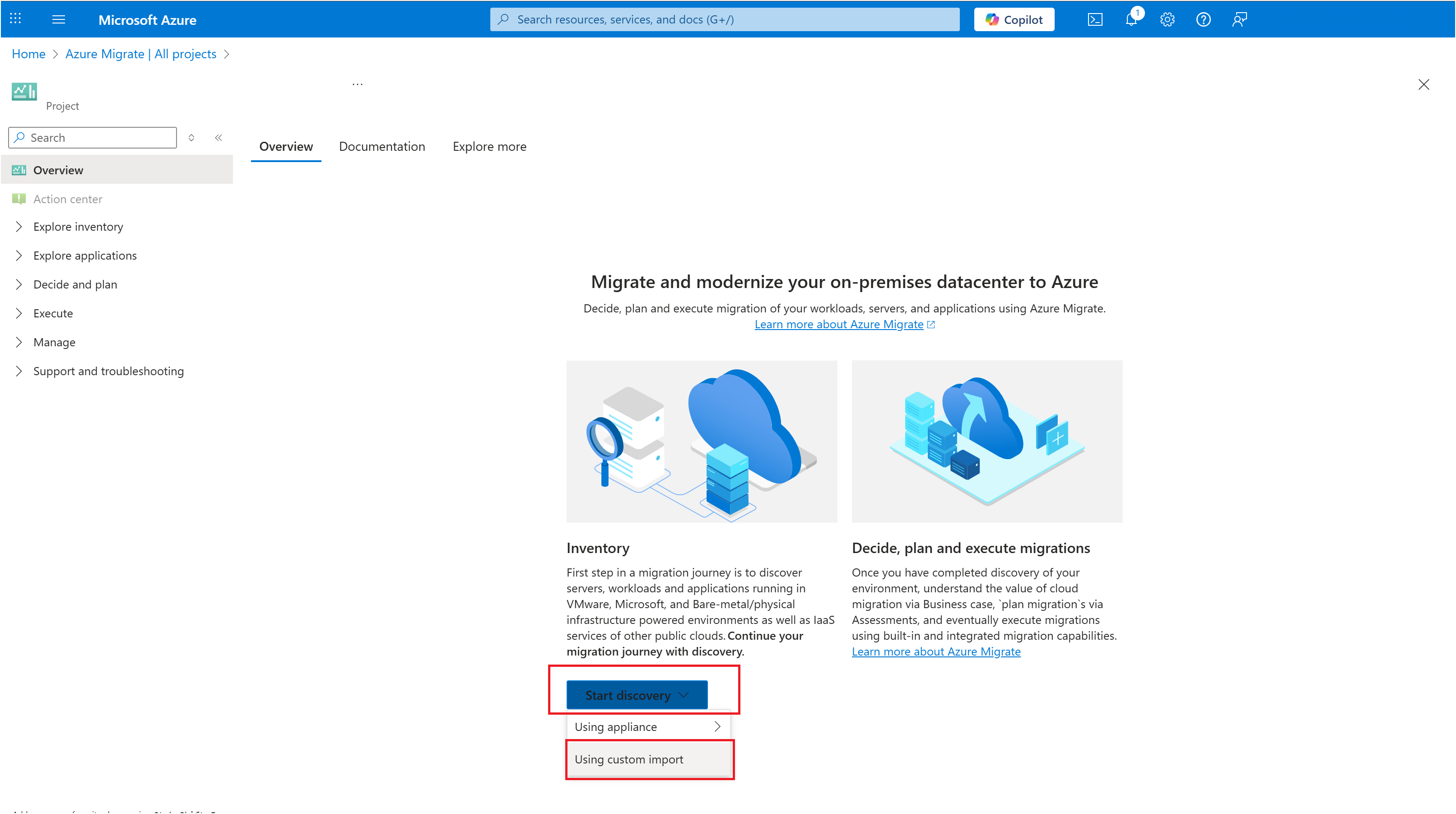
初めてデータをインポートする場合は、[ 検出の開始 ] をクリックし、[ カスタム インポートの使用] をクリックします。
[ ファイルの種類 ] ドロップダウンで、 VMware インベントリ (RVTools XLSX) を選択します。
![[ファイルの種類] ドロップダウンを示すスクリーンショット。RVTools XLSX を選択します。](media/tutorial-discover-vmware/file-drop-down.png?view=migrate)
[参照]をクリックし、インポートするRVTools XLSXファイルを選択し、[インポート]をクリックします。
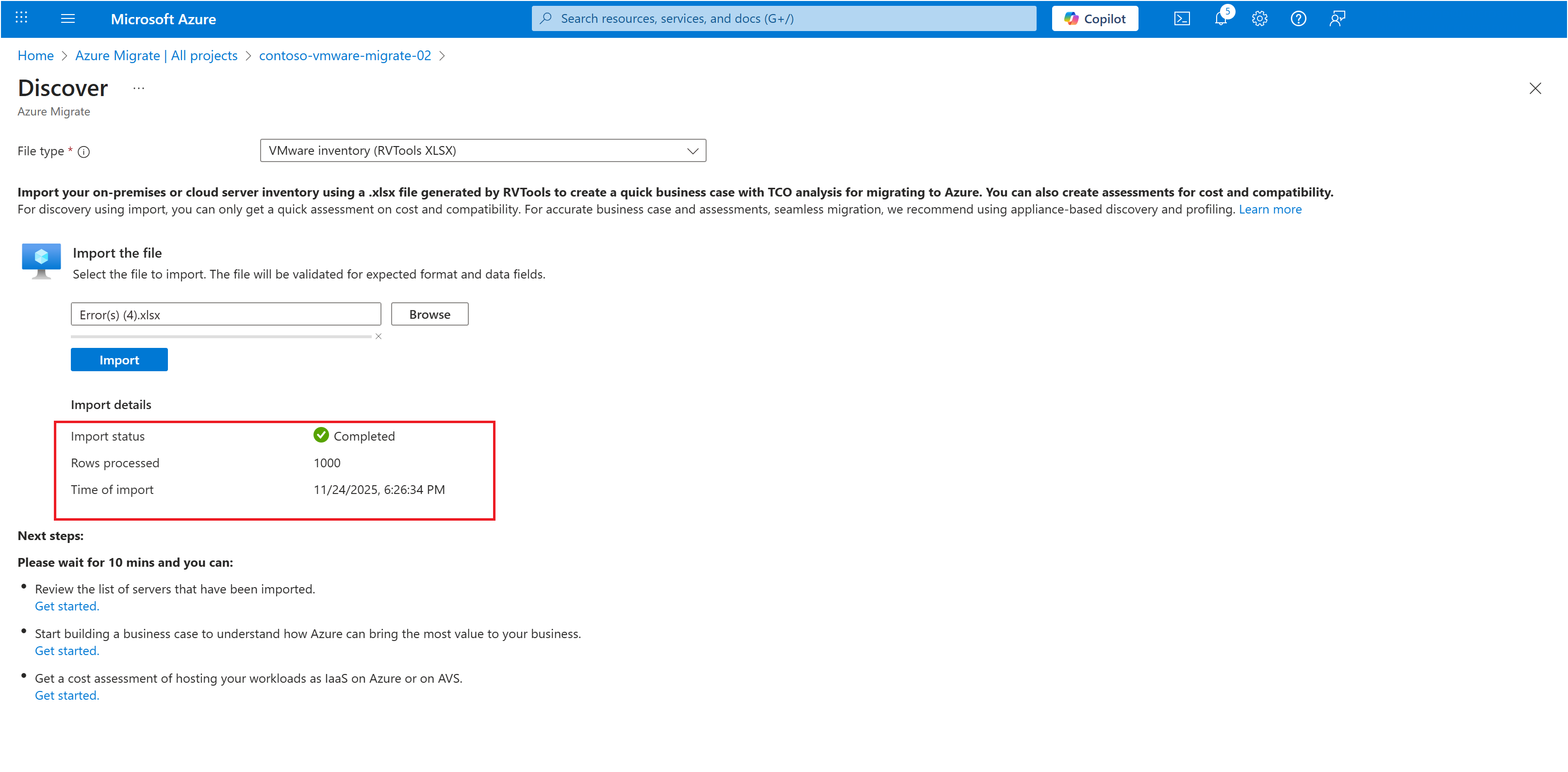
現在のインポートが進行している間、ブラウザーのタブを閉じないことや、別のインポートを試みないことをお勧めします。 インポートの状態として、以下のの情報が提供されます。
- 状態の中に warnings (警告) が表示される場合は、それらを修正すること、または対処せずに続行することができます。
- 評価の精度を向上させるには、警告内の提案に従ってサーバー情報を修正します。
インポートの状態が [Failed (失敗)] と表示される場合は、インポートを続けるためにエラーを修正する必要があります。
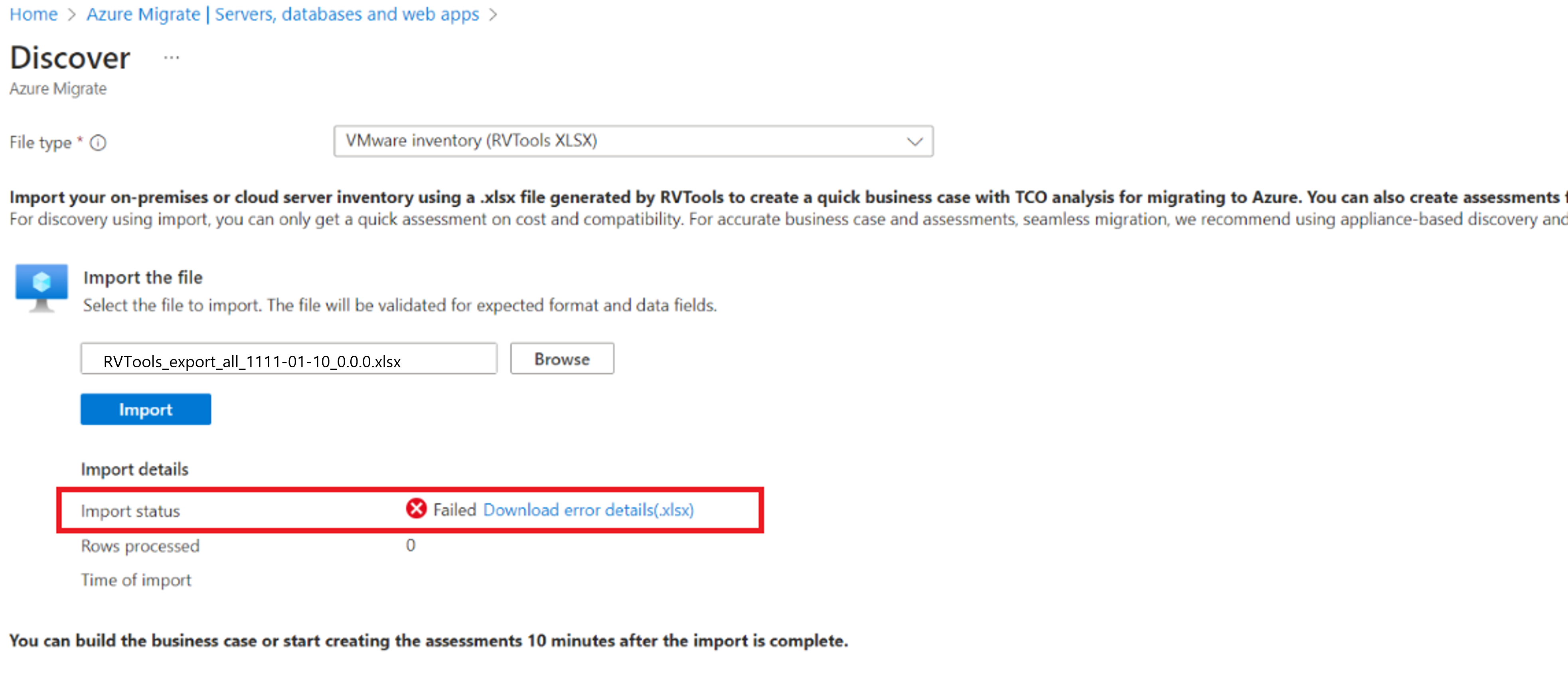
エラーを表示して修正するには、次の手順のようにします。
- [このファイルのダウンロード] をクリック し、エラーを修正して、ファイルを再アップロードします。. これにより、警告とエラーが含まれる XLSX がダウンロードされます。
- 必要に応じて、エラーを確認して対処します。
- 変更したファイルを再度アップロードします。
[インポートの状態] が [完了] になった場合は、サーバー情報が正常にインポートされたことを意味します。
![[ファイルの種類] ドロップダウンを示すスクリーンショット。RVTools XLSX を選択します。](media/tutorial-discover-vmware/file-drop-down.png?view=migrate#lightbox)
サーバー情報を更新する
サーバーの情報を更新するには、次の手順のようにします。
- Download error details.XLSX ファイルで、行を更新します。
- データをインポートし直すには、「RVTools XLSX (プレビュー) ファイルを使用してサーバーをインポートする」の手順 1 から 5 のようにします。
注
現在、プロジェクトにインポートした後、サーバーを削除する機能はサポートされていません。
Azure ポータルでサーバーを確認する
インポート後にサーバーが Azure portal に表示されることを確認するには、次の手順のようにします。
- Azure Migrate ダッシュボードに移動します。
- [Azure Migrate | サーバー、データベース、Web アプリ] > ページの [Azure Migrate: Discovery and assessment (Azure Migrate: 検出と評価)] セクションで、検出されたサーバーの数を表示するアイコンを選択します。
- [ ベースのインポート ] タブを選択します。
次のステップ
- RVTools.XLSX を使用する主な利点と制限について説明します。