このチュートリアルでは、Azure portal を使用して Azure Network Function Manager でネットワーク機能とデバイスを削除する方法について説明します。
ネットワーク機能を削除する
Azure portal にサインインします。
ネットワーク機能をデプロイした [Azure Network Manager - デバイス] リソースに移動します。 [ネットワーク機能] で、削除する機能を選択します。

[削除] を選択します。
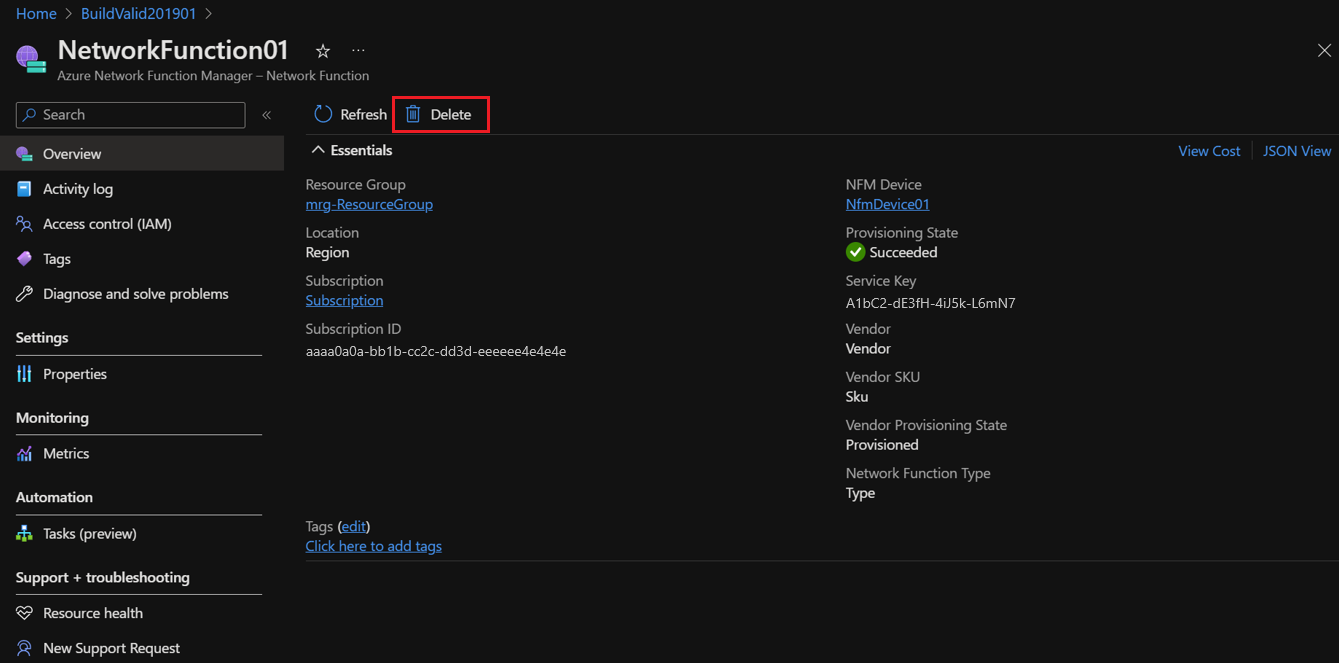
ネットワーク機能を削除しているときに、"リソースの削除に失敗しました" というエラーが発生する可能性があります。

その場合は、Azure portal の検索ボックスを使用して、エラーで示されているマネージド アプリケーションを検索します。 [リソース] の下にマネージド アプリケーションが表示されたら、それを選択します。

マネージド アプリケーションの詳細で、[削除] を選択します。

デバイスの削除
重要
デバイスを削除する前に、Azure Network Function Manager 内にデプロイされたすべてのネットワーク機能が削除されていることを確認します。
ネットワーク機能を削除した [Azure Network Manager - デバイス] リソースに移動し、[削除] を選択します。
