このクイック スタートでは、Visual Studio Code または Cursor で PostgreSQL 拡張機能を使用して、PostgreSQL サーバーに接続し、テーブルを作成し、行を挿入し、クエリを実行します。すべてエディター内から実行します。
学習内容
- 接続ダイアログを開き、PostgreSQL サーバーに接続する
- クエリ エディターを使用してデータベースとテーブルを作成する
- データの挿入とクエリ
- 結果パネルで 結果 を表示する
前提条件
作業を開始する前に、次の準備ができていることを確認します。
- Visual Studio Codeまたはカーソルがインストールされています。
- Visual Studio Code および Cursor 用の PostgreSQL 拡張機能。Visual Studio Code では Visual Studio Marketplace から、Cursor では Open VSX Registry からインストールされます。
- 実行中の PostgreSQL サーバーへのアクセス。 ローカル インストール、 Docker コンテナー、またはオンプレミスまたはクラウド提供の PostgreSQL インスタンスを使用できます。
サーバーに接続する
Ctrl + Alt + D (Windows/Linux) キーまたは Cmd + Alt + D (macOS) キーを押して PostgreSQL ビューを開くか、アクティビティ バーの PostgreSQL アイコンを選択します。
[接続] セクションのヘッダーにカーソルを合わせ、[新しい接続の追加] (+ アイコン) を選択します。 接続ダイアログが開き、[ パラメーター] タブが選択されています。
![[パラメーター] タブが表示されている接続ダイアログのスクリーンショット。](media/quickstart-connect-query/default-connection-dialog-default.png)
PostgreSQL サーバーの接続情報の各項目に入力してください:
フィールド 値の例 説明 サーバー名 localhostサーバーのホスト名または IP アドレス。 認証の種類 パスワード [パスワード]、[Entra Auth]、[AWS IAM (RDS/Aurora)]、または [なし] を選択します。 ユーザー名 postgresPostgreSQL ログイン。 パスワード (パスワード) アカウントのパスワード。 データベース名 postgres接続先のデータベース。 接続名 Local dev serverこの接続のオプションの表示名。 Tip
[ パスワードの保存] を選択すると、VS Code 資格情報ストアにパスワードが安全に保存されるため、すべての接続でメッセージが表示されることはありません。 Microsoft Entra ID認証、AWS IAM 認証、またはその他の ID の設定については、「接続と ID」を参照してください。
[保存] と [接続] の順に選択します。
接続が成功 すると、サーバー は緑色の状態インジケーターで接続ツリーに表示されます。
![[パラメーター] タブが表示されている接続ダイアログのスクリーンショット。](media/quickstart-connect-query/default-connection-dialog-default.png#lightbox)
データベースの作成
[接続] ツリーでサーバー ノードを右クリックし、[新しいクエリ] を選択します。 サーバーに接続されているクエリ エディターが開きます。
次のステートメントを貼り付けて、Ctrl + Shift + E (Windows/Linux) または Cmd + Shift + E (macOS) キーを押して実行します。
CREATE DATABASE tutorialdb;[接続] ツリーでサーバー ノードを右クリックし、[最新の情報に更新] を選択して、新しい tutorialdb データベースをツリーに表示します。
テーブルの作成
データベース コンテキストを tutorialdb に変更します。 クエリ エディターのツール バーのデータベース ドロップダウン リストを使用するか、コマンド パレットから
pgsql.changeDatabaseを実行し (PostgreSQL データベースの変更)、 tutorialdb を選択します。次のステートメントをクエリ エディターに貼り付け、 Ctrl + Shift + E / Cmd + Shift + E で実行します。
CREATE TABLE customers (
    id SERIAL PRIMARY KEY,
    name VARCHAR(50) NOT NULL,
    email VARCHAR(50) NOT NULL,
    city VARCHAR(50)
);
[メッセージ] パネルで、ステートメントが正常に完了したことを確認します。
データの挿入
クエリ エディターの内容を次のステートメントに置き換えて実行します。
INSERT INTO customers (name, email, city)
VALUES
    ('Alice Johnson', 'alice@adventure-works.com', 'Seattle'),
    ('Bob Smith', 'bob@adventure-works.com', 'Portland'),
    ('Carol Williams', 'carol@adventure-works.com', 'San Francisco');
[メッセージ] パネルは、3 行が挿入されたことを確認します。
データのクエリを実行する
クエリ エディターの内容を次のステートメントに置き換えて実行します。
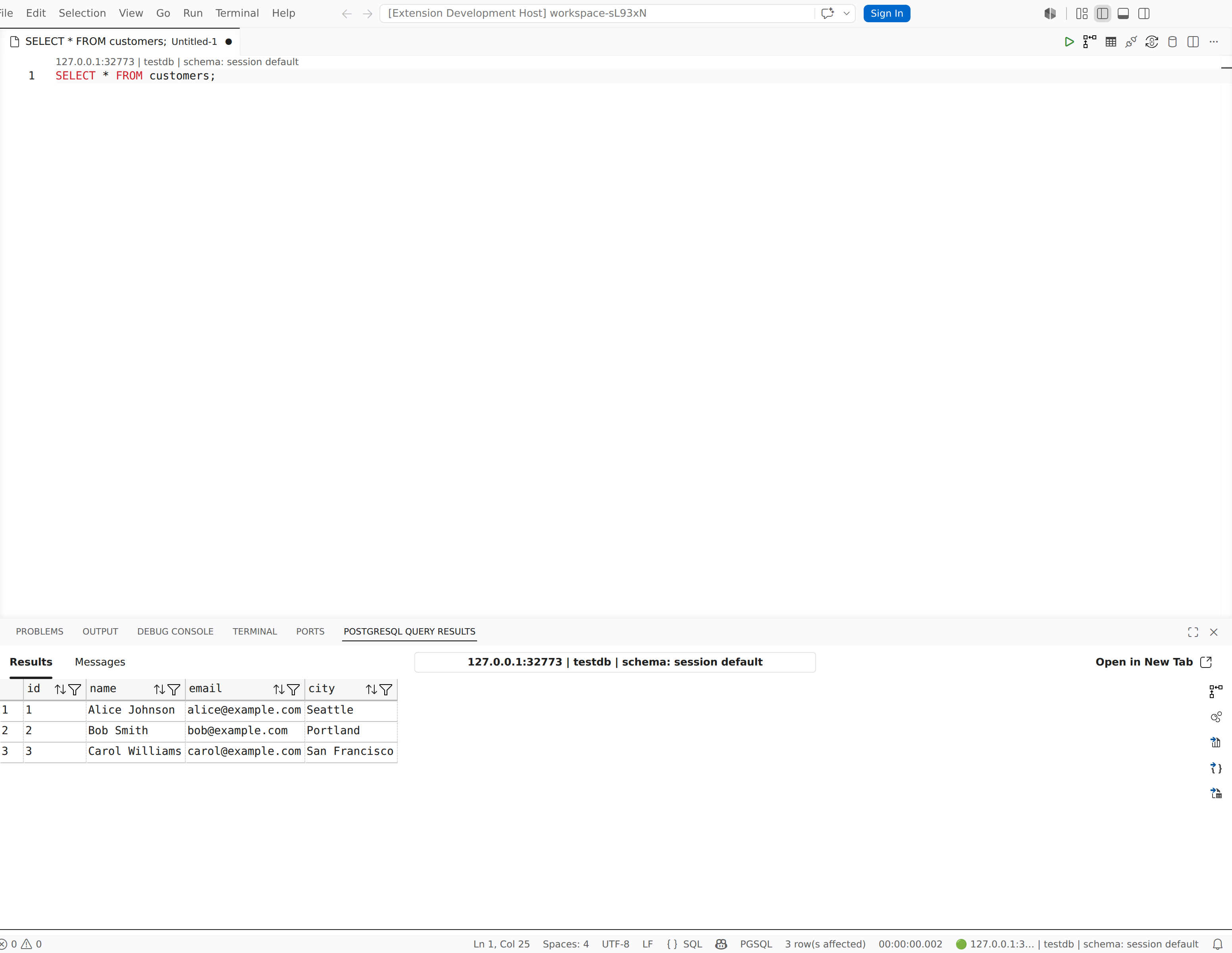
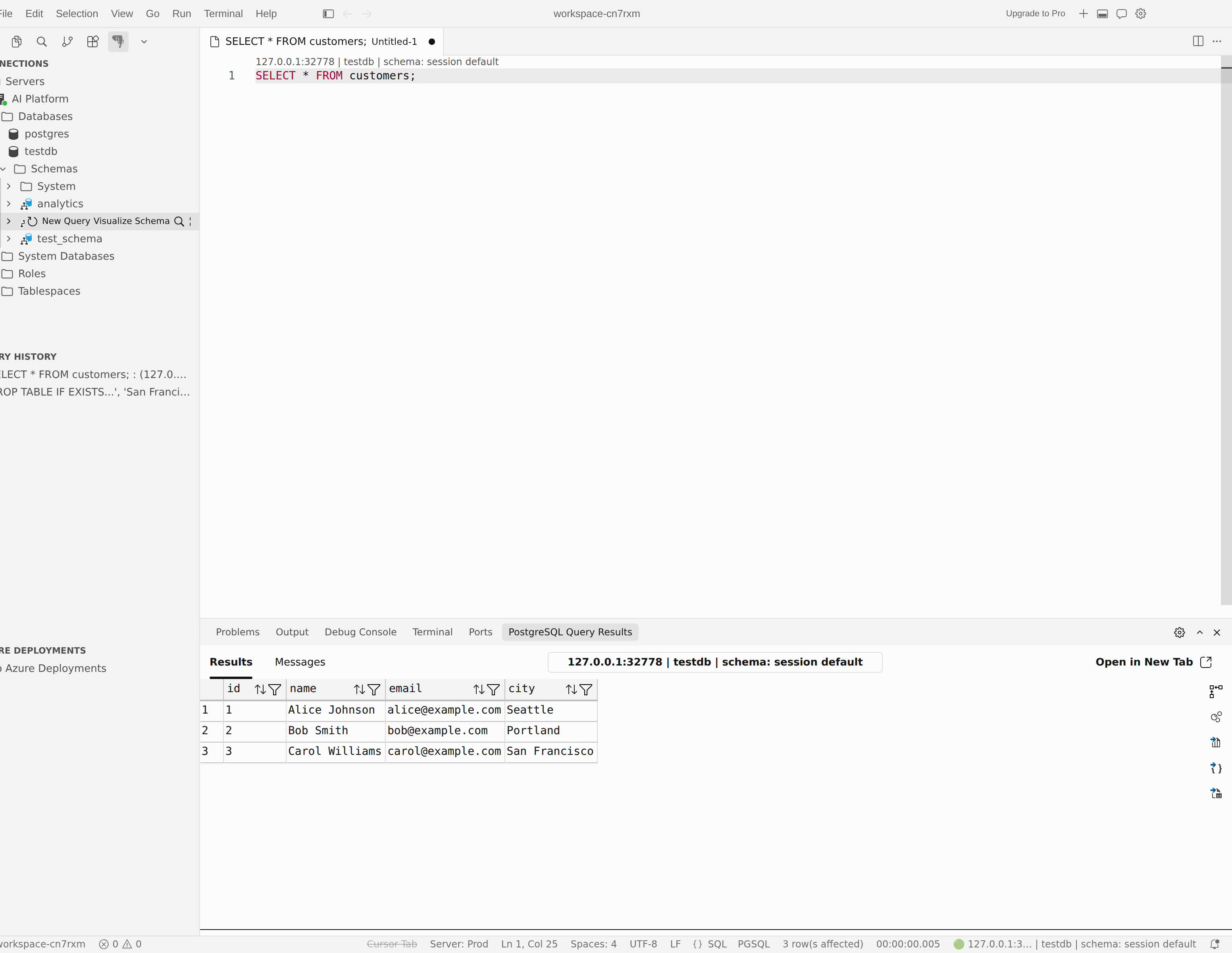
SELECT * FROM customers;
[ 結果 ] パネルには、挿入した 3 つの行が表示されます。
結果を確認する
データが永続化されていることを確認するには、フィルター処理されたクエリを実行します。
SELECT name, city
FROM customers
WHERE city = 'Seattle';
結果パネルは、シアトルの Alice Johnson に対して 1 行を返します。
接続の問題のトラブルシューティング
サーバーに接続できない場合は、次の一般的な原因を確認してください。
- 接続が拒否されました: PostgreSQL が実行され、想定されるホストとポートでリッスンしていることを確認します。 ローカル サーバーの場合は、サービスが開始されていることを確認します。
-
パスワード認証に失敗しました: ユーザー名 と パスワード の値を再確認します。 サーバーの
pg_hba.confファイルを確認して、認証方法で接続が許可されたことを確認します。 - SSL エラー: 高度な接続オプションで SSL 設定を構成します。 詳細については、「 接続と ID: SSL と TLS」を参照してください。