注
無料試用版が利用可能な場合は、こちらで詳細を確認できます。
Azure Database for PostgreSQLフレキシブル サーバーの自動化タスクを作成して、定義済みのスケジュールでサーバーを開始または停止できます。 毎日、毎週、または毎月、特定の回数にわたってサーバーを自動的に開始または停止するには、タスクの [構成] タブの [間隔] と [頻度] の各値を設定します。 自動化タスクは、タスクを削除または無効にするまで機能し続けます。
また、"リソースの毎月のコストの送信" や "Azure Database for PostgreSQL のスケーリング" などの他のルーチン タスクの自動化タスクを設定することもできます。
自動化タスクと Azure Automation の違い
自動化タスクは、Azure Automation よりも基本的で軽量です。 自動化タスクは、Azure リソース レベルでのみ作成できます。 自動化タスクはワークフローを実行するロジック アプリ リソースであり、マルチテナント Azure Logic Apps サービスを使用して動作します。 タスクが少なくとも 1 回の実行を完了した後は、ワークフロー デザイナーでそのタスクを開き、基になっているワークフローを表示して編集することができます。
対照的に、Azure Automation は、Azure 環境と Azure 以外の環境にわたって一貫性のある管理機能を提供する、自動化と構成を行うためのクラウド ベースの包括的なサービスです。
Pricing
自動化タスクを作成しても、すぐに料金が発生するわけではありません。 根底では、自動化タスクは、マルチテナント Azure Logic Apps によってホストされているロジック アプリ リソース内のワークフローを使用して動作しているため、従量課金価格モデルが自動化タスクに適用されます。 測定と課金は、基になるロジック アプリ ワークフローでのトリガーとアクションの実行に基づきます。
[前提条件]
- Azure アカウントとサブスクリプション。
- 管理を行う Azure Database for PostgreSQL フレキシブル サーバー。
サーバーを停止する自動化タスクを作成する
Azure portal で、管理しようとする Azure Database for PostgreSQL フレキシブル サーバーのリソースを見つけます。
リソース ナビゲーション メニューの [Automation] セクションで、[タスク] を選びます。
![[タスク] が選択された Azure portal と Azure Database for PostgreSQL フレキシブル サーバーのリソース メニューを示すスクリーンショット。](media/create-automation-tasks/azure-postgres-menu-automation-section.png)
[タスク] ペインで、[タスクの追加] を選択し、タスク テンプレートのいずれかを選択します。
![[タスクの追加] が選択されている [タスク] ウィンドウを示すスクリーンショット。](media/create-automation-tasks/add-automation-task.png)
[テンプレートの選択] で、Azure Database for PostgreSQLフレキシブル サーバーを停止するタスクを選択します。
![[タスク ウィンドウの追加] ペインで Stop PostgreSQL フレキシブル サーバー テンプレートが選択されていることを示すスクリーンショット。](media/create-automation-tasks/select-task-template.png)
[認証] の [接続] セクションで、タスクに表示されるすべての接続について [作成] を選び、すべての接続の認証資格情報を指定できるようにします。 各タスクの接続の種類は、タスクによって異なります。
![Azure Resource Manager接続の選択した [作成] オプションを示すスクリーンショット。](media/create-automation-tasks/create-authenticate-connections.png)
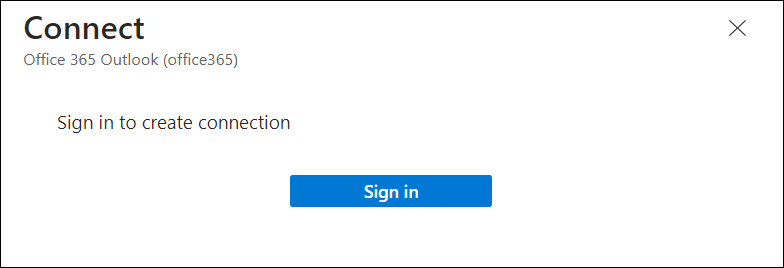
メッセージが表示された後、Azure アカウントの資格情報を使用してサインインします。
認証に成功した各接続は、次の例のようになります:
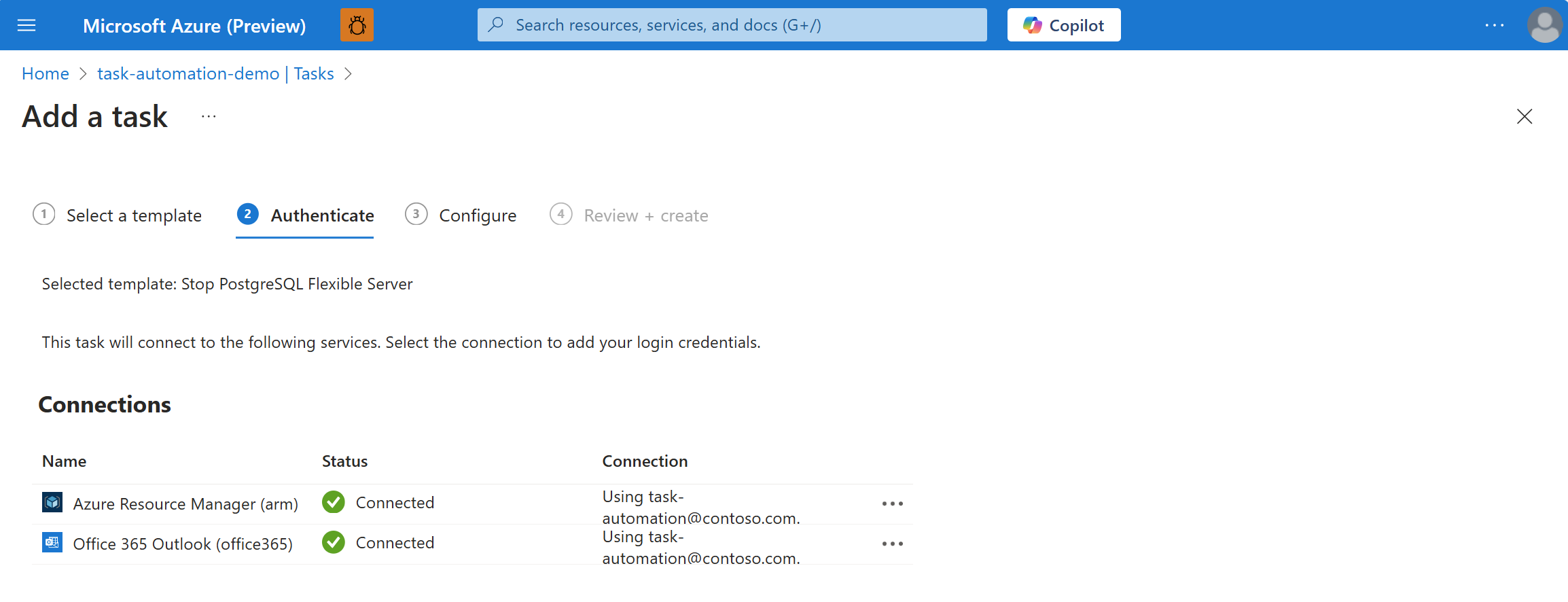
すべての接続が認証を受けた後、[次: 構成] を選択します。
[構成] で、タスクの名前と、必要なその他の情報を指定します。 完了したら、 [確認および作成] を選択します。
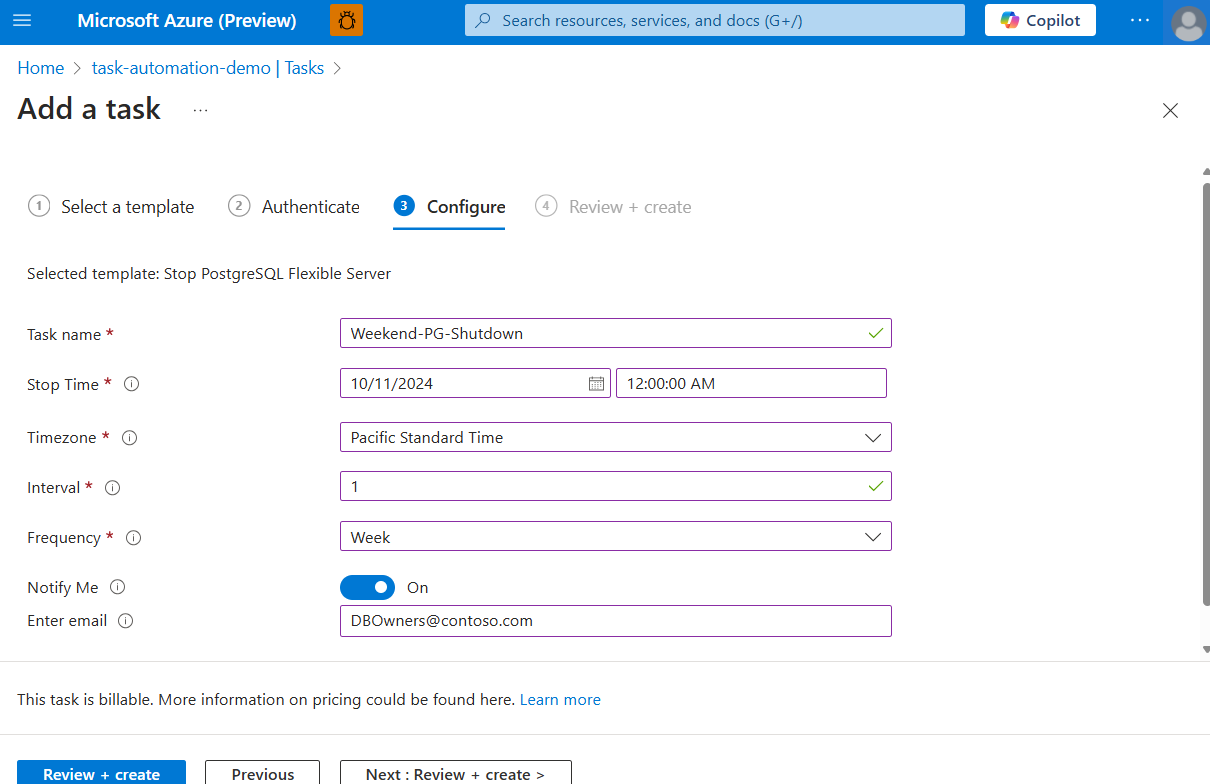
電子メール通知を送信するタスクには、電子メール アドレスが必要です。
![[タスク] が選択された Azure portal と Azure Database for PostgreSQL フレキシブル サーバーのリソース メニューを示すスクリーンショット。](media/create-automation-tasks/azure-postgres-menu-automation-section.png#lightbox)
![[タスクの追加] が選択されている [タスク] ウィンドウを示すスクリーンショット。](media/create-automation-tasks/add-automation-task.png#lightbox)
![[タスク ウィンドウの追加] ペインで Stop PostgreSQL フレキシブル サーバー テンプレートが選択されていることを示すスクリーンショット。](media/create-automation-tasks/select-task-template.png#lightbox)
![Azure Resource Manager接続の選択した [作成] オプションを示すスクリーンショット。](media/create-automation-tasks/create-authenticate-connections.png#lightbox)
注
作成後にタスク名を変更することはできません。そのため、基になるワークフローを編集したとしても、引き続き適用できる名前を検討してください。 基になるワークフローに加えた変更は、タスク テンプレートにではなく、作成したタスクにのみ適用されます。
たとえば、タスクに Stop-Instance-Weekly という名前を付け、その後、基になるワークフローを毎日実行するように編集した場合、この名前を Stop-Instance-Daily に変更することはできません。
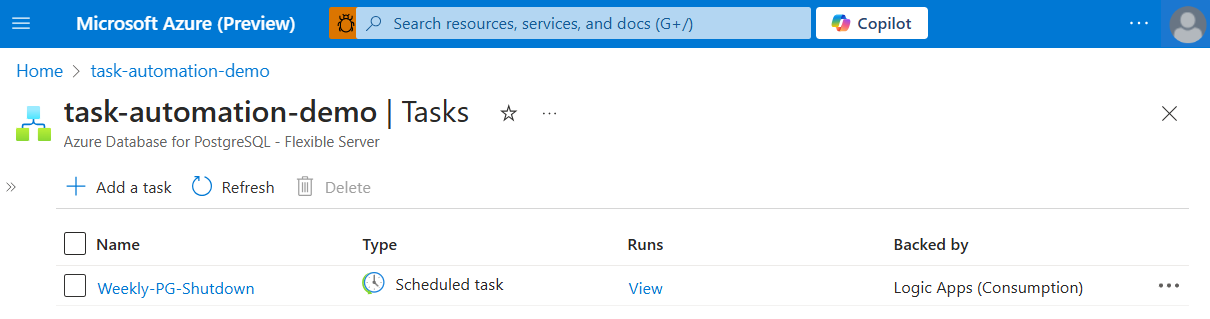
作成したタスクは自動的にライブで実行され、 タスク の一覧に表示されます。
サーバーを開始する自動化タスクを作成する
前に説明したのと同じ手順を使用して、特定の時刻にAzure Database for PostgreSQLフレキシブル サーバーを起動するための個別の自動化タスクを作成できます。 その方法は次のとおりです。
- "テンプレートの選択" の段階に至るまで、"Automation タスクの作成" セクションで説明したのと同じ手順に従います。
- PostgreSQL フレキシブル サーバーの停止タスクを選択する代わりに、Start PostgreSQL フレキシブル サーバーのテンプレートを選択します。
- 以降の手順で説明されているように、必要な詳細情報の残りの部分を入力します。 [ 構成 ] セクションで、サーバーを開始する特定のスケジュールを定義します。
タスク履歴の確認
タスクの実行履歴とその状態を表示するには:
- Azure portal で、管理しようとする Azure Database for PostgreSQL フレキシブル サーバーのリソースを見つけます。
- リソース ナビゲーション メニューの [Automation] セクションで、[タスク] を選びます。
- タスクの一覧で確認するタスクを見つけます。 このタスクの [実行] 列で、[表示] を選択します。
実行には次のような状態があります。
| ステータス | Description |
|---|---|
| 取り消されました | タスクは実行中に取り消されました。 |
| 失敗 | タスクには少なくとも 1 つの失敗したアクションがありますが、失敗を処理するための後続のアクションが存在しません。 |
| 実行中 | タスクは現在実行中です。 |
| 成功しました | アクションはすべて成功しています。 アクションが失敗した場合でもタスクが正常に完了することができますが、失敗を処理するための後続のアクションが存在します。 |
| 待機中 | 以前のタスクがまだ実行されているため、実行はまだ開始されておらず、一時停止されています。 |
詳細については、監視ビューでの実行履歴の確認に関する記事を参照してください。
タスクを編集する
タスクを変更するには、次のオプションを使用します。
- タスクの接続情報や構成情報 (メール アドレスなど) など、タスクのプロパティを変更するには、タスクを "インライン" で編集します。
- ワークフロー デザイナーで、タスクの基になるワークフローを編集します。
タスクをインラインで編集する
- Azure portal で、管理しようとする Azure Database for PostgreSQL フレキシブル サーバーのリソースを見つけます。
- リソース ナビゲーション メニューの [Automation] セクションで、[タスク] を選びます。
- タスクの一覧で、更新するタスクを見つけます。 タスクの省略記号 (...) メニューを開き、[Edit inline (インラインで編集)] を選択します。
- 既定では、[認証] タブに、既存の接続が表示されます。
- 新しい認証資格情報を追加するか、接続に使用する既存の認証資格情報を選択するには、接続の省略記号 (...) メニューを開き、[Add new connection (新しい接続の追加)] を選択するか、使用可能な場合は別の認証資格情報を選択します。
- その他のタスクのプロパティを更新するには [次へ: 構成] を選びます。
- 完了したら、[保存] を選択します。
タスクの基になるワークフローの編集
- 基になるワークフローの編集の詳細については、「 タスクの基になるワークフローを編集する」を参照してください。