パブリック アクセスを有効にした場合、プライベート エンドポイント経由でサーバーへの接続も可能です。
パブリック アクセスを有効にすると、特定の IP アドレスまたは任意の Azure サービスからの接続を許可するようにファイアウォール規則を構成することもできます。
パブリック アクセスを有効にすると、サーバーが最後に有効なパブリック アクセスで構成されたときに既に存在していたファイアウォール規則が再度適用されます。
Azure portal を使用して以下を実行します。
お使いの Azure Database for PostgreSQL フレキシブル サーバーを選択します。
リソース メニューで、[ ネットワーク] を選択します。
![[ネットワーク] ページを示すスクリーンショット。](media/how-to-networking/public-access-networking-disabled.png)
[パブリック IP アドレスを使用したインターネット経由でのこのリソースへのパブリック アクセスを許可する] チェック ボックスをオンにします。
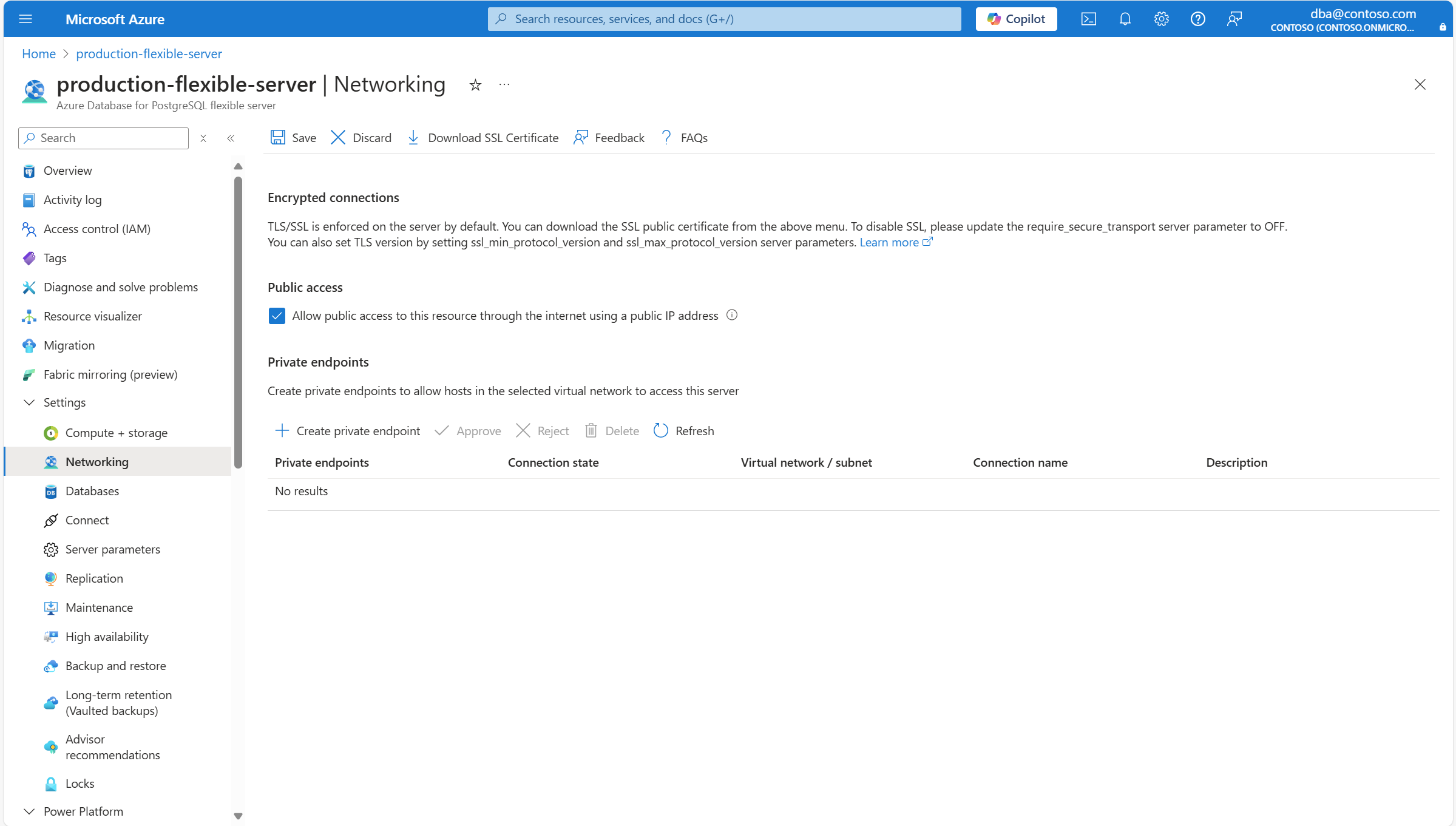
保存 を選択します。
![[保存] ボタンを示すスクリーンショット。](media/how-to-networking/public-access-enable-public-access-save.png)
変更が適用されていることを通知する通知が表示されます。
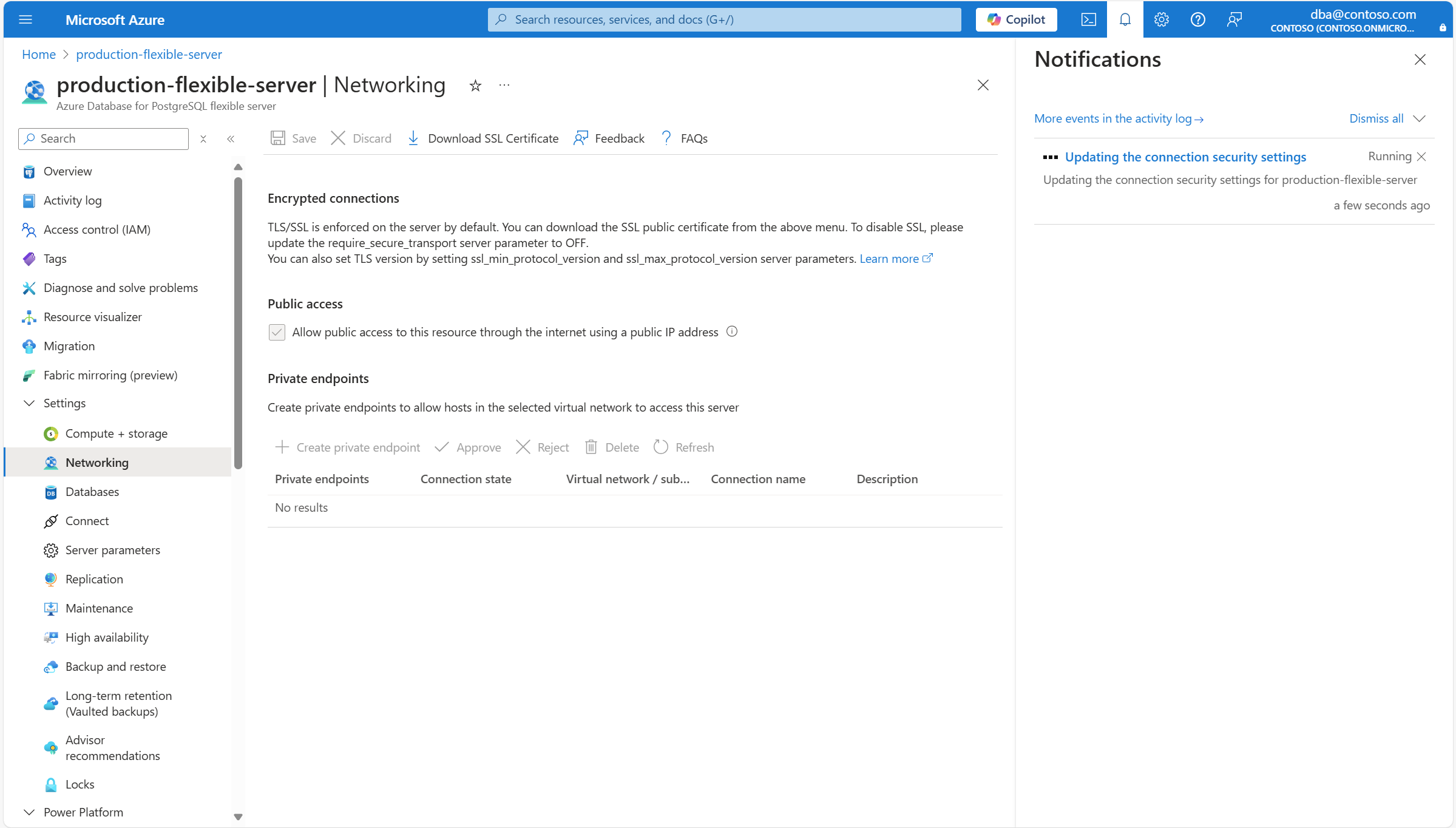
また、サーバーの状態が [更新中] に変わります。

プロセスが完了すると、変更が適用されたことを通知する通知が表示されます。
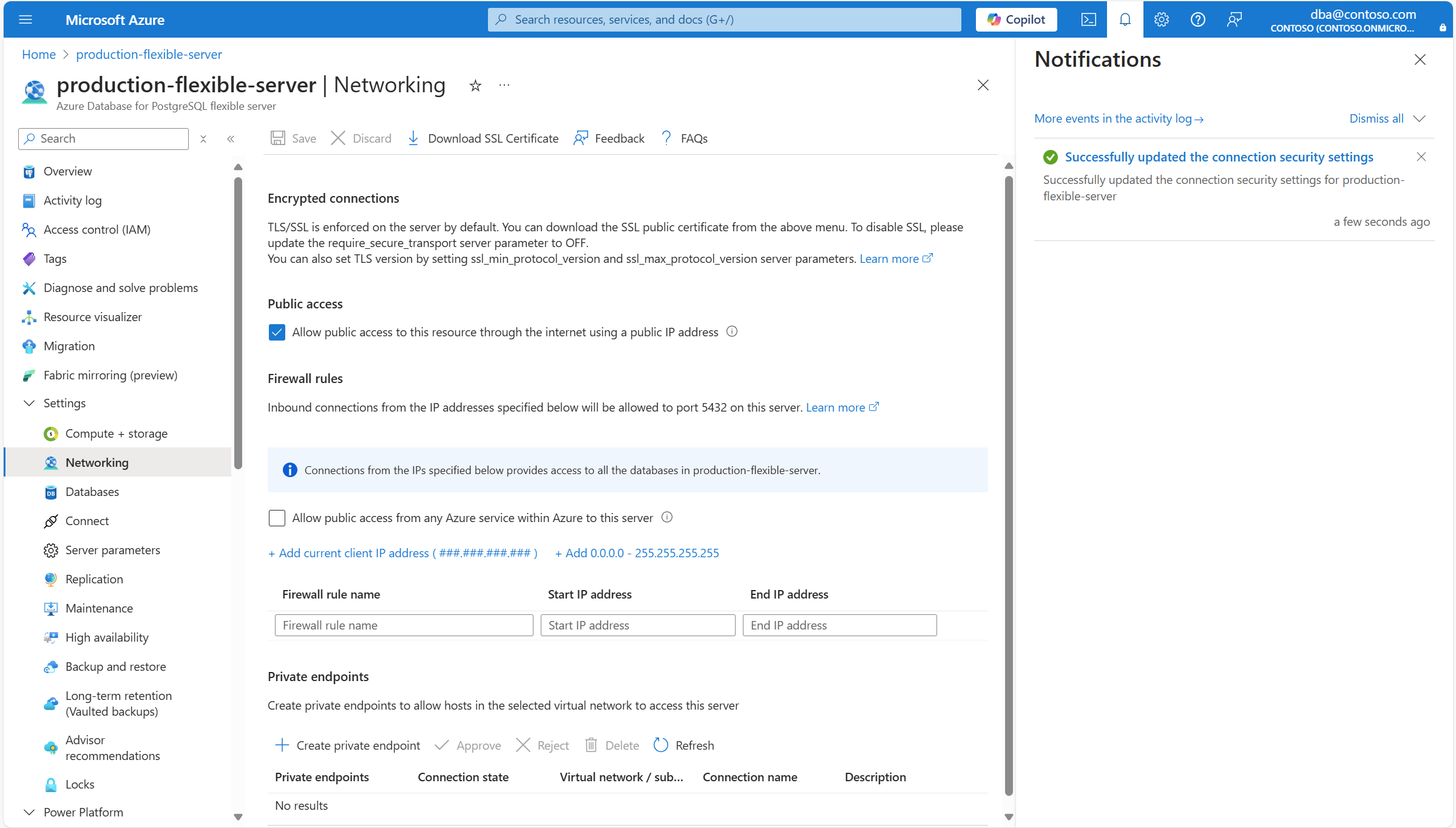
また、サーバーの状態も準備完了に変わります。

![[ネットワーク] ページを示すスクリーンショット。](media/how-to-networking/public-access-networking-disabled.png#lightbox)
![[保存] ボタンを示すスクリーンショット。](media/how-to-networking/public-access-enable-public-access-save.png#lightbox)

