このチュートリアルでは、Azure の回復性でレポートを設定および表示する方法について説明します。
Important
Azureビジネス継続センターは現在、Resiliency in Azureとなり、ゾーンレジリエンシー、高可用性、バックアップ&災害復旧、ランサムウェア保護のための統合体験を提供し、アプリケーションの継続的なレジリエンスを確保しています。 レジリエンシーのゾーン機能を試すには 、この登録フォームにご記入ください。
Azure の回復性は、バックアップ管理者とディザスター リカバリー管理者が Azure Backup と Azure Site Recovery に関連する長期的なデータに関する分析情報を得るためのレポート ソリューションを提供します。 このソリューションの内容は次のとおりです。
- 消費されたクラウド ストレージの割り当てと分析。
- バックアップと復元の監査。
- さまざまな詳細レベルでの主要な傾向の特定。
Azure の回復性を高めるためのレポートソリューションでは、Azure Monitor ログと Azure ワークブックが使用されます。 これらのリソースを使用すると、Azure Backup または Azure Site Recovery で保護されている資産に関する分析情報を得ることができます。
レポートを構成する
バックアップとサイトの回復のレポートを設定するには、次の手順に従います。
Azure portal にサインインします。
-
バックアップ レポート データを格納する 1 つ以上の Log Analytics ワークスペースを設定します。 この Log Analytics ワークスペースの場所とサブスクリプションは、コンテナーが配置またはサブスクライブされている場所とは異なるものにすることができます。
より長い期間のデータを表示するには、 Log Analytics ワークスペースの保持期間を変更します。 Log Analytics ワークスペース内のデータは、既定で 30 日間 保持されます。
-
Azure Resource Manager リソースのうち、Recovery Services ボールトなどは、バックアップ ジョブおよびサイト回復ジョブに関する情報を診断データとして記録します。
Azure Backup と Azure Site Recovery の手順を使用して、回復性資産の診断設定を構成することもできます。
注
診断の構成後、最初のデータ プッシュが完了するまでに最大 24 時間 かかります。 データが Log Analytics ワークスペースに移行されると、現在の日付のデータがレポートで使用できないため、レポート内のデータが表示されるまでに時間がかかる場合があります。
慣習についての詳細を学ぶ。
Azure の回復性でレポートを表示する
Log Analytics にデータを送信するようにコンテナーを構成した 2 日後からレポートの表示を開始することをお勧めします。
コンテナーの設定後にレポートを表示するには (Log Analytics ワークスペースにデータを転送するには)、次の手順に従います。
Azure portal にサインインします。
回復性>監視・レポート>レポートに移動します。
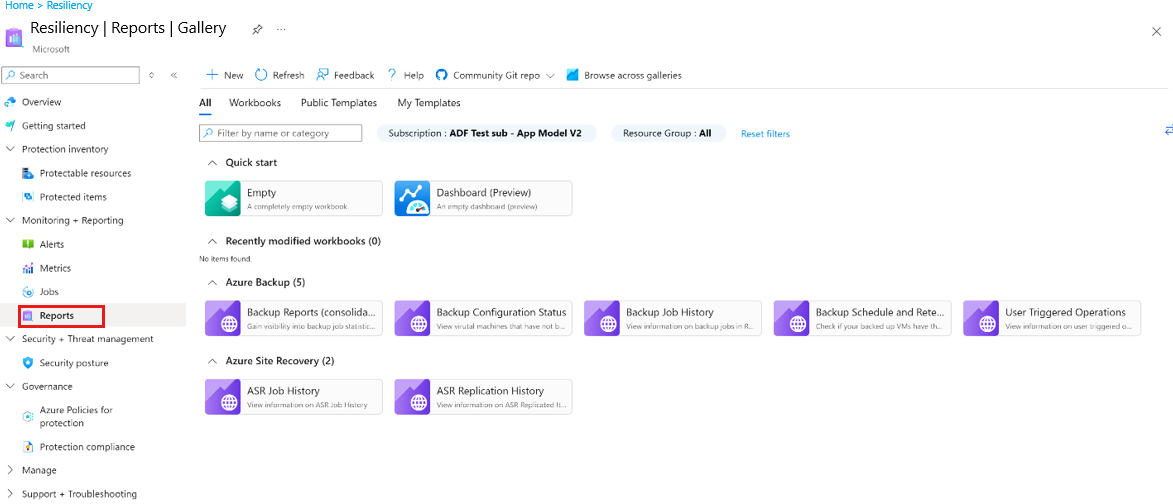
Azure の回復性には、監査とエグゼクティブの目的で履歴データをフェッチするのに役立つ、Azure Backup と Azure Site Recovery のさまざまなレポートが用意されています。
Azure Backup と Azure Site Recovery に必要なレポートの種類を選択します。
その他のレポート機能
Azure の回復性が提供するレポート ソリューションには、次の機能も含まれています。
注
回復性レポートの予想される動作については、回復 性レポートで使用される規則を参照してください。