Azure ロールベースのアクセス制御 (Azure RBAC) は、Azure リソースへのアクセスを管理する方法です。 このチュートリアルでは、Azure PowerShell を使用して、サブスクリプション内のすべてを表示し、リソース グループ内のすべてを管理するためのアクセス権をグループに付与します。
このチュートリアルでは、以下の内容を学習します。
- 異なるスコープのグループにアクセス権を付与する
- アクセスを一覧表示する
- アクセス権の削除
Azure サブスクリプションをお持ちでない場合は、開始する前に 無料アカウント を作成してください。
注
Azure Az PowerShell モジュールを使用して Azure と対話することをお勧めします。 作業を始めるには、「Azure PowerShell をインストールする」を参照してください。 Az PowerShell モジュールに移行する方法については、「 Azure PowerShell を AzureRM から Az に移行する」を参照してください。
[前提条件]
このチュートリアルを完了するには、次のものが必要です。
- Microsoft Entra ID でグループを作成するためのアクセス許可 (または既存のグループを持っている)
- Azure クラウド シェル
- Microsoft Graph PowerShell SDK
ロールの割り当て
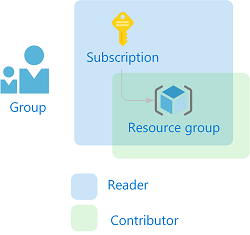
Azure RBAC でアクセス権を付与するには、ロールの割り当てを作成します。 ロールの割り当ては、セキュリティ プリンシパル、ロールの定義、スコープの 3 つの要素で構成されています。 このチュートリアルで実行する 2 つのロールの割り当てを次に示します。
| セキュリティ プリンシパル | ロール定義 | Scope |
|---|---|---|
| グループ (RBAC チュートリアル グループ) |
Reader | Subscription |
| グループ (RBAC チュートリアル グループ) |
投稿者 | リソースグループ (rbac-tutorial-resource-group) |
グループの作成
ロールを割り当てるには、ユーザー、グループ、またはサービス プリンシパルが必要です。 グループをまだ持っていない場合は、グループを作成できます。
Azure Cloud Shell で、 New-MgGroup コマンドを使用して新しいグループを作成します。
New-MgGroup -DisplayName "RBAC Tutorial Group" -MailEnabled:$false `
    -SecurityEnabled:$true -MailNickName "NotSet"
DisplayName Id MailNickname Description GroupTypes ----------- -- ------------ ----------- ---------- RBAC Tutorial Group aaaaaaaa-0000-1111-2222-bbbbbbbbbbbb NotSet {}
グループを作成するアクセス許可がない場合は、「 チュートリアル: Azure PowerShell を使用して Azure リソースへのアクセス権をユーザーに付与する 」を試すことができます。
リソース グループを作成する
リソース グループを使用して、リソース グループ スコープでロールを割り当てる方法を示します。
Get-AzLocation コマンドを使用して、リージョンの場所の一覧を取得します。
Get-AzLocation | select Location近くの場所を選択し、変数に割り当てます。
$location = "westus"New-AzResourceGroup コマンドを使用して、新しいリソース グループを作成します。
New-AzResourceGroup -Name "rbac-tutorial-resource-group" -Location $locationResourceGroupName : rbac-tutorial-resource-group Location : westus ProvisioningState : Succeeded Tags : ResourceId : /subscriptions/aaaa0a0a-bb1b-cc2c-dd3d-eeeeee4e4e4e/resourceGroups/rbac-tutorial-resource-group
アクセス権を付与する
グループへのアクセス権を付与するには、 New-AzRoleAssignment コマンドを使用してロールを割り当てます。 セキュリティ プリンシパル、ロール定義、およびスコープを指定する必要があります。
Get-MgGroup コマンドを使用して、グループのオブジェクト ID を取得します。
Get-MgGroup -Filter "DisplayName eq 'RBAC Tutorial Group'"DisplayName Id MailNickname Description GroupTypes ----------- -- ------------ ----------- ---------- RBAC Tutorial Group aaaaaaaa-0000-1111-2222-bbbbbbbbbbbb NotSet {}グループ オブジェクト ID を変数に保存します。
$groupId = "aaaaaaaa-0000-1111-2222-bbbbbbbbbbbb"Get-AzSubscription コマンドを使用して、サブスクリプションの ID を取得します。
Get-AzSubscriptionName : Pay-As-You-Go Id : 00000000-0000-0000-0000-000000000000 TenantId : aaaabbbb-0000-cccc-1111-dddd2222eeee State : Enabledサブスクリプション スコープを変数に保存します。
$subScope = "/subscriptions/aaaa0a0a-bb1b-cc2c-dd3d-eeeeee4e4e4e"サブスクリプション スコープで 閲覧者 ロールをグループに割り当てます。
New-AzRoleAssignment -ObjectId $groupId `
  -RoleDefinitionName "Reader" `
  -Scope $subScope
RoleAssignmentId : /subscriptions/aaaa0a0a-bb1b-cc2c-dd3d-eeeeee4e4e4e/providers/Microsoft.Authorization/roleAssignments/00000000-0000-0000-0000-000000000000 Scope : /subscriptions/aaaa0a0a-bb1b-cc2c-dd3d-eeeeee4e4e4e DisplayName : RBAC Tutorial Group SignInName : RoleDefinitionName : Reader RoleDefinitionId : acdd72a7-3385-48ef-bd42-f606fba81ae7 ObjectId : aaaaaaaa-0000-1111-2222-bbbbbbbbbbbb ObjectType : Group CanDelegate : Falseリソース グループ スコープで 共同作成者 ロールをグループに割り当てます。
New-AzRoleAssignment -ObjectId $groupId `
  -RoleDefinitionName "Contributor" `
  -ResourceGroupName "rbac-tutorial-resource-group"
RoleAssignmentId : /subscriptions/aaaa0a0a-bb1b-cc2c-dd3d-eeeeee4e4e4e/resourceGroups/rbac-tutorial-resource-group/providers/Microsoft.Authorization/roleAssignments/00000000-0000-0000-0000-000000000000 Scope : /subscriptions/aaaa0a0a-bb1b-cc2c-dd3d-eeeeee4e4e4e/resourceGroups/rbac-tutorial-resource-group DisplayName : RBAC Tutorial Group SignInName : RoleDefinitionName : Contributor RoleDefinitionId : b24988ac-6180-42a0-ab88-20f7382dd24c ObjectId : aaaaaaaa-0000-1111-2222-bbbbbbbbbbbb ObjectType : Group CanDelegate : False
アクセスを一覧表示する
サブスクリプションのアクセス権を確認するには、 Get-AzRoleAssignment コマンドを使用してロールの割り当てを一覧表示します。
Get-AzRoleAssignment -ObjectId $groupId -Scope $subScopeRoleAssignmentId : /subscriptions/aaaa0a0a-bb1b-cc2c-dd3d-eeeeee4e4e4e/providers/Microsoft.Authorization/roleAssignments/ffffffff-eeee-dddd-cccc-bbbbbbbbbbb0 Scope : /subscriptions/aaaa0a0a-bb1b-cc2c-dd3d-eeeeee4e4e4e DisplayName : RBAC Tutorial Group SignInName : RoleDefinitionName : Reader RoleDefinitionId : acdd72a7-3385-48ef-bd42-f606fba81ae7 ObjectId : aaaaaaaa-0000-1111-2222-bbbbbbbbbbbb ObjectType : Group CanDelegate : False出力では、閲覧者ロールがサブスクリプション スコープの RBAC チュートリアル グループに割り当てられていることがわかります。
リソース グループのアクセスを確認するには、 Get-AzRoleAssignment コマンドを使用してロールの割り当てを一覧表示します。
Get-AzRoleAssignment -ObjectId $groupId -ResourceGroupName "rbac-tutorial-resource-group"RoleAssignmentId : /subscriptions/aaaa0a0a-bb1b-cc2c-dd3d-eeeeee4e4e4e/resourceGroups/rbac-tutorial-resource-group/providers/Microsoft.Authorization/roleAssignments/00000000-0000-0000-0000-000000000000 Scope : /subscriptions/aaaa0a0a-bb1b-cc2c-dd3d-eeeeee4e4e4e/resourceGroups/rbac-tutorial-resource-group DisplayName : RBAC Tutorial Group SignInName : RoleDefinitionName : Contributor RoleDefinitionId : b24988ac-6180-42a0-ab88-20f7382dd24c ObjectId : aaaaaaaa-0000-1111-2222-bbbbbbbbbbbb ObjectType : Group CanDelegate : False RoleAssignmentId : /subscriptions/aaaa0a0a-bb1b-cc2c-dd3d-eeeeee4e4e4e/providers/Microsoft.Authorization/roleAssignments/ffffffff-eeee-dddd-cccc-bbbbbbbbbbb0 Scope : /subscriptions/aaaa0a0a-bb1b-cc2c-dd3d-eeeeee4e4e4e DisplayName : RBAC Tutorial Group SignInName : RoleDefinitionName : Reader RoleDefinitionId : acdd72a7-3385-48ef-bd42-f606fba81ae7 ObjectId : aaaaaaaa-0000-1111-2222-bbbbbbbbbbbb ObjectType : Group CanDelegate : False出力では、共同作成者ロールと閲覧者ロールの両方が RBAC チュートリアル グループに割り当てられていることがわかります。 共同作成者ロールは rbac-tutorial-resource-group スコープにあり、閲覧者ロールはサブスクリプション スコープで継承されます。
(省略可能)Azure Portal を使用してアクセスを一覧表示する
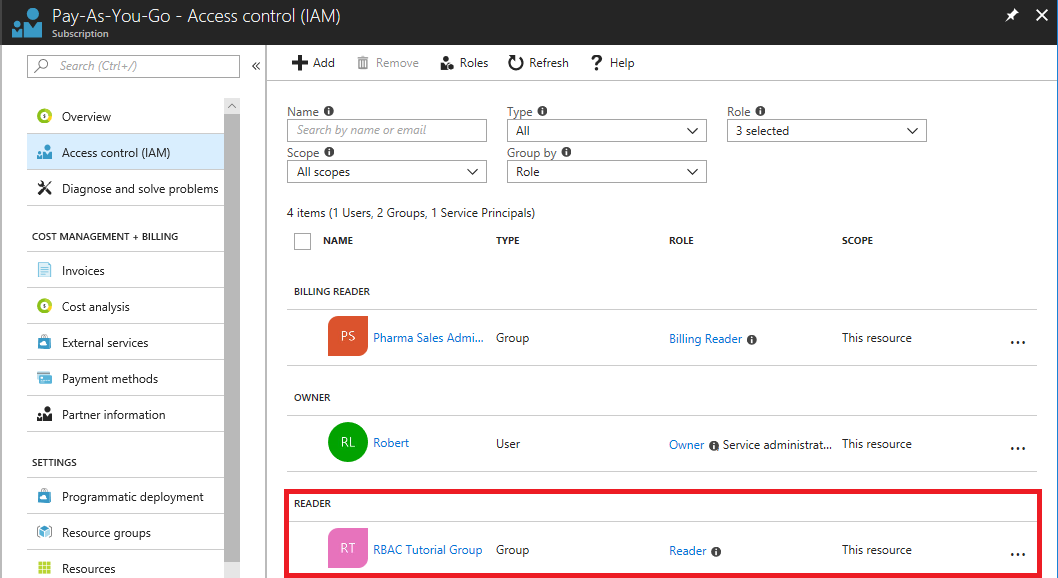
Azure portal でロールの割り当てがどのように表示されるかを確認するには、サブスクリプションの アクセス制御 (IAM) ブレードを表示します。
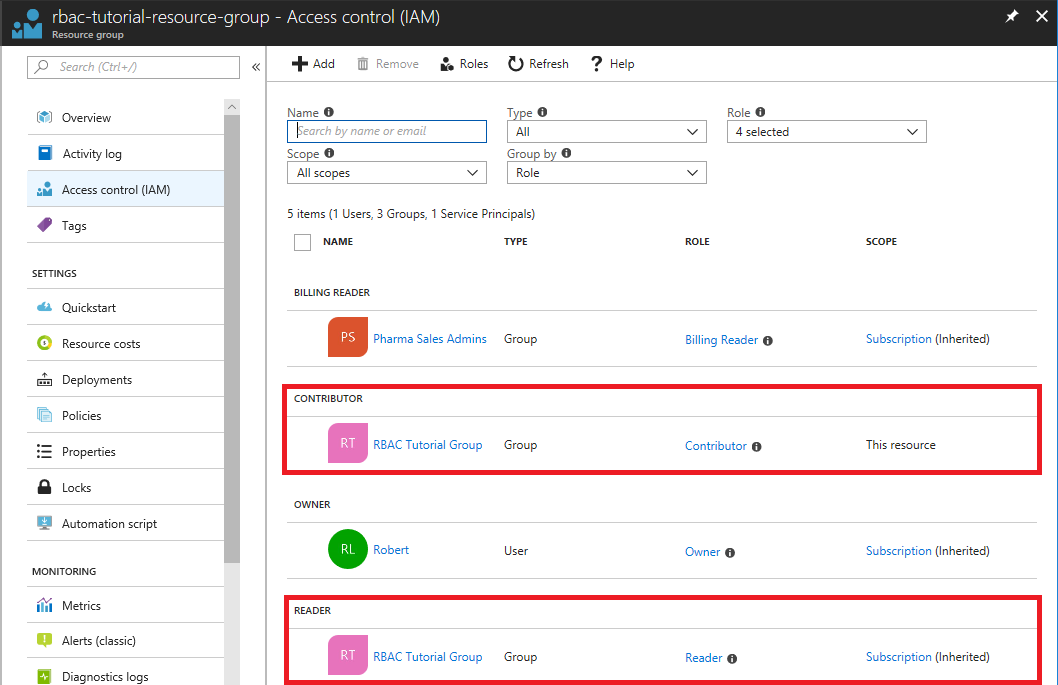
リソース グループの [アクセス制御 (IAM)] ブレードを表示します。
アクセス権の削除
ユーザー、グループ、アプリケーションのアクセス権を削除するには、 Remove-AzRoleAssignment を使用してロールの割り当てを削除します。
次のコマンドを使用して、リソース グループ スコープでグループの共同作成者ロールの割り当てを削除します。
Remove-AzRoleAssignment -ObjectId $groupId `
  -RoleDefinitionName "Contributor" `
  -ResourceGroupName "rbac-tutorial-resource-group"
次のコマンドを使用して、サブスクリプション スコープでグループの閲覧者ロールの割り当てを削除します。
Remove-AzRoleAssignment -ObjectId $groupId `
  -RoleDefinitionName "Reader" `
  -Scope $subScope
リソースをクリーンアップする
このチュートリアルで作成したリソースをクリーンアップするには、リソース グループとグループを削除します。
Remove-AzResourceGroup コマンドを使用してリソース グループを削除します。
Remove-AzResourceGroup -Name "rbac-tutorial-resource-group"Confirm Are you sure you want to remove resource group 'rbac-tutorial-resource-group' [Y] Yes [N] No [S] Suspend [?] Help (default is "Y"):確認を求められたら、「Y」と入力 します。削除には数秒かかります。
Remove-MgGroup コマンドを使用してグループを削除します。
Remove-MgGroup -GroupID $groupIdグループを削除しようとしたときにエラーが発生した場合は、ポータルでグループを削除することもできます。