添付ファイルを使用すると、スクリーンショット、ログ ファイル、構成ファイル、ドキュメントを Azure SRE エージェント チャットで直接共有できます。 エージェントは、画像のマルチモーダル ビジョン、テキストとコード用のワークスペース ツール、バイナリ ドキュメント用の Python など、ファイルの種類に基づいて適切な分析を自動的に適用します。
ヒント
- ファイルをドラッグ アンド ドロップするか、ファイル ピッカーを使用するか、クリップボードのスクリーンショットをチャットに直接貼り付けます。
- エージェントは、画像のマルチモーダル ビジョン、テキストとコード用のワークスペース ツール、バイナリ ドキュメント用の Python など、適切な分析を自動的に適用します。
- 画像、テキスト、データファイル、ドキュメント、アーカイブ(合計37種類のファイルタイプ)をサポートしています。
- メッセージあたり最大 5 つのファイル、各 10 MB、メッセージあたり合計 50 MB。
問題
インシデントトリアージ中、SRE は、待機時間の急増を示す Grafana ダッシュボード、Azure portal のエラー スクリーンショット、関連するスタック トレースを含むログ ファイルなど、ビジュアル コンテキストをエージェントと共有する必要があります。 テキストのみのチャットでは、ユーザーは、表示内容を記述するか、生のテキストをコピーして貼り付ける必要があり、診断分析情報を保持する視覚的なコンテキストが失われます。
構成レビューでも、同様の手間が生じます。 Kubernetes マニフェストまたは Bicep テンプレートを確認するようにエージェントに依頼すると、ファイルの内容をコピーしてチャットに貼り付け、構文コンテキストとファイル メタデータが失われます。 ログ ファイルが切り捨てられます。 インシデント事後 PDF などのバイナリ ドキュメントは、まったく共有できません。
どのように機能するのか
ファイル ピッカー、ドラッグ アンド ドロップ、クリップボードの貼り付けという 3 つの方法を使用して、チャット メッセージにファイルを添付できます。
ファイル選択ツール
メッセージ入力の横にある + (プラス) ボタンを選択し、[ ファイルの添付] を選択します。 システム ファイル ダイアログが開き、1 つ以上のファイルを選択できます。
![メニューの下部にクリップ アイコンが付いた [ファイルの添付] オプションを示すプラス メニューのスクリーンショット。](media/file-attachments/file-attach-plus-menu.png#lightbox)
ドラッグ アンド ドロップ
デスクトップまたはファイル マネージャーからチャット領域にファイルをドラッグします。 アップロード矢印が付いた半透明のオーバーレイが表示され、ドロップ ターゲットが確認されます。
クリップボードの貼り付け
スクリーンショットをクリップボードにコピーし (macOS の場合は Cmd + Shift + 4、Windows では Win + Shift + S)、チャット入力に (Cmd + V または Ctrl + V) を貼り付けます。 貼り付けられたイメージは自動的にアタッチされます。 通常のテキストの貼り付けは正常に動作し、インターセプトされません。
添付ファイルのプレビュー
添付ファイルは、メッセージ入力の下に丸薬として表示され、画像のファイル名、サイズ、サムネイルプレビューが表示されます。 各ピルの [X ] ボタンを選択して、送信する前に個々のファイルを削除します。
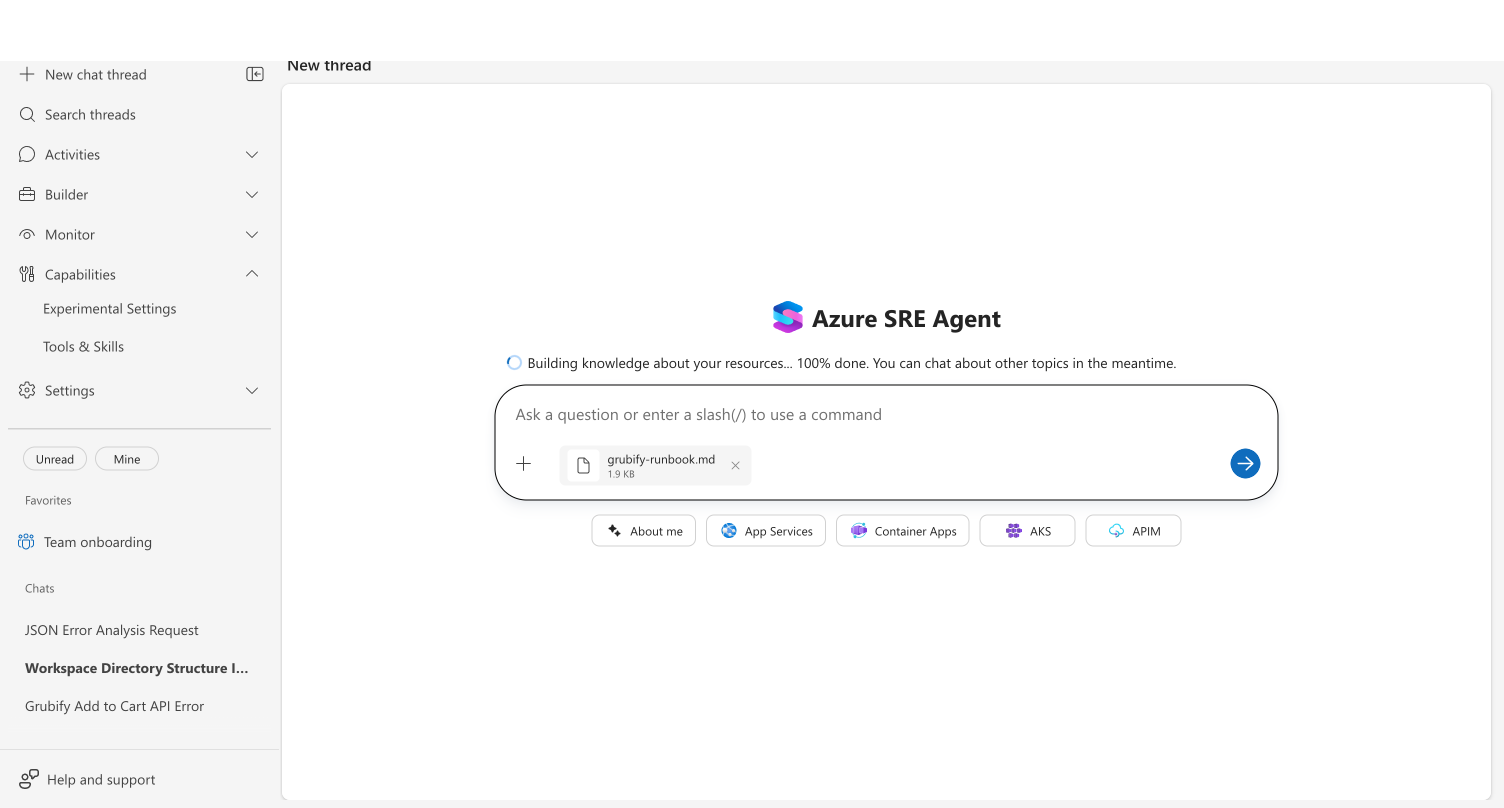
エージェントがさまざまなファイルの種類を処理する方法
エージェントは、その種類に基づいて各ファイルの処理方法を自動的に決定します。
| ファイルの種類 | エージェントが処理する方法 | ユースケースの例 |
|---|---|---|
| 画像 (.png, .jpg, .jpeg, .gif, .webp, .svg) | マルチモーダル ビジョン分析のために LLM に直接送信される | エラー ダッシュボードのスクリーンショット、アーキテクチャ図 |
| テキストとコード (.txt、.md、.json、.csv、.log、.yaml、.yml、.xml) | エージェント ワークスペースに保存し、ファイル ツールを使用して読み取る | ログ ファイルの分析、構成ファイルのレビュー、クエリ結果 |
| バイナリ ドキュメント (.pdf, .docx, .pptx) | ワークスペースに保存され、Python ツールを使用して解析される | インシデント事後分析 PDF、ランブック ドキュメント |
| アーカイブ(.zip、.gz、.tgz、.7z、.rar、.cab) | 拡張子、サイズ、ファイル署名(マジックバイト)で検証され、エージェントワークスペースに保存されます | 診断ログバンドル、パッケージ化されたランブックセット |
送信されたメッセージには、ファイル名、サイズ、ダウンロード リンクを含むファイル カードが表示されるため、後でスレッドでアップロードされたファイルを取得できます。
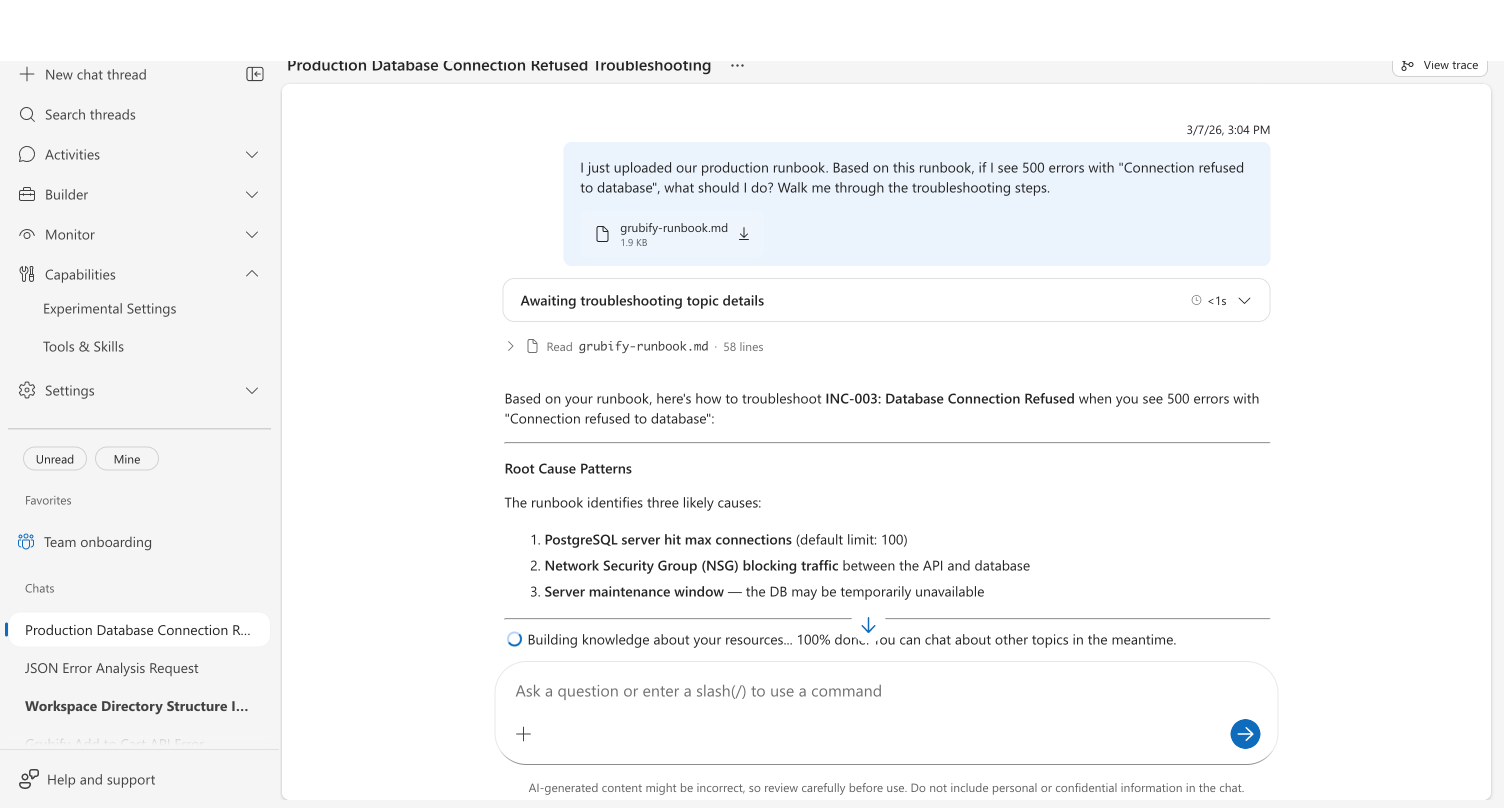
このアプローチの違い
添付ファイルは、テキストのみのやり取りとは異なる機能を提供します。
ファイルの種類の自動検出。 サポートファイルをドロップすると、エージェントは適切な処理方法を決定します:画像にはVision、テキストにはファイルツール、バイナリドキュメントにはPython。 手動で選択する必要はありません。
ネイティブ クリップボードの統合。 インシデント対応中に、速度が重要になります。 ダッシュボードのスクリーンショットを撮ってチャットに貼り付け、「何が見えますか?」と聞いてみてください。この一連の操作全体は数秒しかかかりません。
ワークスペースの永続化。 エージェント ワークスペースは、スレッドの期間中、アップロードされたファイルを保存します。 エージェントは、複数のメッセージ間でそれらを参照したり、それらに対してツールを実行したり、チャット履歴からダウンロードしたりできます。 ファイルをナレッジ設定に永続的に保存するには (インデックスが作成され、すべてのスレッドで検索可能)、エージェントに「これをナレッジ設定に [filename].md として保存する」と依頼します。
前と後
次の表は、添付ファイルの有無に関する一般的なワークフローを比較しています。
| シナリオ | の前に |
後の |
|---|---|---|
| スクリーンショットの共有 | グラフを口頭で説明するか、URL を貼り付ける | スクリーンショットをチャットに投稿してください。 エージェントはそれを視覚的に分析します。 |
| ログ ファイルの確認 | テキストをコピーして貼り付け、書式設定を失う | .logファイルをアップロードしてください。 エージェントはツールで解析します。 |
| 構成ファイルの確認 | YAML/JSON をコピーしてチャットに貼り付ける | ファイルをアップロードします。 エージェントは文脈を踏まえて読みます。 |
| Runbook リファレンス | インシデントの際にメモリから手順を思い出す | ランブックをアップロードしてください。 エージェントはそれを状況に適用します。 |
| バイナリ ドキュメント | PDF または Office ドキュメントを共有できない | 直接アップロードしてください。 エージェントはPythonを使ってコンテンツを抽出します。 |
概要
すべてのエージェントは、添付ファイルをサポートします。 セットアップ ウィザードで作成した新しいエージェントでは、この機能が既定で有効になっています。