推定時間: 5 分
エージェントが一般的なアドバイスではなくチームの手順を使用するように、Runbook とドキュメントをアップロードします。
達成する内容
この手順を完了すると、エージェントは次の操作を行います。
- トラブルシューティング時にあなたのランブックを使う
- 応答でドキュメントを参照する
- 使用したドキュメントを証明する ソース を表示します
前提条件
| Requirement | 詳細情報 |
|---|---|
| エージェントが作成されました | まず 作成してセットアップ を完了してください。 |
| ドキュメント ファイル | ランブック、プレイブック、またはトラブルシューティングガイド (.md、.txt)。 |
注
この手順では、 ファイルのアップロードについて説明します。これは、知識を追加する最速の方法です。 エージェントは、コネクタ (BuilderConnectors を参照) を介して >と GitHub リポジトリのドキュメントを参照したり、MCP コネクタを介して Microsoft 以外のデータ ソースを参照したりすることもできます。
ナレッジ ベースを開く
エージェント ポータルでナレッジ ベースに移動します。
- 左側のサイドバーで [ビルダー ] を選択します。
- ナレッジ ベースを選択します。
ナレッジ ソースの追加を求める空の状態が表示されます。
ファイルをアップロードする
ナレッジ ベースに最初のドキュメント ファイルを追加します。
- [ファイルの追加] を選択します。
- 例として、Runbook、エスカレーション プロシージャ、クエリ参照などのドキュメントファイルを選択します。
- インデックス作成が完了するまで待機します (通常は瞬時)。
| サポートされるフォーマット | 最大サイズ |
|---|---|
Markdown (.md)、テキスト (.txt) |
ファイルあたり 16 MB、アップロードあたり 100 MB |
ヒント
よく使う Runbook をまずアップロードしてください。 後でいつでも追加できます。 Runbook がまだない場合は、エージェントが 会話中にそれらを作成できます。 調査結果は、文書化された手順に自動的に変換されます。
ナレッジ ベースを確認する
エージェントがアップロードされたドキュメントにアクセスできることを確認します。
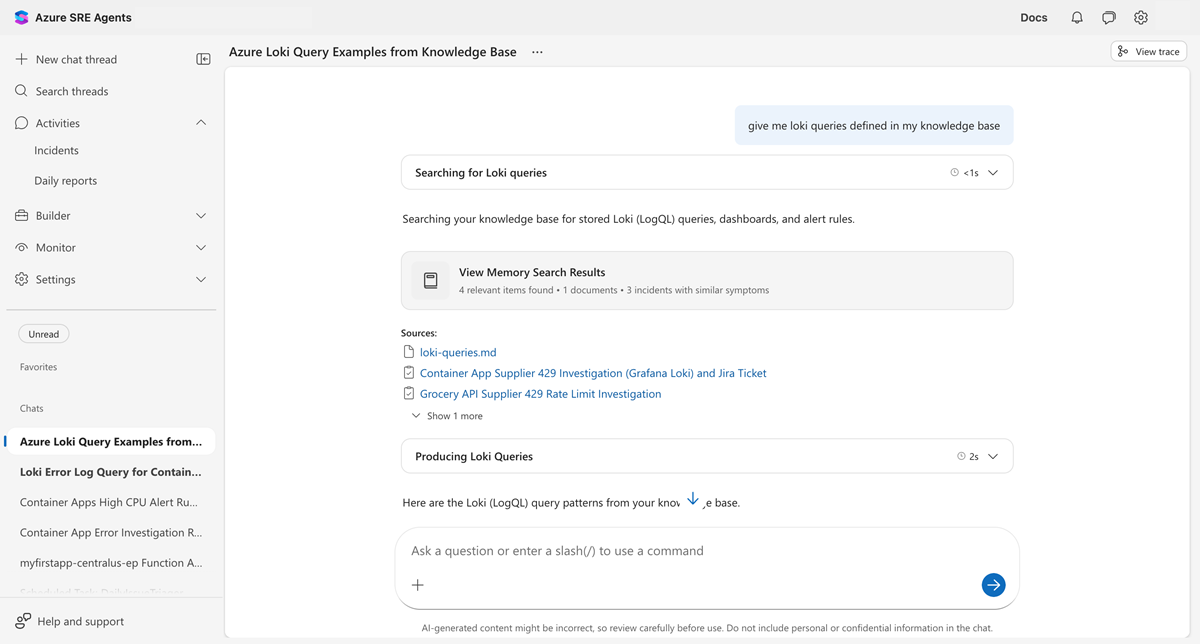
アップロードしたファイルの内容についてエージェントに問い合わせてください。
What runbooks or procedures do you have in your knowledge base?
次のような結果が表示されます。
- ナレッジ ベースを検索中のインジケーター。
- アップロードしたファイル名を示すソース。
- 一般的な例ではなく、ドキュメントのコンテンツ。
違いを理解する
ナレッジ ベースがない場合、エージェントは一般的な回答で応答します。
"私はあなたのチームの手順に関する具体的な情報を持っていません..."
ナレッジ ベースでは、エージェントは文書化された手順を参照します。
"ナレッジ ベースに基づいて、次の手順が見つかりました。."
推奨されるドキュメント
次の表に、アップロードする一般的なドキュメントの種類と、それらが提供する値を示します。
| ドキュメントの種類 | 例 | 価値 |
|---|---|---|
| トラブルシューティング ガイド | http-500-errors.md |
最初の応答手順 |
| クエリ参照 | loki-queries.md |
チームの検証済みクエリ |
| エスカレーション経路 | on-call.md |
連絡先 |
| 運用手順書 | deployment-rollback.md |
手順を順を追って |