スレッドとは、エージェントとの会話です。 新しい調査を開始したり質問したりするたびに、会話全体でコンテキストを維持するスレッドを作成します。
スレッド ソース
エージェントは、複数の異なるソースからスレッドを作成します。
| 情報源 | 説明 |
|---|---|
| 会話 | ポータルでチャットを開始します。 |
| 事件 | PagerDuty、ServiceNow、または Azure Monitor からのインシデントによって調査がトリガーされます。 |
| スケジュールされたタスク | スケジュールされたタスクが実行され、その出力用のスレッドが作成されます。 |
| Teams | Teams チャネルまたはダイレクト メッセージでエージェントにタグ付けします。 |
| Alert | Webhookまたはアラートがエージェントを起動します。 |
| 日次レポート | エージェントのアクティビティの毎日の自動化された概要。 |
| ベスト プラクティス | エージェントからのセキュリティと運用に関する推奨事項。 |
| 遊び 場 | テスト プレイグラウンドで作成された テスト スレッド。 |
| ようこそメッセージ | エージェントに初めてアクセスするときの初期ウェルカム スレッド。 |
| エージェント | エージェントは、(アラートの監視など) スレッドを事前に作成します。 |
スレッド編成
サイドバーには、スレッドが 2 つのカテゴリに分類されて表示されます。
| セクション | Purpose |
|---|---|
| お気に入り | すばやくアクセスするためにピン留めしたスレッド。 |
| チャット | 他のすべての会話。 |
![[お気に入りとチャット] カテゴリを示すスレッド サイドバーのスクリーンショット。フィルター ボタンとスレッド一覧が表示されています。](media/threads/thread-sidebar-overview.png)
サイドバーの各スレッドにタイトルが表示されます。 未読のスレッドは 太字 で表示されるため、簡単に見つけることができます。
スレッドのフィルター処理
スレッド 一覧の上部にある 2 つのフィルター ボタンを使用して、関連する会話を見つけます。
| フィルター | 表示される内容 |
|---|---|
| 未読 | まだ読んでいないスレッドのみ。 |
| Mine | 開始したスレッドのみ (スケジュールされたタスクとエージェントによって開始されたスレッドは除外されます)。 |
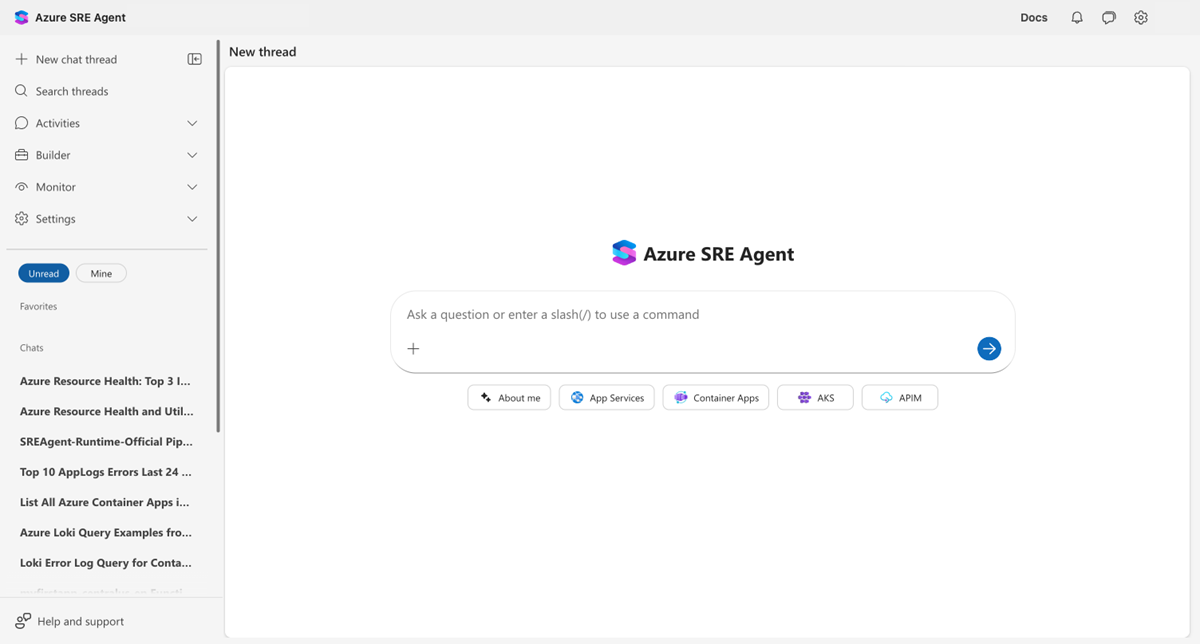
Mine フィルターは既定でアクティブです。 サイドバーを開くと、最初に独自のスレッドが表示されます。 これをオフにして、エージェント上のすべてのスレッドを表示します。
アクティブになると、フィルターボタンは青で表示されます。 両方の条件に一致するスレッドのみが表示されるように、 両方 のフィルターを同時にアクティブにすることができます。
![[マイニング] フィルターがアクティブなスレッド サイドバーのスクリーンショット。ユーザーが開始したスレッドのみが表示されています。](media/threads/thread-filter-mine-active.png)
スレッドの状態
各スレッドには、現在の状態を示す状態があります。
| 地位 | 説明 |
|---|---|
| 進行中で | エージェントはアクティブに動作しています。 |
| 保留中のユーザー入力 | エージェントが応答または承認を待っています。 |
| 完了 | 調査が完了しました。 |
スレッドの管理
サイドバーで任意のスレッドを右クリックするか、[ ... ] (その他のオプション) メニューを選択してスレッドアクションにアクセスします。
![[お気に入りに追加]、[情報]、[スレッドへのリンクのコピー]、[名前の変更]、および [削除] オプションを示すスレッド コンテキスト メニューのスクリーンショット。](media/threads/thread-context-menu.png)
| アクション | 説明 |
|---|---|
| お気に入りに追加 | スレッドを [お気に入り ] セクションにピン留めして、すばやくアクセスします。 |
| 情報 | スレッド ID、作成日、ソースなどのスレッドの詳細を表示します。 |
| スレッドへのリンクのコピー | ディープ リンクをコピーしてチームメイトと共有します。 |
| 名前の変更 | スレッドのタイトルを変更します。 |
| 削除 | スレッドを完全に削除します。 |
![[チャット] セクションの上にある [お気に入り] セクションにピン留めされたスレッドを示すスレッド サイドバーのスクリーンショット。](media/threads/thread-favorites-populated.png)
スレッドの詳細を表示する
スレッドを選択して開きます。 タイトル バーには、Application Insights を構成するときに、スレッド名、 ... (その他のオプション) メニュー、および [トレースの表示 ] ボタンが表示されます。
スレッドの検索
サイドバーで [ スレッドの検索 ] を選択して、検索ダイアログを開きます。 スレッド タイトルの任意の部分を入力するか、完全または部分的なスレッド ID を貼り付けて、特定の会話を見つけます。
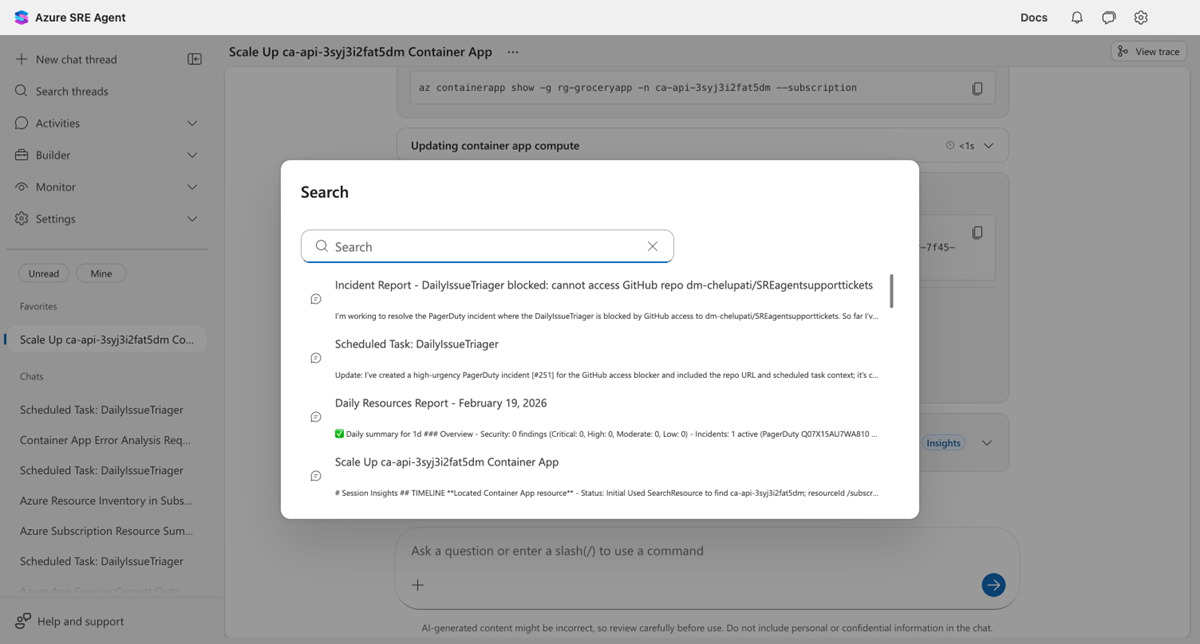
検索結果には、各スレッドのタイトル、一意の ID、最後のメッセージのプレビューが表示されます。 検索テキストは、タイトル、ID、またはその両方で一致する場所で強調表示されます。
次の表では、スレッド ID による検索が役立つシナリオについて説明します。
| シナリオ | 活用方法 |
|---|---|
| デバッグ | スレッド ID をログまたは監視ツールから貼り付けて、会話に直接ジャンプします。 |
| コラボレーション | チームメイトがレビューするスレッド ID を共有します。 |
| 相互参照 | インシデント レポートまたはサポート チケットからリンクされたスレッドに移動します。 |
ヒント
スレッドの ID を見つけるには、サイドバーで任意のスレッドを右クリックし、[情報] を選択 します。 ダイアログにスレッド ID が [コピー ] ボタンと共に表示されるため、チーム メンバーやドキュメント内の参照と簡単に共有できます。
画像ズーム
エージェントがチャット内の画像 (グラフ、図、スクリーンショット) を生成または表示する場合は、任意の画像を選択して 全画面表示オーバーレイで開きます。
| 相互作用 | どう |
|---|---|
| 拡大/縮小 | マウス ホイールをスクロールするか、 +/- キーを押すか、ツール バー ボタンを使用します。 |
| パン | 拡大表示時に選択してドラッグします。 |
| ビューのリセット | 0 キーを押すか、ツール バーのリセット ボタンを選択します。 |
| 閉める | Esc キーを押すか、x ボタンを選択するか、画像の外側を選択します。 |
ツール バーのスケール インジケーターには、現在のズーム率 (ズーム範囲: 25% から 500%) が表示されます。
キーボード ショートカット
次のキーボード ショートカットは、スレッドをすばやく移動するのに役立ちます。
| Shortcut | アクション |
|---|---|
| Alt+N | 新しいチャット スレッドを開始します。 |
| Alt+S | スレッド検索ダイアログを開きます。 |
ショートカット ヒントは、サイドバーの対応するボタンの横に表示されます。 フォーカスがテキスト入力フィールド内にある場合、または修飾子キー (Ctrl、Shift) が保持されている場合、アプリはショートカットを無視します。
チャット コマンド
チャット入力に / または # を入力して、クイック コマンドにアクセスします。
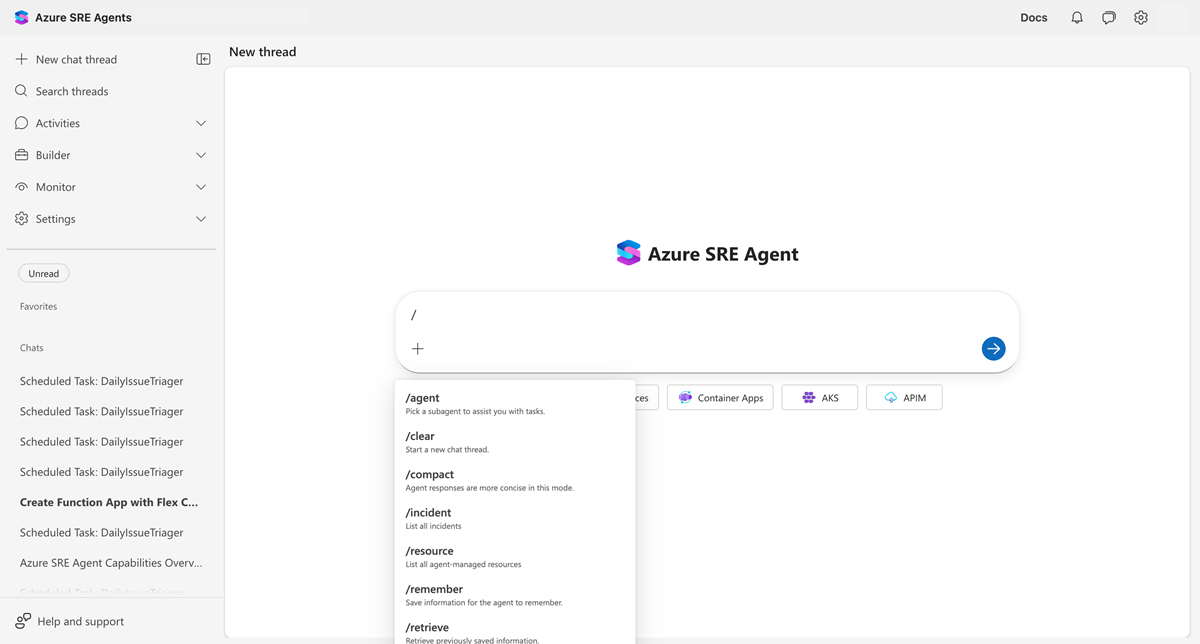
| 命令 | 説明 | 詳細情報 |
|---|---|---|
/agent |
特定のカスタム エージェントに切り替えます。 | カスタム エージェント |
/clear |
新しいスレッドを開始します。 | |
/compact |
会話履歴を要約して圧縮します。 | |
/incident |
すべてのインシデントを一覧表示します。 | インシデント対応 |
/resource |
エージェントで管理されているリソースを一覧表示します。 | |
#remember |
情報をエージェント メモリに保存します。 | メモリ |
#retrieve |
メモリから保存された情報を取り消します。 | メモリ |
#forget |
エージェント メモリから情報を削除します。 | メモリ |
会話の圧縮
長い会話は、トークンの制限内に収まるように自動的に圧縮されます。 このプロセスが発生すると、"会話を圧縮中..."のメッセージがチャットに表示され、ツールの実行フィードバックと同様です。
圧縮では、トークンの使用を減らしながら、キー コンテキストが保持されます。 エージェントは、会話の前半から重要な事実と決定を記憶し続けます。
/compact コマンドを使用して現在の会話を要約することで、圧縮を手動でトリガーすることもできます。
ヒント
数値列を含むマークダウン テーブルは、辞書式 (1、12、2) ではなく数値 (1、2、12) で並べ替えられます。
テスト スレッド
テスト プレイグラウンドでエージェント構成をテストする場合は、読み取り専用モードで実行されるテスト スレッドを作成します。 テスト スレッド:
- サイドバーの運用スレッドとは別です。
- Azure リソースに対して実際のアクションを実行しないでください。
- プロンプトの変更、ツールの構成、エージェントの動作を安全に検証できます。
テスト スレッドは個別のラベルと共に表示されるため、実際の会話とは別に区別できます。
関連するコンテンツ
| 資源 | 共同作業の重要性 |
|---|---|
| メモリと知識 | エージェントが情報を記憶する方法 |
| インシデント対応 | インシデントから作成されたスレッド |