Azure Storage Mover エージェントは、エンド ユーザーに伝わる状態に文字列状態コードを使用します。 すべての状態コードには、AZSM プレフィックスの後に 4 桁の 10 進数が続きます。 最初の 10 進数は、状態の高レベルのスコープを示します。 各状態コードは、次のいずれかのスコープに属している必要があります。
- エージェント全体に適用される状態。
これらのコードはスコープの数字0を使用するため、プレフィックスAZSM0が付きます。 - エージェントによって実行される特定のジョブに適用される状態。
これらのコードはスコープの数字1を使用するため、プレフィックスAZSM1が付きます。 - エージェントによって実行されるジョブによって転送される特定のファイルまたはディレクトリでエージェントによって設定される可能性がある状態。
これらのコードはスコープの数字2を使用するため、プレフィックスAZSM2が付きます。
これらのスコープはそれぞれ、状態をさらにカテゴリとサブカテゴリに分割します。 各サブカテゴリは通常、将来の拡張に対応するために 20 個の状態コードを予約します。
ヒント
AZSM0000 は、操作の成功を示す特殊なスコープに依存しない状態コードであり、任意のスコープ/レベルで成功した操作を示すために使用する必要があります。
| エラー コード | エラー メッセージ | 詳細/トラブルシューティングの手順/軽減策 |
|---|---|---|
| AZSM1001 | ソース パスをマウントできませんでした | 指定されたサーバー名または IP アドレスが有効であるか、ソースの場所が正しいことを確認します。 SMB を使用している場合は、指定されたユーザー名とパスワードが正しいことを確認します。 |
| AZSM1002 | ソースのスキャン中にエラーが発生しました | 再試行するか、サポート チケットを作成します。 |
| AZSM1003 | アクセス許可の問題が原因でソース フォルダーにアクセスできませんでした | エージェントにソース ファイル共有へのアクセス許可が付与されていることを確認します。 |
| AZSM1004 | 指定されたソース パスが無効です | 有効なソース共有パスを使用して新しいエンドポイントを作成し、ジョブ定義を更新して再試行します。 |
| AZSM1020 | ソースへのアクセス中のその他のエラー | このエラーは、ソース ファイル/フォルダーの読み取りエラーの原因となる何らかの理由で報告されます。 エラーの一部には、"そのようなファイルやディレクトリがありません"、"アクセス許可が拒否されました"、"入力/出力エラー" などがあります。エージェントとソース共有の間のネットワーク接続が正常に動作していることを確認します。 ソース共有/フォルダー/ファイルが存在し、エージェントがソース共有への読み取りアクセス権を持っている必要があります。 |
| AZSM1021 | アクセス許可の問題が原因ターゲット フォルダーにアクセスできませんでした | 再試行するか、サポート チケットを作成します。 |
| AZSM1022 | 指定されたターゲット パスが無効です | 有効なターゲット コンテナーとターゲット パスを使用して新しいエンドポイントを作成し、ジョブ定義を更新して再試行します。 |
| AZSM1023 | ターゲット コンテナーでこのエージェントのリースが期限切れになりました | 再試行するか、サポート チケットを作成します。 |
| AZSM1024 | ターゲットの場所へのアクセスの認可に失敗しました | エージェントには、ターゲットの場所にアクセスするための十分なアクセス許可がありません。 RBAC (ロールベースのアクセス制御) ロールの割り当ては、Azure portal を使用してリソースが作成されるときに自動的に実行されます。 API、PowerShell コマンドレット、または SDK を使用している場合は、エージェントのマネージド ID がターゲットの場所にアクセスするためのロールの割り当てを手動で作成します。 ストレージ BLOB コンテナー ターゲットの場合は、 ストレージ BLOB データ共同作成者 ロールの割り当てを使用します。 Azure ファイル共有をターゲットとして使用する場合は、 ストレージ ファイル データの特権共同作成者を使用します。 例として、RBAC ロールを割り当てるには、 BLOB データへのアクセスに関する Azure ロールの割り当てに関する記事を 参照してください。 |
| AZSM1025 | ソースの場所へのアクセスの認証に失敗しました | エージェントにソースの場所に対するアクセス許可があることを確認します。 |
| AZSM1026 | ターゲットの種類はエージェントでサポートされていません | このターゲットの種類は、現在の Storage Mover エージェントではサポートされていません。 |
| AZSM1027 | ターゲットの場所がビジー状態です | アクティブなリースが存在するため、エージェントはターゲット共有またはコンテナーを要求できません。 リースは、別の移行ジョブか、以前に中止されたジョブがまだ "AZURE_STORAGE_MOVER_MARKER" ファイルに対するクレームを保持しているために発生している可能性があります。 このターゲットに対して他のジョブが実行されていないことを確認してください。 何も実行されていない場合は、エージェントを再起動してからやり直してください。問題が解決しない場合は、サポートにお問い合わせください。 |
| AZSM1028 | Key Vault へのアクセスに失敗しました | このエラーは、エージェントのマネージド ID に "Key Vault シークレット ユーザー" RBAC アクセスがない場合、ファイアウォールまたはネットワーク ACL によってキー コンテナー エンドポイントへの接続がブロックされている場合、またはシークレットが見つからない場合に発生する可能性があります。 "RESPONSE 403" エラーが発生した場合は、ロールの割り当てやトラフィック制限の可能性があるキー ボルトのファイアウォール規則を確認してください。 その他のエラーについては、"2) ネットワーク構成" の下にある xdmsh メニュー オプション "5) 単一エンドポイント接続のテスト" を使用して、エンドポイントの到達可能性を確認します。 |
| AZSM1029 | このエージェント バージョンでサポートされていない種類のソース エンドポイント | このソースの種類は、現在の Storage Mover エージェントではサポートされていません。 |
| AZSM1030 | ストレージ アカウントの種類を確認できません | ストレージ アカウントとコンテナーが存在し、エージェントにそれらへのアクセス許可が付与されていることを確認します。 |
| AZSM1031 | ターゲット ホストの解決に失敗しました | ネットワーク構成を確認して、ファイアウォール、または ACL がストレージ アカウント エンドポイントへのアクセスをブロックしていないことを確認します。 エンドポイントの到達可能性を確認するには、xdmsh メニュー オプションの "5) "2) ネットワーク構成" の下にある "1 つのエンドポイント接続をテストする" を使用します。 |
| AZSM1040 | ターゲットへのアクセス中のその他のエラー | このエラーは一時的なエラーである可能性があります。 移行ジョブをもう一度やり直してください。 問題が解決しない場合は、サポート チケットを作成してさらにサポートを受けてください。 |
| AZSM1041 | ジョブの進行状況を送信できませんでした | このエラーは一時的なエラーである可能性があります。 移行ジョブをもう一度やり直してください。 問題が解決しない場合は、サポート チケットを作成してさらにサポートを受けてください。 |
| AZSM1042 | ジョブを作成できませんでした | このエラーは、エージェントがストレージ アカウント エンドポイント、ファイアウォール、ネットワーク ACL に到達できない、接続をブロックしているネットワーク ACL、プライベート エンドポイントがストレージ アカウントで構成されている場合にパブリック IP 経由でルーティングされるエージェントからのトラフィック、証明書を変更するプロキシなど、さまざまな理由で発生する可能性があります。 ストレージ アカウント エンドポイントの到達可能性を確認するには、xdmsh メニュー オプションの "5) [2) ネットワーク構成] の下の [単一エンドポイント接続のテスト] を使用します。 報告されたエラーが "x509: 不明な機関によって署名された証明書" の場合は、オンプレミス ネットワークが必要なエンドポイントへのトラフィックに対して SSL 証明書 (SSL インターセプト) を傍受および変更しているため、エージェントは受信した証明書を認識しません。 通常、エージェントに証明書を追加するとこの問題は解決されますが、この機能は現在サポートされていません。 エージェントがこれらのエンドポイントにアクセスできるようにするには、それらを許可リストに追加して SSL インターセプトをバイパスすることを検討してください。 |
| AZSM1043 | ジョブを再開できませんでした | 再試行するか、サポート チケットを作成します。 |
| AZSM1044 | ジョブの最終処理に失敗しました。 | 再試行するか、サポート チケットを作成します。 |
| AZSM1045 | 実行中にジョブが中止されました。 | 再試行するか、サポート チケットを作成します。 |
| AZSM1060 | ジョブ実行中のその他のエラー。 | このエラーは、さまざまな理由で発生する可能性があります。 報告されたエラーを確認し、次に示すように詳細に基づいて是正措置を講じます。 エラーが示されている場合: 1) "InvalidResourceName": フォルダー名とファイル名がサポートされている名前付け規則に従っていることを確認します。 たとえば、"con" は有効なディレクトリ名ではありません。 2) "指定した共有がいっぱいです": ターゲット共有の容量を確認します。 3) "無効なファイル記述子": エージェントとソースの間の SMB ネットワーク接続が正常に機能していること、および SMB サーバーが読み取り要求に応答していることを確認します。 4) "403 この要求は、この操作を実行する権限がありません": ターゲット ストレージ アカウントに対してプライベート エンドポイントが構成されている場合は、DNS が正しく構成されていることを確認し、DNS の誤ルーティングまたはロード バランサーの構成によって IP 解決が正しく行われていないことを確認します。 5) その他のエラーについては、ジョブを再試行してください。問題が解決しない場合は、サポート チケットを作成します。 |
| AZSM2021 | ファイルの種類はターゲットでサポートされていません。 | このターゲットの種類は、この種類のファイルをサポートしていません。 追加情報については、Azure Files と Azure Blob Storage のスケーラビリティとパフォーマンスのターゲットを参照してください。 |
| AZSM2024 | ソース パスの長さがターゲットでサポートされている最大値を超えています。 | 「共有、ディレクトリ、ファイル、メタデータの命名と参照」の記事内のガイダンスを参照してください。 |
| AZSM2026 | ソース ファイルのサイズがターゲットでサポートされている最大サイズを超えています。 | 「共有、ディレクトリ、ファイル、メタデータの命名と参照」の記事内のガイダンスを参照してください。 |
| AZSM2027 | ソース ファイルのセキュリティ記述子にサポートされていないプロパティがあります | ファイルまたはフォルダーのアクセス許可を確認します。 |
| AZSM2061 | ソースをスキャンするときに不明なエラーが発生しました。 | 一時的なエラーである可能性があります。 移行ジョブを再実行します。 |
| AZSM2062 | アクセス許可の問題のため、ソース ファイルを読み取ることができませんでした。 | エージェントにソースの場所に対するアクセス許可があることを確認します。 |
| AZSM2063 | ソース ファイルの読み取り中に I/O エラーが発生しました。 | このエラーは一時的なエラーである可能性があります。 移行ジョブをもう一度やり直してください。 問題が解決しない場合は、サポート チケットを作成してさらにサポートを受けてください。 |
| AZSM2069 | アクセス許可の問題のため、ターゲット ファイルを読み取ることができませんでした。 | エージェントにターゲットスの場所へのアクセス許可が付与されていることを確認します。 |
| AZSM2070 | アクティブなリースがあるため、BLOB を書き込めません | このエラーは、別のエージェントが場所に書き込む場合に発生する可能性があります。 ターゲットに対して他のジョブが実行されていないことを確認します。 再試行するか、サポート チケットを作成します。 |
| AZSM2071 | 転送中にソース ファイルが変更されました | このエラーは一時的なエラーである可能性があります。 移行ジョブをもう一度やり直してください。 問題が解決しない場合は、サポート チケットを作成してさらにサポートを受けてください。 |
| AZSM2080 | 不明なエラーが発生したため、コピーに失敗しました | このエラーは一時的なエラーである可能性があります。 移行ジョブをもう一度やり直してください。 問題が解決しない場合は、サポート チケットを作成してさらにサポートを受けてください。 |
Storage Mover RBAC に関する問題のトラブルシューティング
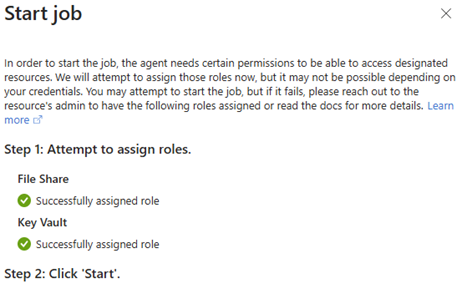
ジョブの実行中に、RBAC の自動割り当てが行われます。 割り当てでエラーが発生した場合は、必要なロールの割り当てを手動で追加します。
- 適切なリソース (Key Vault、ファイル共有、または BLOB コンテナー) に移動します。
- アクセス制御 (IAM) に移動します。
- 新しいロールの割り当てを追加する: Azure portal を使用して Azure ロールを割り当てる - Azure RBAC |Microsoft Learn。
- ロールの割り当ての追加ウィザードで、次の表で、手順 1 で選択したリソースの種類の適切なロールを検索します。 次の例では、リソースは Key Vault になります。
| リソースの種類 | 必要なロール |
|---|---|
| Key Vault | キー・ボルト・シークレット・ユーザー |
| ファイル共有 | ストレージ ファイル データ権限付き共同作成者 |
| BLOB コンテナー | ストレージ BLOB データ特権コントリビューター |
一. アクセスの割り当てには、"マネージド ID" を割り当てる必要があります。
二. 右側のウィンドウで、[マネージド ID の種類] を [マシン - Azure Arc] として選択します。
iii. 一覧から機械のアークを選択します。 エージェントと同一の名前である。
iv. 課題を完了してください。
Storage Mover の「要求が多すぎます」エラーのトラブルシューティング
StorageMoverTooManyRequestsエラーは、ストレージムーバーリソースに同時リクエストを送りすぎるときに発生します。
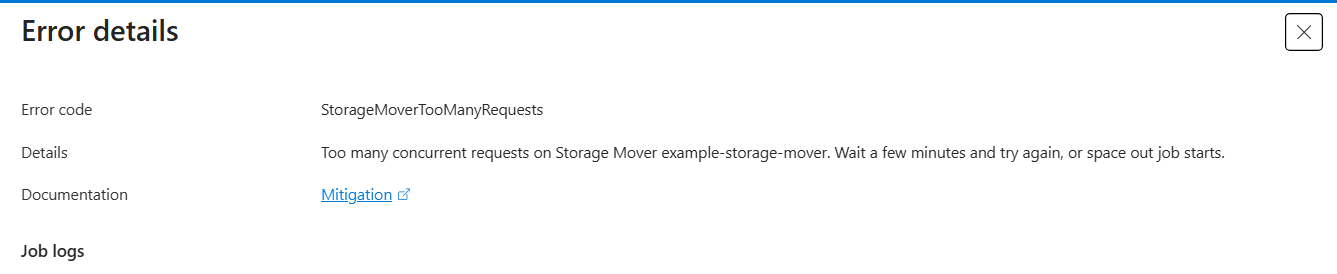
この問題を解決するには、次の手順を試してください。
- ジョブの開始時刻をずらす: 複数のジョブを同時に始めないでください。 ジョブ開始間に遅延を設けて、同時リクエスト数を減らす。
- 失敗したジョブを再試行: 失敗したジョブを再試行する前に数分待ちましょう。
- 並行性を減らす:同じStorage Moverリソースに対して同時に実行されるジョブ数を制限します。
- 別のストレージムーバーリソースを使う:問題が続く場合は、複数のストレージムーバーリソースにジョブを分散させて、影響を受けるリソースへの負荷を軽減しましょう。
- ジョブスケジューリングを調整する:エラーが続く場合は、ジョブ開始間の遅延を延長するか、同時ジョブ数をさらに減らします。