Azure Blob Storage の Quarkus 拡張機能を使用して、BLOB とコンテナーを管理します。 この記事では、基本的なタスクのコード例を試す手順に従います。
リファレンス ドキュメント | ライブラリのソース コード | パッケージ (Maven) | 見本
[前提条件]
- アクティブなサブスクリプションを持つ Azure アカウント - アカウントを無料で作成します。
- Azure CLI - Azure CLI 2.62.0 以降をインストールして、Azure CLI コマンドを実行します。
- Azure Storage アカウント - ストレージ アカウントを作成します。
- Java Development Kit (JDK) バージョン 17 以降。
- Apache Maven。
セットアップ中
このセクションでは、Azure Blob Storage 用の Quarkus 拡張機能を使用するプロジェクトを準備する手順について説明します。
サンプル アプリケーションをダウンロードする
このクイック スタートで使用する サンプル アプリケーション は、基本的な Quarkus アプリケーションです。
git を使用してアプリケーションのコピーを開発環境にダウンロードし、storage-blob-quarkus ディレクトリに移動します。
git clone https://github.com/Azure-Samples/quarkus-azure.git
cd quarkus-azure
git checkout 2025-01-20
cd storage-blob-quarkus
Azure に対する認証と BLOB データへのアクセスの承認
Azure Blob Storage へのアプリケーション要求が承認されている必要があります。 Blob Storage など、コード内の Azure サービスへのパスワードレス接続を実装するには、 DefaultAzureCredential と Azure ID クライアント ライブラリを使用することをお勧めします。 Azure サービス用の Quarkus 拡張機能では、このアプローチがサポートされています。
DefaultAzureCredential は、Java 用 Azure Identity クライアント ライブラリによって提供される資格情報チェーンの実装です。
DefaultAzureCredential は複数の認証方法をサポートしており、実行時に使用する方法が決定されます。 この方法を使用すると、環境固有のコードを実装することなく、アプリで異なる環境 (ローカルと運用環境) で異なる認証方法を使用できます。
DefaultAzureCredentialが資格情報を検索する順序と場所については、Azure ID ライブラリの概要を参照してください。
このクイック スタートでは、ローカルで実行するときに、Azure CLI サインイン資格情報を使用してアプリを認証します。 Azure にデプロイされた後、アプリで マネージド ID を使用できるようになります。 この環境間の遷移では、コードを変更する必要はありません。
Microsoft Entra ユーザー アカウントにロールを割り当てる
ローカルで開発する場合は、BLOB データにアクセスしているユーザー アカウントに適切なアクセス許可があることを確認します。 BLOB データの読み取りと書き込みを行うには、 ストレージ BLOB データ共同作成者 が必要です。 このロールを自分に割り当てるには、ユーザー アクセス管理者ロール、または Microsoft.Authorization/roleAssignments/write アクションを含む別のロールに割り当てられている必要があります。 Azure portal、Azure CLI、または Azure PowerShell を使用して、ユーザーに Azure RBAC ロールを割り当てることができます。 ストレージ BLOB データ共同作成者ロールの詳細については、「ストレージ BLOB データ共同作成者」を参照してください。 ロールの割り当てに使用できるスコープの詳細については、「 Azure RBAC のスコープについて」を参照してください。
このシナリオでは、ストレージ アカウントをスコープとするアクセス許可をユーザー アカウントに割り当てて、 最小限の特権の原則に従います。 この方法を使って、ユーザーに必要最小限のアクセス許可のみを与え、より安全な運用環境を作成します。
次の例では、 ストレージ BLOB データ共同作成者 ロールをユーザー アカウントに割り当てます。これによって、ストレージ アカウント内の BLOB データへの読み取りと書き込みの両方のアクセスが提供されます。
Important
ほとんどの場合、ロールの割り当てが Azure に反映されるまでの時間は 1 分から 2 分ですが、まれに 8 分程度までかかる場合があります。 初めてコードを実行したときに認証エラーを受け取る場合は、しばらく待ってから再試行してください。
Azure portal で、メインの検索バーまたは左側のナビゲーションを使ってストレージ アカウントを見つけます。
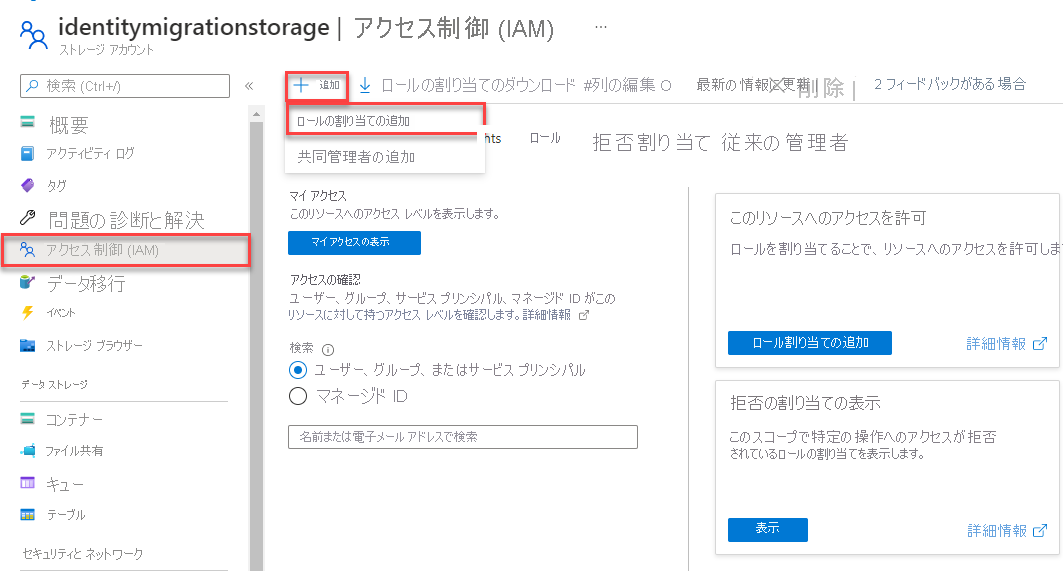
ストレージ アカウントの概要ページで、左側のメニューから [アクセス制御 (IAM)] を選択します。
[アクセス制御 (IAM)] ページで、[ロールの割り当て] タブを選びます。
上部のメニューから [+ 追加] を選択し、結果のドロップダウン メニューから ロールの割り当てを追加 します。
検索ボックスを使って、結果を目的のロールに絞り込みます。 この例では、 ストレージ BLOB データ共同作成者 を検索し、一致する結果を選択し、[ 次へ] を選択します。
[アクセスの割り当て先] で、[ユーザー、グループ、またはサービス プリンシパル] を選び、[+ メンバーの選択] を選びます。
ダイアログで、自分の Microsoft Entra ユーザー名 (通常は user@domain メール アドレス) を検索し、ダイアログの下部にある [選択] を選びます。
[レビューと割り当て] を選んで最終ページに移動し、もう一度 [レビューと割り当て] を行ってプロセスを完了します。
DefaultAzureCredential を使用して Azure にサインインしてアプリ コードを接続する
次の手順を使用して、ストレージ アカウント内のデータへのアクセスを承認できます。
ストレージ アカウントでロールを割り当てたのと同じ Microsoft Entra アカウントで認証されていることを確認します。 次の例は、Azure CLI を使用して認証する方法を示しています。
az loginAzure Blob Storage アカウントのエンドポイントを指定してください。 次の例は、Azure CLI を使用して
QUARKUS_AZURE_STORAGE_BLOB_ENDPOINT環境変数を使用してエンドポイントを設定する方法を示しています。 コマンドを実行する前に、<resource-group-name>と<storage-account-name>をリソース グループとストレージ アカウントの名前に置き換えます。export QUARKUS_AZURE_STORAGE_BLOB_ENDPOINT=$(az storage account show \ --resource-group <resource-group-name> \ --name <storage-account-name> \ --query 'primaryEndpoints.blob' \ --output tsv)
注
Azure にデプロイする場合は、アプリでマネージド ID を有効にし、そのマネージド ID が接続できるようにストレージ アカウントを構成する必要があります。 Azure サービス間のこの接続の構成の詳細については、「 Azure でホストされる Java アプリケーションの認証」を参照してください。
サンプルを実行する
このコード例では、次のアクションを実行します。
- Azure Blob Storage の Quarkus 拡張機能を使用して、
DefaultAzureCredential経由で既にデータ アクセスが承認されているクライアント オブジェクトを挿入します。 - ストレージ アカウントにコンテナーを作成します。
- BLOB をコンテナーにアップロードします。
- コンテナー内の BLOB を一覧表示します。
- BLOB データをローカル ファイル システムにダウンロードします。
- アプリによって作成された BLOB リソースとコンテナー リソースを削除します。
- ローカル ソースとダウンロードしたファイルを削除します。
次のコマンドを使用して、JVM モードでアプリケーションを実行します。
mvn package
java -jar ./target/quarkus-app/quarkus-run.jar
アプリの出力は次の例のようになります (読みやすくするために UUID 値は省略されています)。
Uploading to Blob storage as blob:
        https://mystorageacct.blob.core.windows.net/quickstartblobsUUID/quickstartUUID.txt

Listing blobs...
        quickstartUUID.txt

Downloading blob to
        ./data/quickstartUUIDDOWNLOAD.txt

Press the Enter key to begin clean up

Deleting blob container...
Deleting the local source and downloaded files...
Done
クリーンアップ プロセスを開始する前に、データ フォルダーに 2 つのファイルがあるかどうかを確認します。 それらを比較し、それらが同じであることを確認できます。
必要に応じて、ネイティブ モードでサンプルを実行できます。 これを行うには、GraalVM をインストールするか、ビルダー イメージを使用してネイティブ実行可能ファイルをビルドする必要があります。 詳細については、「 ネイティブ実行可能ファイルのビルド」を参照してください。 このクイック スタートでは、コンテナー ランタイムとして Docker を使用して Linux ネイティブ実行可能ファイルを構築します。 Docker をインストールしていない場合は、 Docker Web サイトからダウンロードできます。
次のコマンドを実行して、Linux 環境でネイティブ実行可能ファイルをビルドして実行します。
mvn package -Dnative -Dquarkus.native.container-build
./target/storage-blob-1.0.0-SNAPSHOT-runner
サンプル コードを理解する
次に、サンプル コードについて説明し、そのしくみを理解します。
承認されたアクセス権を持つクライアント オブジェクトを挿入する
SDK を使用して Azure リソースを操作するには、まずクライアント オブジェクトを作成します。 Azure Blob Storage の Quarkus 拡張機能は、 DefaultAzureCredentialを使用して、承認されたアクセス権を持つクライアント オブジェクトを自動的に挿入します。
クライアント オブジェクトを正常に挿入するには、最初に拡張機能quarkus-arcとquarkus-azure-storage-blobを依存関係としてpom.xmlファイルに追加する必要があります。
<properties>
    <quarkus.platform.version>3.17.7</quarkus.platform.version>
    <quarkus.azure.services.version>1.1.1</quarkus.azure.services.version>
</properties>

<dependencyManagement>
    <dependencies>
        <dependency>
            <groupId>io.quarkus.platform</groupId>
            <artifactId>quarkus-bom</artifactId>
            <version>${quarkus.platform.version}</version>
            <type>pom</type>
            <scope>import</scope>
        </dependency>
        <dependency>
            <groupId>io.quarkiverse.azureservices</groupId>
            <artifactId>quarkus-azure-services-bom</artifactId>
            <version>${quarkus.azure.services.version}</version>
            <type>pom</type>
            <scope>import</scope>
        </dependency>
    </dependencies>
</dependencyManagement>

<dependencies>
    <dependency>
        <groupId>io.quarkus</groupId>
        <artifactId>quarkus-arc</artifactId>
    </dependency>
    <dependency>
        <groupId>io.quarkiverse.azureservices</groupId>
        <artifactId>quarkus-azure-storage-blob</artifactId>
    </dependency>
</dependencies>
quarkus-arc拡張機能は、@Inject注釈を使用してクライアント オブジェクトをアプリケーション コードに挿入するために必要です。
quarkus-bomとquarkus-azure-services-bomの依存関係は、Azure サービスの Quarkus プラットフォームと Quarkus 拡張機能のバージョンを管理するために使用されます。
次に、 @Inject 注釈を使用して、クライアント オブジェクトをアプリケーション コードに挿入できます。
@Inject
BlobServiceClient blobServiceClient;
Azure Blob Storage の Quarkus 拡張機能を使用してクライアント オブジェクトを取得するためにコーディングする必要があるのは、これですべてです。 クライアント オブジェクトが実行時にストレージ アカウントにアクセスする権限を持っていることを確認するには、前のセクション「Azure への認証」の手順に従い、アプリケーションを実行 する前に BLOB データへのアクセスを承認する 必要があります。
BLOB とコンテナーを管理する
次のコード例は、コンテナーの作成、BLOB のアップロード、コンテナー内の BLOB の一覧表示、BLOB のダウンロードを行う方法を示しています。
注
ローカル ファイルシステムへの書き込みは、クラウド ネイティブ アプリケーションでは不適切なプラクティスと見なされます。 ただし、この例ではローカル ファイルシステムを使用して、ユーザーが簡単に検証できる方法で BLOB ストレージの使用を示しています。 アプリケーションを運用環境に移行するときは、ストレージ オプションを確認し、ニーズに最適なオプションを選択します。 詳細については、「 ストレージ オプションを確認する」を参照してください。
// Create a unique name for the container
String containerName = "quickstartblobs" + java.util.UUID.randomUUID();

// Create the container and return a container client object
BlobContainerClient blobContainerClient = blobServiceClient.createBlobContainer(containerName);

// Create the ./data/ directory and a file for uploading and downloading
String localPath = "./data/";
new File(localPath).mkdirs();
String fileName = "quickstart" + java.util.UUID.randomUUID() + ".txt";

// Get a reference to a blob
BlobClient blobClient = blobContainerClient.getBlobClient(fileName);

// Write text to the file
FileWriter writer = null;
try
{
    writer = new FileWriter(localPath + fileName, true);
    writer.write("Hello, World!");
    writer.close();
}
catch (IOException ex)
{
    System.out.println(ex.getMessage());
}

System.out.println("\nUploading to Blob storage as blob:\n\t" + blobClient.getBlobUrl());

// Upload the blob
blobClient.uploadFromFile(localPath + fileName);

System.out.println("\nListing blobs...");

// List the blob(s) in the container.
for (BlobItem blobItem : blobContainerClient.listBlobs()) {
    System.out.println("\t" + blobItem.getName());
}

// Download the blob to a local file

// Append the string "DOWNLOAD" before the .txt extension for comparison purposes
String downloadFileName = fileName.replace(".txt", "DOWNLOAD.txt");

System.out.println("\nDownloading blob to\n\t " + localPath + downloadFileName);

blobClient.downloadToFile(localPath + downloadFileName);

File downloadedFile = new File(localPath + downloadFileName);
File localFile = new File(localPath + fileName);

// Clean up resources
System.out.println("\nPress the Enter key to begin clean up");
System.console().readLine();

System.out.println("Deleting blob container...");
blobContainerClient.delete();

System.out.println("Deleting the local source and downloaded files...");
localFile.delete();
downloadedFile.delete();

System.out.println("Done");
これらの操作は、「 クイック スタート: Java SE 用 Azure Blob Storage クライアント ライブラリ」で説明されている操作に似ています。 コードの詳細については、そのクイック スタートの次のセクションを参照してください。
クリーンアップ
[ 次の手順 ] セクションのリンクに従って、Quarkus アプリケーションを Azure にデプロイすることができます。 または、リソース グループを削除してストレージ アカウントをクリーンアップすることもできます。 詳細については、「 Azure Resource Manager リソース グループとリソースの削除」を参照してください。