Azure Files では、Azure ファイル共有にアクセスするための次の主な 2 種類のエンドポイントが提供されます。
- パブリック エンドポイント。パブリック IP アドレスを持ち、世界中のどこからでもアクセスできます。
- プライベート エンドポイント。仮想ネットワーク内に存在し、その仮想ネットワークのアドレス空間内からのプライベート IP アドレスを持ちます。
パブリックおよびプライベート エンドポイントは、Azure ストレージ アカウントに存在します。 ストレージ アカウントは、複数のファイル共有だけでなく、BLOB コンテナーやキューなどのその他のストレージ リソースをデプロイできるストレージの共有プールを表す管理構造です。
この記事では、Azure ファイル共有に直接アクセスするためのストレージ アカウントのエンドポイントを構成する方法について説明します。 この記事の内容の多くは、Azure File Sync がストレージ アカウントのパブリック エンドポイントとプライベート エンドポイントと相互運用する方法にも適用されます。 Azure File Sync のネットワークに関する考慮事項の詳細については、Azure File Sync のプロキシとファイアウォールの設定の構成に関するページを参照してください。
このガイドを読む前に、「Azure Files のネットワークに関する考慮事項」をお読みください。
適用対象
| ファイル共有の種類 |
SMB |
NFS |
| Standard ファイル共有 (GPv2)、LRS/ZRS |

|

|
| Standard ファイル共有 (GPv2)、GRS/GZRS |
|
|
| Premium ファイル共有 (FileStorage)、LRS/ZRS |
|
|
前提条件
エンドポイント構成
ストレージ アカウントへのネットワーク アクセスを制限するようにエンドポイントを構成できます。 ストレージ アカウントへのアクセスを仮想ネットワークに制限するには、次の 2 つの方法があります。
プライベート エンドポイントの作成
ストレージ アカウントのプライベート エンドポイントを作成すると、次の Azure リソースがデプロイされます。
-
プライベート エンドポイント: ストレージ アカウントのプライベート エンドポイントを表す Azure リソース。 これは、ストレージ アカウントとネットワーク インターフェイスを接続するリソースと考えることができます。
-
ネットワーク インターフェイス (NIC) : 指定された仮想ネットワークおよびサブネット内のプライベート IP アドレスを保持するネットワーク インターフェイス。 これは、仮想マシン (VM) をデプロイするとデプロイされるリソースとまったく同じものですが、VM に割り当てられるのではなく、プライベート エンドポイントによって所有されます。
-
プライベート ドメイン ネーム システム (DNS) ゾーン: 以前にこの仮想ネットワークに対してプライベート エンドポイントをデプロイしたことがない場合は、新しいプライベート DNS ゾーンが仮想ネットワークにデプロイされます。 この DNS ゾーン内のストレージ アカウントに対しては、DNS A レコードも作成されます。 この仮想ネットワークにプライベート エンドポイントを既にデプロイしてある場合は、ストレージ アカウントに対する新しい A レコードが、既存の DNS ゾーンに追加されます。 DNS ゾーンのデプロイは省略可能です。 ただし、AD サービス プリンシパルを使用して Azure ファイル共有をマウントする場合、または FileREST API を使用する場合は、これをお勧めし、そうする必要があります。
注
この記事では、Azure パブリック リージョンを対象に、ストレージ アカウントの DNS サフィックス core.windows.net を使用しています。 この注釈は、Azure US Government クラウドや 21Vianet クラウドによって運用される Microsoft Azure などの Azure ソブリン クラウドにも適用されます。 環境に適したサフィックスに置き換えます。
プライベート エンドポイントを作成するストレージ アカウントに移動します。 サービス メニューの [セキュリティとネットワーク] で、[ネットワーク]、[プライベート エンドポイント接続]、および [+ プライベート エンドポイント] の順に選択して新しいプライベート エンドポイントを作成します。
![ストレージ アカウントのサービス メニューにある [プライベート エンドポイント接続] 項目のスクリーンショット。](../../includes/media/storage-files-networking-endpoints-private-portal/create-private-endpoint-0.png)
表示されるウィザードには、設定するページが複数あります。
[基本] ブレードで、プライベート エンドポイントの目的のサブスクリプション、リソース グループ、名前、ネットワーク インターフェイス名、およびリージョンを選択します。 これらには任意の内容を指定でき、ストレージ アカウントと一致している必要はありませんが、プライベート エンドポイントは、そのプライベート エンドポイントを作成しようとしている仮想ネットワークと同じリージョン内に作成する必要があります。 その後、[次へ: リソース] を選択します。
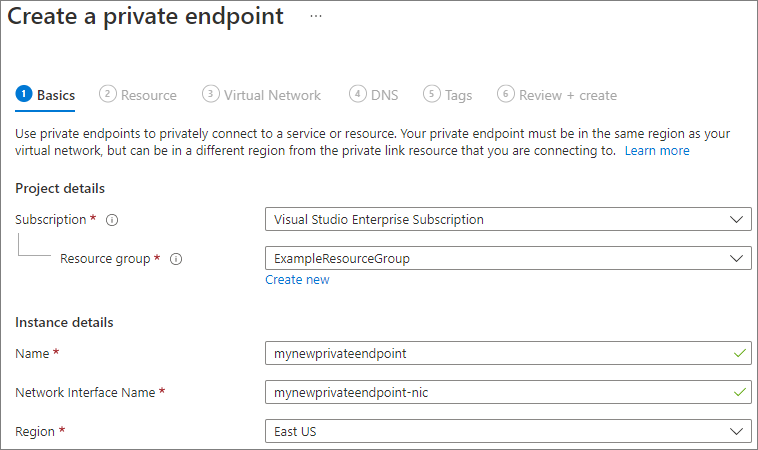
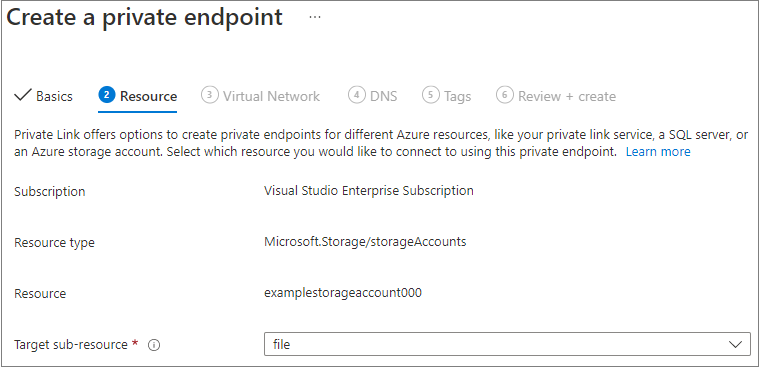
[リソース] ブレードで、ターゲット サブリソースのファイルを選択します。
[次へ: Virtual Network] を選択します。
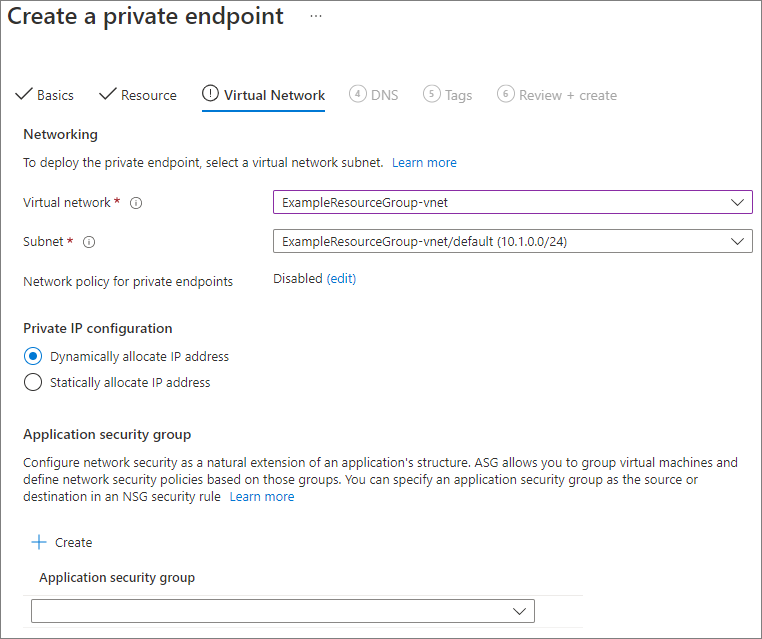
[Virtual Network] ブレードでは、プライベート エンドポイントを追加する特定の仮想ネットワークとサブネットを選択できます。 新しいプライベート エンドポイントの動的または静的 IP アドレスの割り当てを選択します。 静的を選択した場合は、名前とプライベート IP アドレスも指定する必要があります。 必要に応じて、アプリケーション セキュリティ グループを指定することもできます。 完了したら、[次: DNS] を選びます。
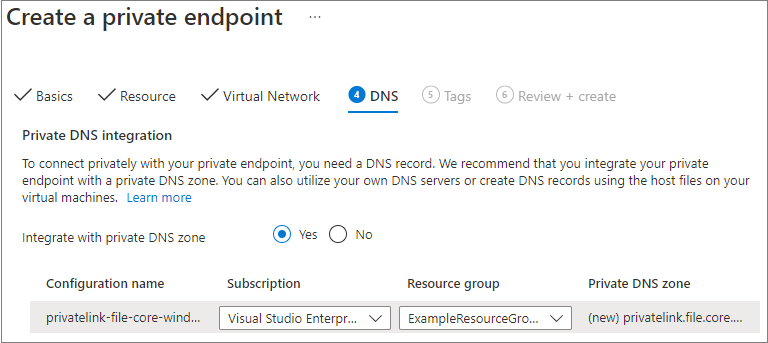
DNS ブレードには、プライベート エンドポイントとプライベート DNS ゾーンを統合するための情報が含まれています。 サブスクリプションとリソース グループが正しいことを確認し、[次へ: タグ] を選択します。
必要に応じて、タグを適用してリソースを分類できます。たとえば、[名前] の [環境] と [値] の [テスト] をすべてのテスト リソースに適用します。 必要に応じて名前と値のペアを入力し、[次へ: レビュー + 作成] を選択します。
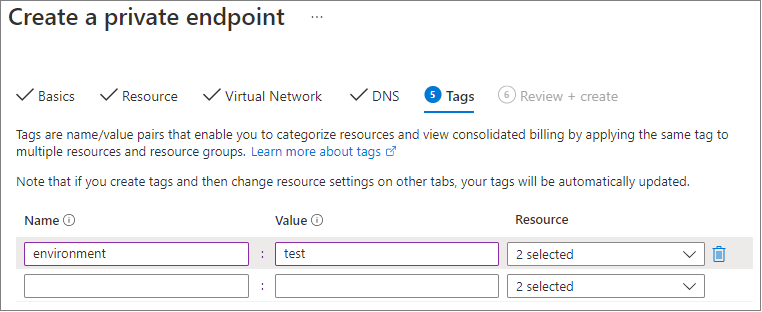
[作成] を選択してプライベート エンドポイントを作成します。
ストレージ アカウント用のプライベート エンドポイントを作成するには、まず、プライベート エンドポイントを追加するストレージ アカウントと仮想ネットワーク サブネットへの参照を取得する必要があります。
<storage-account-resource-group-name>、<storage-account-name>、<vnet-resource-group-name>、<vnet-name>、<vnet-subnet-name> を、次のように置き換えます。
$storageAccountResourceGroupName = "<storage-account-resource-group-name>"
$storageAccountName = "<storage-account-name>"
$virtualNetworkResourceGroupName = "<vnet-resource-group-name>"
$virtualNetworkName = "<vnet-name>"
$subnetName = "<vnet-subnet-name>"

# Get storage account reference, and throw error if it doesn't exist
$storageAccount = Get-AzStorageAccount `
        -ResourceGroupName $storageAccountResourceGroupName `
        -Name $storageAccountName `
        -ErrorAction SilentlyContinue

if ($null -eq $storageAccount) {
    $errorMessage = "Storage account $storageAccountName not found "
    $errorMessage += "in resource group $storageAccountResourceGroupName."
    Write-Error -Message $errorMessage -ErrorAction Stop
}

# Get virtual network reference, and throw error if it doesn't exist
$virtualNetwork = Get-AzVirtualNetwork `
        -ResourceGroupName $virtualNetworkResourceGroupName `
        -Name $virtualNetworkName `
        -ErrorAction SilentlyContinue

if ($null -eq $virtualNetwork) {
    $errorMessage = "Virtual network $virtualNetworkName not found "
    $errorMessage += "in resource group $virtualNetworkResourceGroupName."
    Write-Error -Message $errorMessage -ErrorAction Stop
}

# Get reference to virtual network subnet, and throw error if it doesn't exist
$subnet = $virtualNetwork | `
    Select-Object -ExpandProperty Subnets | `
    Where-Object { $_.Name -eq $subnetName }

if ($null -eq $subnet) {
    Write-Error `
            -Message "Subnet $subnetName not found in virtual network $virtualNetworkName." `
            -ErrorAction Stop
}
プライベート エンドポイントを作成するには、ストレージ アカウントに対するプライベート リンク サービス接続を作成する必要があります。 プライベート リンク サービス接続は、プライベート エンドポイントの作成に対する入力です。
# Disable private endpoint network policies
$subnet.PrivateEndpointNetworkPolicies = "Disabled"
$virtualNetwork = $virtualNetwork | `
    Set-AzVirtualNetwork -ErrorAction Stop

# Create a private link service connection to the storage account.
$privateEndpointConnection = New-AzPrivateLinkServiceConnection `
        -Name "$storageAccountName-Connection" `
        -PrivateLinkServiceId $storageAccount.Id `
        -GroupId "file" `
        -ErrorAction Stop

# Create a new private endpoint.
$privateEndpoint = New-AzPrivateEndpoint `
        -ResourceGroupName $storageAccountResourceGroupName `
        -Name "$storageAccountName-PrivateEndpoint" `
        -Location $virtualNetwork.Location `
        -Subnet $subnet `
        -PrivateLinkServiceConnection $privateEndpointConnection `
        -ErrorAction Stop
Azure プライベート DNS ゾーンを作成すると、ストレージ アカウントの元の名前 (storageaccount.file.core.windows.net など) を仮想ネットワーク内のプライベート IP アドレスに解決できます。 プライベート エンドポイントの作成の観点からは省略可能ですが、AD ユーザー プリンシパルを使用して直接 Azure ファイル共有をマウントする、または REST API 経由でアクセスする場合は、明示的に必要になります。
# Get the desired storage account suffix (core.windows.net for public cloud).
# This is done like this so this script will seamlessly work for non-public Azure.
$storageAccountSuffix = Get-AzContext | `
    Select-Object -ExpandProperty Environment | `
    Select-Object -ExpandProperty StorageEndpointSuffix

# For public cloud, this will generate the following DNS suffix:
# privatelink.file.core.windows.net.
$dnsZoneName = "privatelink.file.$storageAccountSuffix"

# Find a DNS zone matching desired name attached to this virtual network.
$dnsZone = Get-AzPrivateDnsZone | `
    Where-Object { $_.Name -eq $dnsZoneName } | `
    Where-Object {
        $privateDnsLink = Get-AzPrivateDnsVirtualNetworkLink `
                -ResourceGroupName $_.ResourceGroupName `
                -ZoneName $_.Name `
                -ErrorAction SilentlyContinue

        $privateDnsLink.VirtualNetworkId -eq $virtualNetwork.Id
    }

if ($null -eq $dnsZone) {
    # No matching DNS zone attached to virtual network, so create new one.
    $dnsZone = New-AzPrivateDnsZone `
            -ResourceGroupName $virtualNetworkResourceGroupName `
            -Name $dnsZoneName `
            -ErrorAction Stop

    $privateDnsLink = New-AzPrivateDnsVirtualNetworkLink `
            -ResourceGroupName $virtualNetworkResourceGroupName `
            -ZoneName $dnsZoneName `
            -Name "$virtualNetworkName-DnsLink" `
            -VirtualNetworkId $virtualNetwork.Id `
            -ErrorAction Stop
}
これで、プライベート DNS ゾーンへの参照を用意できたので、ストレージ アカウントの A レコードを作成する必要があります。
$privateEndpointIP = $privateEndpoint | `
    Select-Object -ExpandProperty NetworkInterfaces | `
    Select-Object @{
        Name = "NetworkInterfaces";
        Expression = { Get-AzNetworkInterface -ResourceId $_.Id }
    } | `
    Select-Object -ExpandProperty NetworkInterfaces | `
    Select-Object -ExpandProperty IpConfigurations | `
    Select-Object -ExpandProperty PrivateIpAddress

$privateDnsRecordConfig = New-AzPrivateDnsRecordConfig `
        -IPv4Address $privateEndpointIP

New-AzPrivateDnsRecordSet `
        -ResourceGroupName $virtualNetworkResourceGroupName `
        -Name $storageAccountName `
        -RecordType A `
        -ZoneName $dnsZoneName `
        -Ttl 600 `
        -PrivateDnsRecords $privateDnsRecordConfig `
        -ErrorAction Stop | `
    Out-Null
ストレージ アカウント用のプライベート エンドポイントを作成するには、まず、プライベート エンドポイントを追加するストレージ アカウントと仮想ネットワーク サブネットへの参照を取得する必要があります。
<storage-account-resource-group-name>、<storage-account-name>、<vnet-resource-group-name>、<vnet-name>、<vnet-subnet-name> を、次のように置き換えます。
storageAccountResourceGroupName="<storage-account-resource-group-name>"
storageAccountName="<storage-account-name>"
virtualNetworkResourceGroupName="<vnet-resource-group-name>"
virtualNetworkName="<vnet-name>"
subnetName="<vnet-subnet-name>"

# Get storage account ID
storageAccount=$(az storage account show \
        --resource-group $storageAccountResourceGroupName \
        --name $storageAccountName \
        --query "id" | \
    tr -d '"')

# Get virtual network ID
virtualNetwork=$(az network vnet show \
        --resource-group $virtualNetworkResourceGroupName \
        --name $virtualNetworkName \
        --query "id" | \
    tr -d '"')

# Get subnet ID
subnet=$(az network vnet subnet show \
        --resource-group $virtualNetworkResourceGroupName \
        --vnet-name $virtualNetworkName \
        --name $subnetName \
        --query "id" | \
    tr -d '"')
プライベート エンドポイントを作成するには、まず、サブネットのプライベート エンドポイント ネットワーク ポリシーが無効に設定されていることを確認する必要があります。 次に、az network private-endpoint create コマンドを使用して、プライベート エンドポイントを作成できます。
# Disable private endpoint network policies
az network vnet subnet update \
        --ids $subnet \
        --disable-private-endpoint-network-policies \
        --output none

# Get virtual network location
region=$(az network vnet show \
        --ids $virtualNetwork \
        --query "location" | \
    tr -d '"')

# Create a private endpoint
privateEndpoint=$(az network private-endpoint create \
        --resource-group $storageAccountResourceGroupName \
        --name "$storageAccountName-PrivateEndpoint" \
        --location $region \
        --subnet $subnet \
        --private-connection-resource-id $storageAccount \
        --group-id "file" \
        --connection-name "$storageAccountName-Connection" \
        --query "id" | \
    tr -d '"')
Azure プライベート DNS ゾーンを作成すると、ストレージ アカウントの元の名前 (storageaccount.file.core.windows.net など) を仮想ネットワーク内のプライベート IP アドレスに解決できます。 プライベート エンドポイントの作成の観点からは省略可能ですが、AD ユーザー プリンシパルを使用して Azure ファイル共有をマウントしたり、REST API 経由でアクセスしたりする場合は、明示的に必要になります。
# Get the desired storage account suffix (core.windows.net for public cloud).
# This is done like this so this script will seamlessly work for non-public Azure.
storageAccountSuffix=$(az cloud show \
        --query "suffixes.storageEndpoint" | \
    tr -d '"')

# For public cloud, this will generate the following DNS suffix:
# privatelink.file.core.windows.net.
dnsZoneName="privatelink.file.$storageAccountSuffix"

# Find a DNS zone matching desired name attached to this virtual network.
possibleDnsZones=""
possibleDnsZones=$(az network private-dns zone list \
        --query "[?name == '$dnsZoneName'].id" \
        --output tsv)

dnsZone=""
possibleDnsZone=""
for possibleDnsZone in $possibleDnsZones
do
    possibleResourceGroupName=$(az resource show \
            --ids $possibleDnsZone \
            --query "resourceGroup" | \
        tr -d '"')

    link=$(az network private-dns link vnet list \
            --resource-group $possibleResourceGroupName \
            --zone-name $dnsZoneName \
            --query "[?virtualNetwork.id == '$virtualNetwork'].id" \
            --output tsv)

    if [ -z $link ]
    then
        echo "1" > /dev/null
    else
        dnsZoneResourceGroup=$possibleResourceGroupName
        dnsZone=$possibleDnsZone
        break
    fi
done

if [ -z $dnsZone ]
then
    # No matching DNS zone attached to virtual network, so create a new one
    dnsZone=$(az network private-dns zone create \
            --resource-group $virtualNetworkResourceGroupName \
            --name $dnsZoneName \
            --query "id" | \
        tr -d '"')

    az network private-dns link vnet create \
            --resource-group $virtualNetworkResourceGroupName \
            --zone-name $dnsZoneName \
            --name "$virtualNetworkName-DnsLink" \
            --virtual-network $virtualNetwork \
            --registration-enabled false \
            --output none

    dnsZoneResourceGroup=$virtualNetworkResourceGroupName
fi
これで、プライベート DNS ゾーンへの参照を用意できたので、ストレージ アカウントの A レコードを作成する必要があります。
privateEndpointNIC=$(az network private-endpoint show \
        --ids $privateEndpoint \
        --query "networkInterfaces[0].id" | \
    tr -d '"')

privateEndpointIP=$(az network nic show \
        --ids $privateEndpointNIC \
        --query "ipConfigurations[0].privateIPAddress" | \
    tr -d '"')

az network private-dns record-set a create \
        --resource-group $dnsZoneResourceGroup \
        --zone-name $dnsZoneName \
        --name $storageAccountName \
        --output none

az network private-dns record-set a add-record \
        --resource-group $dnsZoneResourceGroup \
        --zone-name $dnsZoneName \
        --record-set-name $storageAccountName \
        --ipv4-address $privateEndpointIP \
        --output none
接続を検証する
仮想ネットワーク内に VM がある場合、または「Azure Files の DNS 転送の構成」の説明に従って DNS 転送を構成している場合は、プライベート エンドポイントが正しく設定されていることをテストできます。 PowerShell、コマンド ライン、またはターミナルから次のコマンドを実行します (Windows、Linux、または macOS で動作します)。
<storage-account-name> を適切なストレージ アカウント名に置き換える必要があります。
nslookup <storage-account-name>.file.core.windows.net
正常に動作した場合は、次のような出力が表示されます。192.168.0.5 は、仮想ネットワーク内のプライベート エンドポイントのプライベート IP アドレスです (Windows の場合に表示される出力)。
Server:  UnKnown
Address:  10.2.4.4

Non-authoritative answer:
Name:    storageaccount.privatelink.file.core.windows.net
Address:  192.168.0.5
Aliases:  storageaccount.file.core.windows.net
ご使用の仮想ネットワーク内に VM がある場合、または「Azure Files の DNS 転送の構成」で説明されているような DNS 転送を構成してある場合は、次のコマンドを実行して、ご使用のプライベート エンドポイントが正しく設定されていることをテストできます。
$storageAccountHostName = [System.Uri]::new($storageAccount.PrimaryEndpoints.file) | `
    Select-Object -ExpandProperty Host

Resolve-DnsName -Name $storageAccountHostName
成功した場合は、次の出力が表示されます。ここで、192.168.0.5 は、仮想ネットワーク内のプライベート エンドポイントのプライベート IP アドレスです。
Name                             Type   TTL   Section    NameHost
----                             ----   ---   -------    --------
storageaccount.file.core.windows CNAME  60    Answer     storageaccount.privatelink.file.core.windows.net
.net

Name       : storageaccount.privatelink.file.core.windows.net
QueryType  : A
TTL        : 600
Section    : Answer
IP4Address : 192.168.0.5
ご使用の仮想ネットワーク内に VM がある場合、または「Azure Files の DNS 転送の構成」で説明されているような DNS 転送を構成してある場合は、次のコマンドを実行して、ご使用のプライベート エンドポイントが正しく設定されていることをテストできます。
httpEndpoint=$(az storage account show \
        --resource-group $storageAccountResourceGroupName \
        --name $storageAccountName \
        --query "primaryEndpoints.file" | \
    tr -d '"')

hostName=$(echo $httpEndpoint | cut -c7-$(expr length $httpEndpoint) | tr -d "/")
nslookup $hostName
すべてが正常に動作した場合は、次のような出力が表示されます。192.168.0.5 は、仮想ネットワーク内のプライベート エンドポイントのプライベート IP アドレスです。 ファイル共有をマウントするには、引き続き、storageaccount.file.core.windows.net パスでなく privatelink を使用する必要があります。
Server:         127.0.0.53
Address:        127.0.0.53#53

Non-authoritative answer:
storageaccount.file.core.windows.net      canonical name = storageaccount.privatelink.file.core.windows.net.
Name:   storageaccount.privatelink.file.core.windows.net
Address: 192.168.0.5
パブリック エンドポイント アクセスを制限する
パブリック エンドポイント アクセスを制限するには、まず、パブリック エンドポイントへの一般的なアクセスを無効にする必要があります。 パブリック エンドポイントへのアクセスを無効にしても、プライベート エンドポイントには影響しません。 パブリック エンドポイントが無効になったら、そこに引き続きアクセスできる特定のネットワークまたは IP アドレスを選択できます。 一般に、ストレージ アカウントのほとんどのファイアウォール ポリシーではネットワーク アクセスが 1 つ以上の仮想ネットワークに制限されます。
パブリック エンドポイントへのアクセスを無効にする
パブリック エンドポイントへのアクセスが無効にされている場合でも、そのプライベート エンドポイントを介してストレージ アカウントにアクセスできます。 それ以外の場合は、特に許可されているソースからのものでない限り、ストレージ アカウントのパブリック エンドポイントへの有効な要求は拒否されます。
パブリック エンドポイントへのすべてのアクセスを制限するストレージ アカウントに移動します。 ストレージ アカウントの目次で、 [ネットワーク] を選択します。
ページの上部で、[選択した仮想ネットワークと IP アドレスから有効] オプション ボタンを選びます。 これにより、パブリック エンドポイントの制限を制御するためのいくつかの設定が表示されるようになります。
[信頼されたサービスの一覧にある Azure サービスがこのストレージ アカウントにアクセスすることを許可します] を選び、Azure File Sync などの信頼できるファースト パーティの Microsoft サービスに、ストレージ アカウントへのアクセスを許可します。
![ストレージ アカウントのパブリック エンドポイントへのアクセスを無効にするために必要な設定が表示された [ネットワーク] ブレードのスクリーンショット。](../../includes/media/storage-files-networking-endpoints-public-disable-portal/disable-public-endpoint.png)
次の PowerShell コマンドを使用すると、ストレージ アカウントのパブリック エンドポイントに対するすべてのトラフィックが拒否されます。 このコマンドでは、-Bypass パラメーターが AzureServices に設定されていることに注意してください。 これにより、Azure File Sync などの信頼できるファーストパーティのサービスが、パブリック エンドポイント経由でストレージ アカウントにアクセスできるようになります。
# This assumes $storageAccount is still defined from the beginning of this of this guide.
$storageAccount | Update-AzStorageAccountNetworkRuleSet `
        -DefaultAction Deny `
        -Bypass AzureServices `
        -WarningAction SilentlyContinue `
        -ErrorAction Stop | `
    Out-Null
次の CLI コマンドを使用すると、ストレージ アカウントのパブリック エンドポイントに対するすべてのトラフィックが拒否されます。 このコマンドでは、-bypass パラメーターが AzureServices に設定されていることに注意してください。 これにより、Azure File Sync などの信頼できるファーストパーティのサービスが、パブリック エンドポイント経由でストレージ アカウントにアクセスできるようになります。
# This assumes $storageAccountResourceGroupName and $storageAccountName
# are still defined from the beginning of this guide.
az storage account update \
    --resource-group $storageAccountResourceGroupName \
    --name $storageAccountName \
    --bypass "AzureServices" \
    --default-action "Deny" \
    --output none
パブリック エンドポイントへのアクセスを特定の仮想ネットワークに制限する
ストレージ アカウントを特定の仮想ネットワークに制限すると、指定した仮想ネットワーク内からパブリック エンドポイントへの要求が許可されます。 これは、"サービス エンドポイント" と呼ばれる仮想ネットワークの機能を使用して実現できます。 これは、プライベート エンドポイントの有無に関係なく使用できます。
パブリック エンドポイントを特定の仮想ネットワークに制限するストレージ アカウントに移動します。 ストレージ アカウントの目次で、 [ネットワーク] を選択します。
ページの上部で、[選択した仮想ネットワークと IP アドレスから有効] オプション ボタンを選びます。 これにより、パブリック エンドポイントの制限を制御するためのいくつかの設定が表示されるようになります。
[+ 既存の仮想ネットワークを追加] を選び、パブリック エンドポイント経由でのストレージ アカウントへのアクセスを許可する特定の仮想ネットワークを選びます。 仮想ネットワークとその仮想ネットワークのサブネットを選び、[有効化] を選びます。
[信頼されたサービスの一覧にある Azure サービスがこのストレージ アカウントにアクセスすることを許可します] を選び、Azure File Sync などの信頼できるファースト パーティの Microsoft サービスに、ストレージ アカウントへのアクセスを許可します。
![特定の仮想ネットワークがパブリック エンドポイント経由でストレージ アカウントへのアクセスを許可されている [ネットワーク] ブレードのスクリーンショット。](../../includes/media/storage-files-networking-endpoints-public-restrict-portal/restrict-public-endpoint.png)
サービス エンドポイントを使用して、ストレージ アカウントのパブリック エンドポイントへのアクセスを特定の仮想ネットワークに制限するには、まず、ストレージ アカウントと仮想ネットワークに関する情報を収集する必要があります。 この情報を収集するには、<storage-account-resource-group>、<storage-account-name>、<vnet-resource-group-name>、<vnet-name>、<subnet-name> を指定します。
$storageAccountResourceGroupName = "<storage-account-resource-group>"
$storageAccountName = "<storage-account-name>"
$restrictToVirtualNetworkResourceGroupName = "<vnet-resource-group-name>"
$restrictToVirtualNetworkName = "<vnet-name>"
$subnetName = "<subnet-name>"

$storageAccount = Get-AzStorageAccount `
        -ResourceGroupName $storageAccountResourceGroupName `
        -Name $storageAccountName `
        -ErrorAction Stop

$virtualNetwork = Get-AzVirtualNetwork `
        -ResourceGroupName $restrictToVirtualNetworkResourceGroupName `
        -Name $restrictToVirtualNetworkName `
        -ErrorAction Stop

$subnet = $virtualNetwork | `
    Select-Object -ExpandProperty Subnets | `
    Where-Object { $_.Name -eq $subnetName }

if ($null -eq $subnet) {
    Write-Error `
            -Message "Subnet $subnetName not found in virtual network $restrictToVirtualNetworkName." `
            -ErrorAction Stop
}
仮想ネットワークからのトラフィックが、ストレージ アカウントのパブリック エンドポイントへのアクセスを Azure ネットワーク ファブリックによって許可されるためには、仮想ネットワークのサブネットで Microsoft.Storage サービス エンドポイントが公開されている必要があります。 次の PowerShell コマンドを使用すると、まだ存在しない場合は、Microsoft.Storage サービス エンドポイントがサブネットに追加されます。
$serviceEndpoints = $subnet | `
    Select-Object -ExpandProperty ServiceEndpoints | `
    Select-Object -ExpandProperty Service

if ($serviceEndpoints -notcontains "Microsoft.Storage") {
    if ($null -eq $serviceEndpoints) {
        $serviceEndpoints = @("Microsoft.Storage")
    } elseif ($serviceEndpoints -is [string]) {
        $serviceEndpoints = @($serviceEndpoints, "Microsoft.Storage")
    } else {
        $serviceEndpoints += "Microsoft.Storage"
    }

    $virtualNetwork = $virtualNetwork | Set-AzVirtualNetworkSubnetConfig `
            -Name $subnetName `
            -AddressPrefix $subnet.AddressPrefix `
            -ServiceEndpoint $serviceEndpoints `
            -WarningAction SilentlyContinue `
            -ErrorAction Stop | `
        Set-AzVirtualNetwork `
            -ErrorAction Stop
}
ストレージ アカウントへのトラフィックを制限する最後のステップでは、ネットワーク ルールを作成し、ストレージ アカウントのネットワーク ルール セットに追加します。
$networkRule = $storageAccount | Add-AzStorageAccountNetworkRule `
    -VirtualNetworkResourceId $subnet.Id `
    -ErrorAction Stop

$storageAccount | Update-AzStorageAccountNetworkRuleSet `
        -DefaultAction Deny `
        -Bypass AzureServices `
        -VirtualNetworkRule $networkRule `
        -WarningAction SilentlyContinue `
        -ErrorAction Stop | `
    Out-Null
サービス エンドポイントを使用して、ストレージ アカウントのパブリック エンドポイントへのアクセスを特定の仮想ネットワークに制限するには、まず、ストレージ アカウントと仮想ネットワークに関する情報を収集する必要があります。 この情報を収集するには、<storage-account-resource-group>、<storage-account-name>、<vnet-resource-group-name>、<vnet-name>、<subnet-name> を指定します。
storageAccountResourceGroupName="<storage-account-resource-group>"
storageAccountName="<storage-account-name>"
restrictToVirtualNetworkResourceGroupName="<vnet-resource-group-name>"
restrictToVirtualNetworkName="<vnet-name>"
subnetName="<subnet-name>"

storageAccount=$(az storage account show \
        --resource-group $storageAccountResourceGroupName \
        --name $storageAccountName \
        --query "id" | \
    tr -d '"')

virtualNetwork=$(az network vnet show \
        --resource-group $restrictToVirtualNetworkResourceGroupName \
        --name $restrictToVirtualNetworkName \
        --query "id" | \
    tr -d '"')

subnet=$(az network vnet subnet show \
        --resource-group $restrictToVirtualNetworkResourceGroupName \
        --vnet-name $restrictToVirtualNetworkName \
        --name $subnetName \
        --query "id" | \
    tr -d '"')
仮想ネットワークからのトラフィックが、ストレージ アカウントのパブリック エンドポイントへのアクセスを Azure ネットワーク ファブリックによって許可されるためには、仮想ネットワークのサブネットで Microsoft.Storage サービス エンドポイントが公開されている必要があります。 次の CLI コマンドを使用すると、まだ存在しない場合は、Microsoft.Storage サービス エンドポイントがサブネットに追加されます。
serviceEndpoints=$(az network vnet subnet show \
        --resource-group $restrictToVirtualNetworkResourceGroupName \
        --vnet-name $restrictToVirtualNetworkName \
        --name $subnetName \
        --query "serviceEndpoints[].service" \
        --output tsv)

foundStorageServiceEndpoint=false
for serviceEndpoint in $serviceEndpoints
do
    if [ $serviceEndpoint = "Microsoft.Storage" ]
    then
        foundStorageServiceEndpoint=true
    fi
done

if [ $foundStorageServiceEndpoint = false ]
then
    serviceEndpointList=""

    for serviceEndpoint in $serviceEndpoints
    do
        serviceEndpointList+=$serviceEndpoint
        serviceEndpointList+=" "
    done

    serviceEndpointList+="Microsoft.Storage"

    az network vnet subnet update \
            --ids $subnet \
            --service-endpoints $serviceEndpointList \
            --output none
fi
ストレージ アカウントへのトラフィックを制限する最後のステップでは、ネットワーク ルールを作成し、ストレージ アカウントのネットワーク ルール セットに追加します。
az storage account network-rule add \
        --resource-group $storageAccountResourceGroupName \
        --account-name $storageAccountName \
        --subnet $subnet \
        --output none

az storage account update \
        --resource-group $storageAccountResourceGroupName \
        --name $storageAccountName \
        --bypass "AzureServices" \
        --default-action "Deny" \
        --output none
関連項目
![ストレージ アカウントのサービス メニューにある [プライベート エンドポイント接続] 項目のスクリーンショット。](../../includes/media/storage-files-networking-endpoints-private-portal/create-private-endpoint-0.png#lightbox)
![ストレージ アカウントのパブリック エンドポイントへのアクセスを無効にするために必要な設定が表示された [ネットワーク] ブレードのスクリーンショット。](../../includes/media/storage-files-networking-endpoints-public-disable-portal/disable-public-endpoint.png#lightbox)
![特定の仮想ネットワークがパブリック エンドポイント経由でストレージ アカウントへのアクセスを許可されている [ネットワーク] ブレードのスクリーンショット。](../../includes/media/storage-files-networking-endpoints-public-restrict-portal/restrict-public-endpoint.png#lightbox)