この記事では、Visual Studio ユーザーが Azure Stream Analytics (ASA) プロジェクトを Visual Studio Code (VS Code) に移行するためのガイダンスを提供します。 Visual Studio 用 ASA Tools 拡張機能は維持されなくなったことに注意してください。 ASA ジョブを送信して開始する前に、ローカル テストに VS Code の ASA ツール拡張機能を使用することをお勧めします。
Visual Studio にローカル ASA プロジェクトがある場合は、次の 手順 に従って ASA プロジェクトを Azure portal に送信します。
VS Code と ASA Tools 拡張機能をインストールする
Visual Studio Code をインストールする
Visual Studio Code を開き、左側のウィンドウで [拡張機能] を選択し、Stream Analytics を検索して、[Azure Stream Analytics Tools 拡張機能にインストール] を選択します。
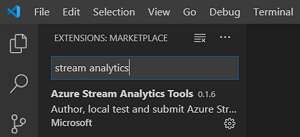
拡張機能がインストールされたら、[有効な拡張機能] に Azure Stream Analytics Tools が表示されていることを確認します。
Visual Studio Code アクティビティ バーの Azure アイコンを選択します。 サイド バーの [Stream Analytics] で、[ Azure にサインイン] を選択します。
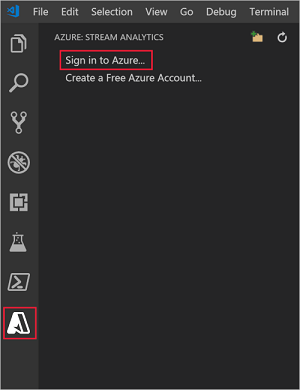
サインインすると、Visual Studio Code ウィンドウの左下隅にあるステータス バーに Azure アカウント名が表示されます。
ASA ジョブをエクスポートして VS Code で開く
Azure portal で ASA ジョブを作成した場合は、ローカル コンピューターの VS Code に ASA ジョブをエクスポートできます。 ASA ジョブをエクスポートする 2 つの方法:
オプション 1 – Azure portal からエクスポートする
Azure portal にサインインし、ASA ジョブを開きます。 [ クエリ] ページ で、[VS Code で開く ] を選択してジョブをエクスポートします。
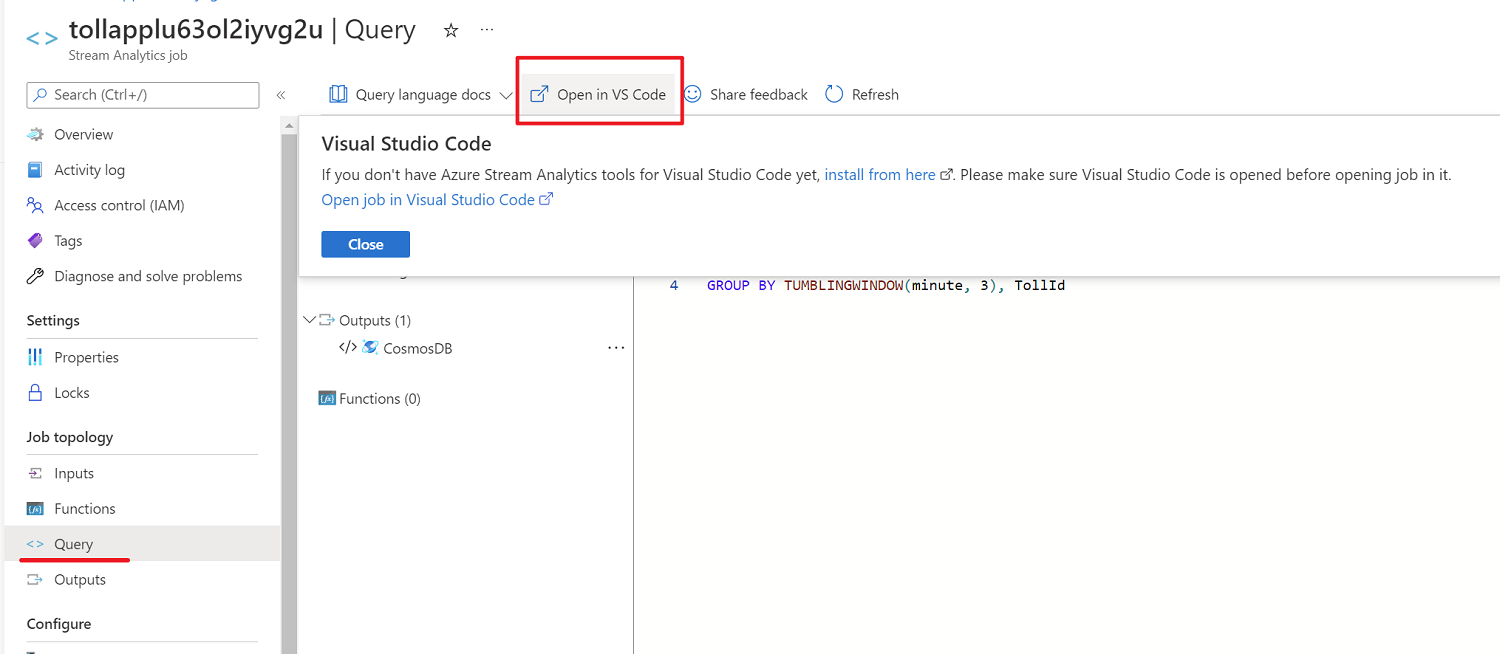
ASA プロジェクトをエクスポートするフォルダーを選択します。
その後、ASA プロジェクトが自動的に作成され、VS Code のワークスペースに追加されます。 ASA ジョブと同じ名前のフォルダーが表示されます。
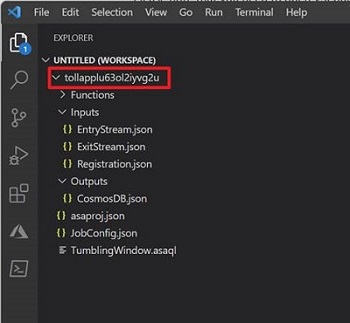
Stream Analytics プロジェクトは、 入力、 出力、 関数の 3 つのフォルダーで構成されます。 また、クエリ スクリプト (*.asaql) 、JobConfig.json ファイル、asaproj.json 構成ファイルも含まれます。 ジョブに対して複数の入力ソースと出力ソースを構成した場合は、フォルダーの下に各ソースの JSON ファイルがそれぞれ作成されます。
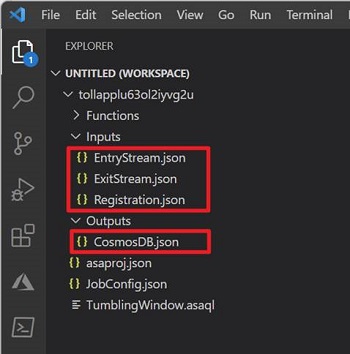
オプション 2 - VS Code で ASA ジョブをエクスポートする
VS Code アクティビティ バーの Azure アイコンを選択します。 ASA ジョブが作成されている サブスクリプション を見つけて、[ エクスポート] を選択して ASA ジョブをエクスポートします。
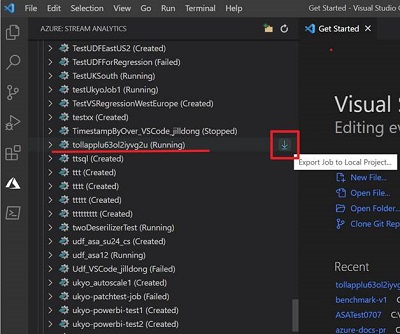
エクスポートが完了すると、ワークスペースに作成された ASA プロジェクトが表示されます。
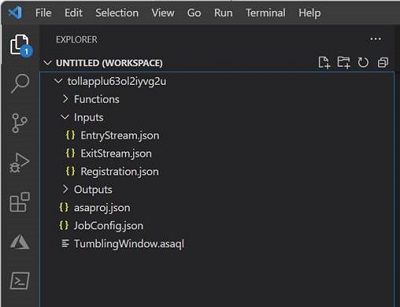
ASA ジョブで複数の入力ソースと出力ソースが構成されている場合、入力フォルダーと出力フォルダーの下にソースごとに JSON ファイルが作成されます。
VS Code で ASA ジョブを実行する
ASA ジョブがエクスポートされたら、ローカル コンピューターでクエリを実行できます。 入力の場合、ローカル ファイルまたはライブ ソースからデータを取り込むことができます。 出力結果は、ローカル フォルダーまたはライブ シンクにファイルとして送信されます。 詳細については、「 VS Code を使用してローカルでジョブを実行する」を参照してください。
ライブ入力でジョブを実行し、出力結果をローカルに保存するには、次の手順に従います。
開始する前に、 .NET Core SDK をインストールし、Visual Studio Code を再起動します。
アクセスします。 *.asaql ファイルで 、[ ローカルで実行] を選択します。

次に、コマンド パレットで [ ライブ入力とローカル出力を使用 ] を選択します。

ジョブが正常に開始された場合は、ASA ジョブの出力結果、ジョブ ダイアグラム、およびメトリックを表示できます。
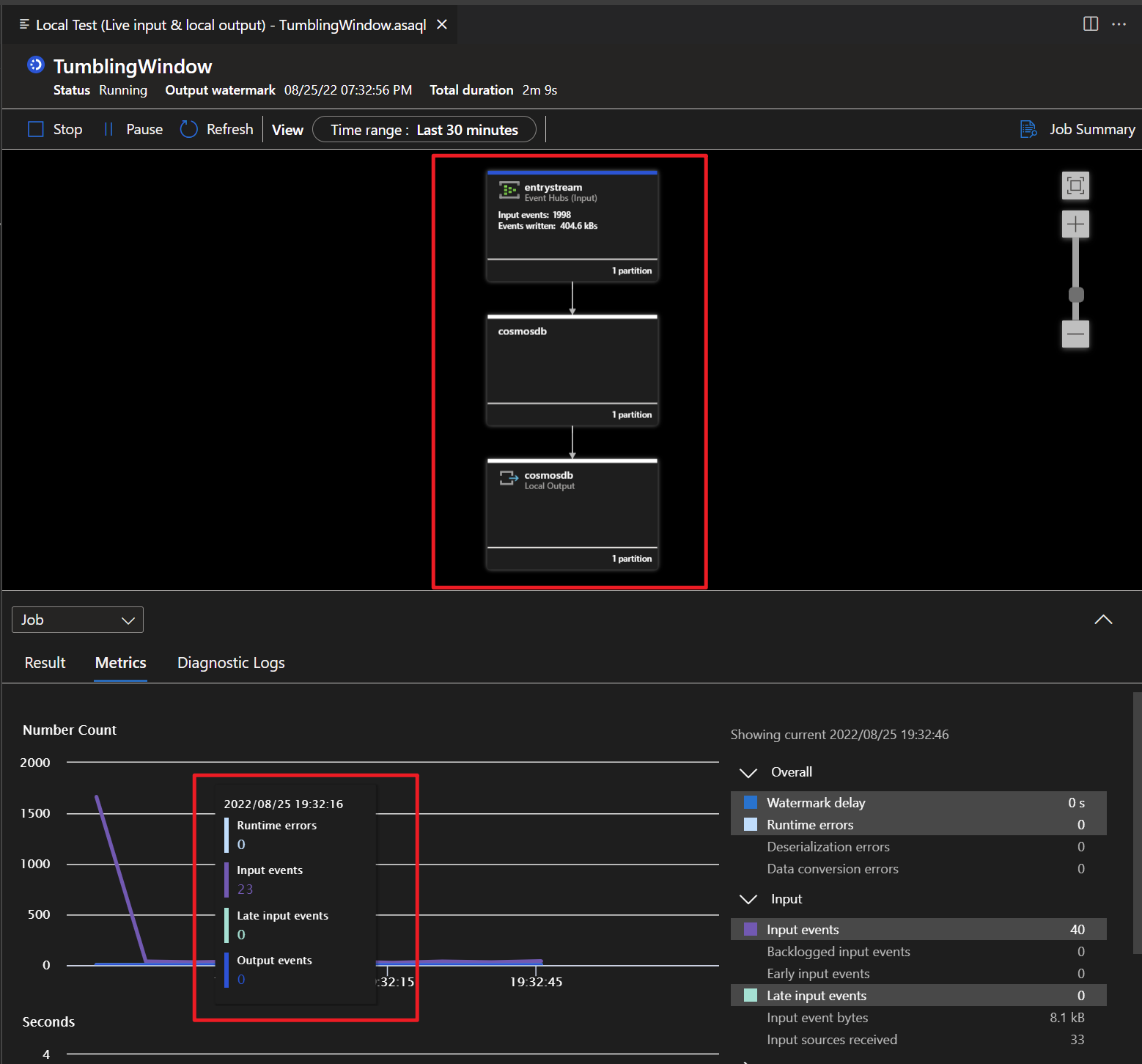

デバッグの詳細については、ジョブ ダイアグラムを使用したローカルでの ASA クエリのデバッグに関するページを参照してください。
よく寄せられる質問
ローカル ASA プロジェクトを Visual Studio から VS Code に移行する方法
Visual Studio にローカル ASA プロジェクトがあり、まだ送信されていない場合は、次の手順に従って ASA プロジェクトを Azure に送信します。
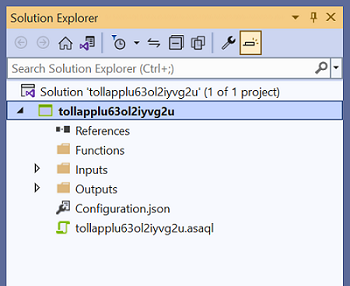
Visual Studio で ASA プロジェクトを開くと、ソリューション エクスプローラーに [関数]、[入力]、[出力] フォルダーが表示されます。
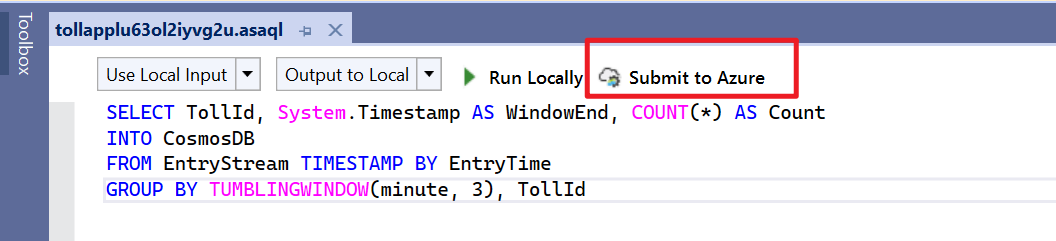
スクリプト (*.asaql) を開き、エディターで [ Azure に送信] を選択します。
[ 新しい Azure Stream Analytics ジョブの作成 ] を選択し、 ジョブ名を入力します。 ASA プロジェクトの サブスクリプション、 リソース グループ、および 場所 を選択します。
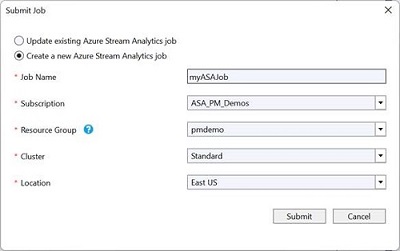
その後、Azure portal に移動し、 リソース グループの下にある ASA ジョブを見つけることができます。
VS Code で ASA ジョブをエクスポートする方法については、こちらを参照 してください。
ASA ジョブのエクスポート後に入力ソースと出力ソースを構成する必要がありますか?
いいえ。ASA ジョブで Azure portal で複数の入力ソースと出力ソースが構成されている場合、フォルダーの下に各ソースの JSON ファイルがそれぞれ作成されます。
VS Code で新しい入力ソースを追加する方法
Stream Analytics プロジェクトの [入力] フォルダーを右クリックします。 次に、コンテキスト メニューから [ASA: 入力の追加] を選択します。
![VS Code の [入力の追加]](media/stream-analytics-migrate-to-vscode/vscode-add-input.png)
入力の種類を選択し、指示に従って入力 JSON ファイルを編集します。
![VS Code の [入力の追加] の CodeLens](media/stream-analytics-migrate-to-vscode/vscode-add-input-codelens.png)
その後、データをプレビューし、新しい入力ソースが追加されているかどうかを確認できます。


次のステップ
Visual Studio Code 用 Azure Stream Analytics Tools の詳細については、次の記事に進んでください。