Azure Synapse Analytics には、データの取り込み、変換、モデル化、分析に役立つさまざまな分析エンジンが用意されています。 専用 SQL プールでは、T-SQL ベースのコンピューティング機能とストレージ機能が提供されます。 Synapse ワークスペースに専用 SQL プールを作成した後、データを読み込み、モデル化し、処理し、分析分析情報を迅速に提供できます。
このクイック スタートでは、 Azure SQL Database から Azure Synapse Analytics にデータを読み込む方法について説明します。 その他の種類のデータ ストアからデータをコピーする場合も、同様の手順で実行できます。 この同様のフローは、他のソースとシンクのデータ コピーにも適用されます。
[前提条件]
- Azure サブスクリプション: Azure サブスクリプションをお持ちでない場合は、開始する前に 無料の Azure アカウント を作成してください。
- Azure Synapse ワークスペース: 「クイック スタート: Synapse ワークスペースを作成する」の手順に従って、Azure portal を使用して Synapse ワークスペースを作成します。
- Azure SQL Database: このチュートリアルでは、Azure SQL Database 内に Adventure Works LT サンプル データセットからのデータをコピーします。 SQL Database 内にこのサンプル データベースを作成するには、Azure SQL Database でのサンプル データベースの作成に関する記事の手順に従います。 または、同様の手順に従って、他のデータ ストアを使用することもできます。
- Azure ストレージ アカウント: コピー操作の ステージング 領域として Azure Storage が使用されます。 Azure ストレージ アカウントがない場合は、「ストレージ アカウントの作成」の手順をご覧ください。
- Azure Synapse Analytics: シンク データ ストアとして専用 SQL プールを使用します。 Azure Synapse Analytics インスタンスがない場合は、 専用 SQL プールを作成 する手順を参照してください。
Synapse Studio に移動する
Synapse ワークスペースが作成されたら、Synapse Studio を開く 2 つの方法があります。
- Azure portal で Synapse ワークスペースを開きます。 [はじめに] の下の [Synapse Studio を開く] カードで、[開く] を選択します。
- Azure Synapse Analytics を開き、ワークスペースにサインインします。
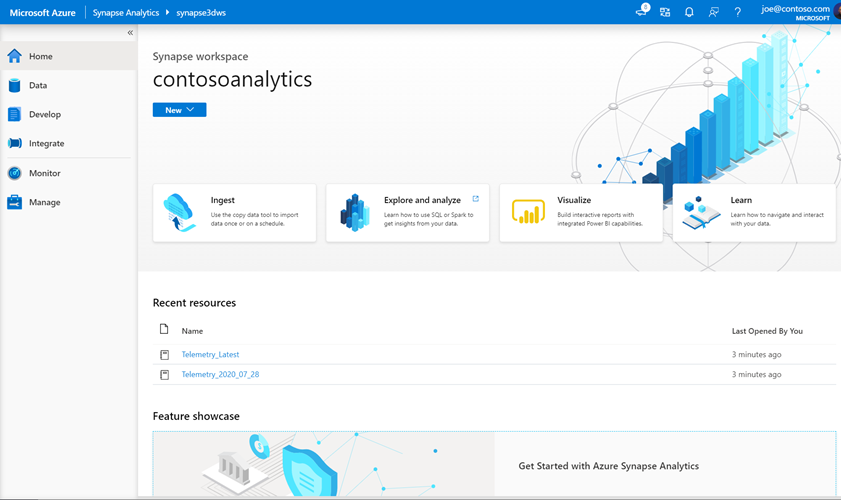
このクイック スタートでは、"adftest2020" という名前のワークスペースを例として使用します。 Synapse Studio のホーム ページに自動的に移動します。
リンクされたサービスを作成します
Azure Synapse Analytics では、リンクされたサービスを使用して、他のサービスへの接続情報を定義します。 このセクションでは、次の 2 種類のリンクされたサービスを作成します。Azure SQL Database と Azure Data Lake Storage Gen2 (ADLS Gen2) のリンクされたサービスです。
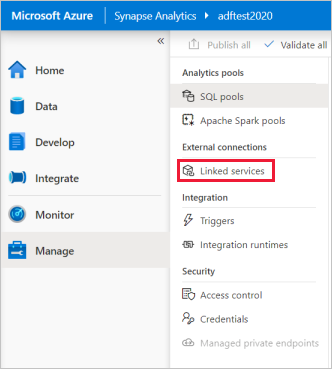
Synapse Studio のホーム ページで、左側のナビゲーションの [ 管理 ] タブを選択します。
[外部接続] で、[リンクされたサービス] を選択します。
リンクされたサービスを追加するには、[ 新規] を選択します。
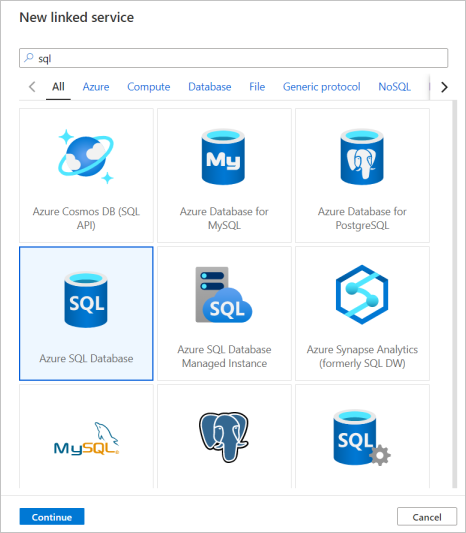
ギャラリーで [Azure SQL Database] を選択し、 [続行] を選択します。 検索ボックスに「sql」と入力してコネクタをフィルター処理できます。
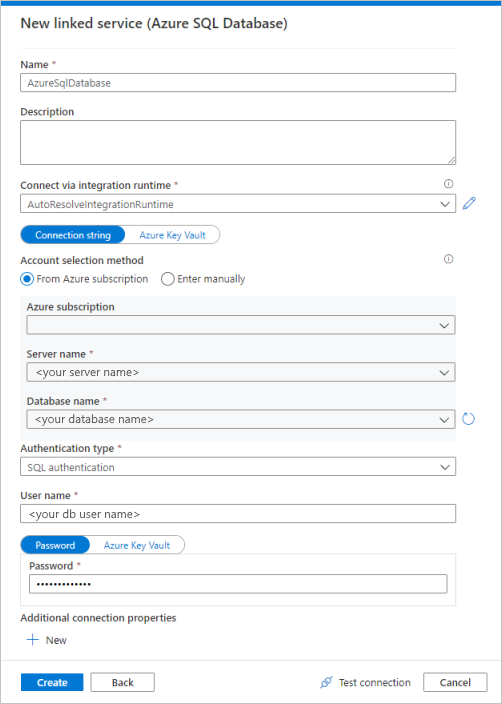
[新しいリンクされたサービス] ページで、ドロップダウン リストからサーバー名と DB 名を選択し、ユーザー名とパスワードを指定します。 [ 接続のテスト ] をクリックして設定を検証し、[ 作成] を選択します。
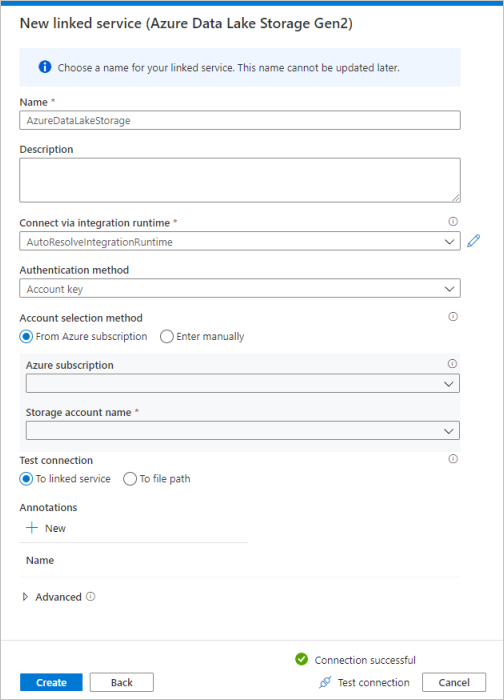
手順 3 から 4 を繰り返しますが、代わりにギャラリーから Azure Data Lake Storage Gen2 を選択します。 [新しいリンクされたサービス] ページで、ドロップダウン リストからストレージ アカウント名を選択します。 [ 接続のテスト ] をクリックして設定を検証し、[ 作成] を選択します。
パイプラインを作成する
パイプラインには、一連のアクティビティを実行するための論理フローが含まれています。 このセクションでは、Azure SQL Database から専用 SQL プールにデータを取り込むコピー アクティビティを含むパイプラインを作成します。
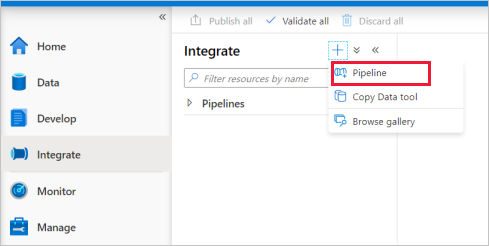
[ 統合 ] タブに移動します。パイプライン ヘッダーの横にあるプラス アイコンを選択し、[パイプライン] を選択します。
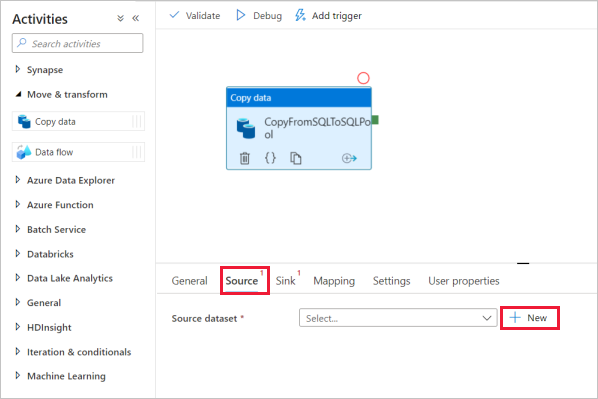
[アクティビティ] ウィンドウの [移動と変換] で、[データのコピー] をパイプライン キャンバスにドラッグします。
コピー アクティビティを選択し、[ソース] タブに移動します。 [新規 ] を選択して新しいソース データセットを作成します。
データ ストアとして Azure SQL Database を選択し、[ 続行] を選択します。
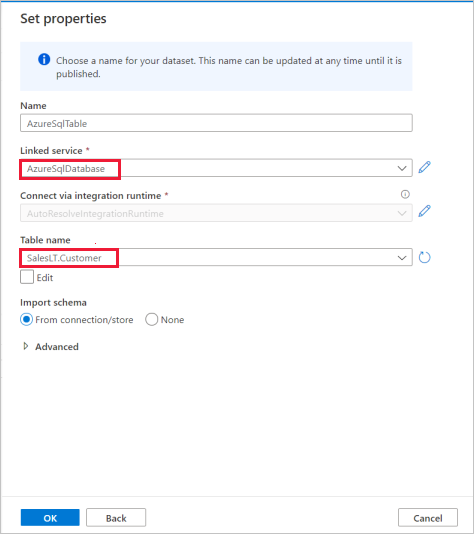
[ プロパティの設定 ] ウィンドウで、前の手順で作成した Azure SQL Database のリンクされたサービスを選択します。
[テーブル名] で、次のコピー アクティビティで使用するサンプル テーブルを選択します。 このクイック スタートでは、例として "SalesLT.Customer" テーブルを使用します。
完了したら、[OK] を選択します。
コピー アクティビティを選択し、[シンク] タブに移動します。[ 新規 ] を選択して新しいシンク データセットを作成します。
データ ストアとして Azure Synapse 専用 SQL プール を選択し、[ 続行] を選択します。
[ プロパティの設定 ] ウィンドウで、前の手順で作成した SQL Analytics プールを選択します。 既存のテーブルに書き込む場合は、[ テーブル名 ] でドロップダウンから選択します。 それ以外の場合は、[編集] をオンにして、新しいテーブル名を入力します。 完了したら、[OK] を選択します。
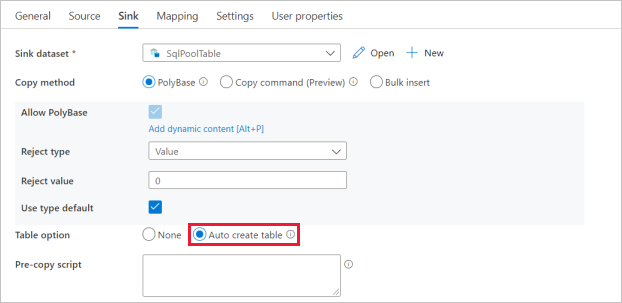
シンク データセットの設定では、[テーブル] オプション フィールドで [ テーブルの自動作成 ] を有効にします。
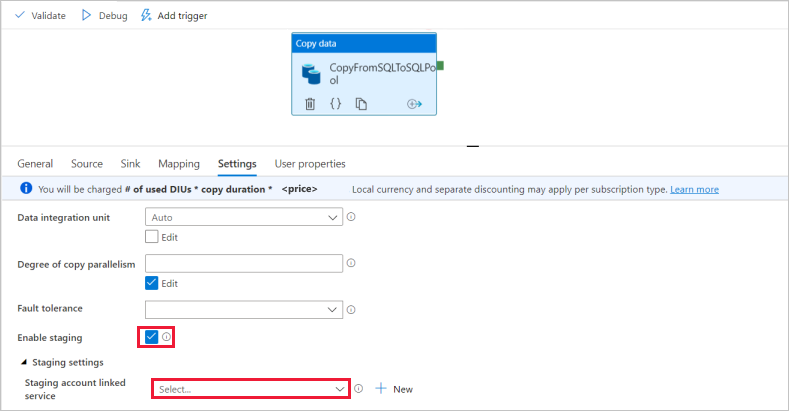
[ 設定] ページで、[ ステージングを有効にする] チェック ボックスをオンにします。 このオプションは、ソース データが PolyBase と互換性がない場合に適用されます。 [ ステージング設定] セクションで、前の手順で作成した Azure Data Lake Storage Gen2 のリンクされたサービスをステージング ストレージとして選択します。
このストレージは、PolyBase を使用して Azure Synapse Analytics に読み込む前に、データをステージングするために使用されます。 コピーが完了すると、Azure Data Lake Storage Gen2 の中間データが自動的にクリーンアップされます。
パイプラインを検証するには、ツール バーの [検証 ] を選択します。 パイプライン検証出力の結果がページの右側に表示されます。
パイプラインをデバッグして発行する
パイプラインの構成が完了したら、成果物を発行する前にデバッグ実行を実行して、すべてが正しいことを確認できます。
パイプラインをデバッグするには、ツール バーで [デバッグ] を選択します。 ウィンドウ下部の [出力] タブにパイプラインの実行の状態が表示されます。
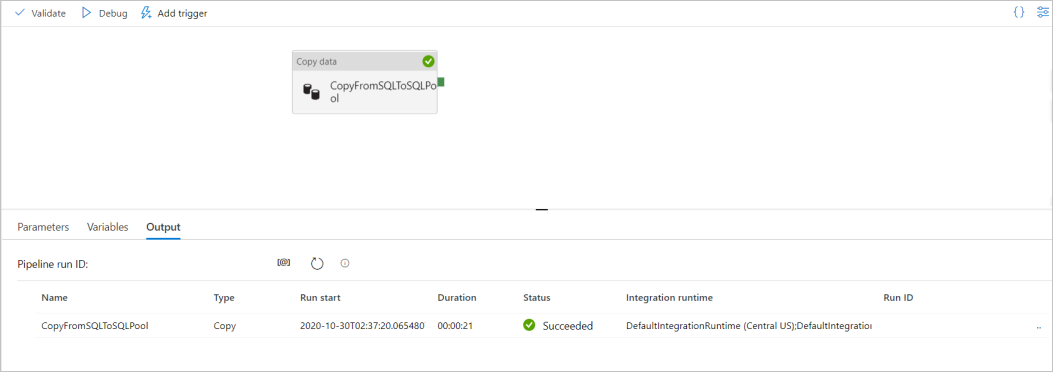
パイプラインの実行が成功したら、上部のツール バーで [ すべて発行] を選択します。 このアクションにより、作成したエンティティ (データセットとパイプライン) が Synapse Analytics サービスに発行されます。
[正常に発行されました] というメッセージが表示されるまで待機します。 通知メッセージを表示するには、右上にあるベル ボタンを選択します。
パイプラインをトリガーして監視する
このセクションでは、前の手順で発行したパイプラインを手動でトリガーします。
ツール バーの [トリガーの追加] を選択し、[Trigger Now]\(今すぐトリガー\) を選択します。 [Pipeline Run]\(パイプラインの実行\) ページで [OK] を選択します。
左側のサイドバーにある [モニター ] タブに移動します。 手動トリガーによってトリガーされたパイプラインの実行が表示されます。
パイプラインの実行が正常に完了したら、[ パイプライン名 ] 列の下にあるリンクを選択して、アクティビティの実行の詳細を表示するか、パイプラインを再実行します。 この例では、アクティビティが 1 つだけなので、一覧に表示されるエントリは 1 つのみです。
コピー操作の詳細を確認するには、[アクティビティ名] 列の [詳細] リンク (眼鏡アイコン) を選択します。 ソースからシンクにコピーされるデータの量、データのスループット、実行ステップと対応する期間、使用される構成などの詳細を監視できます。
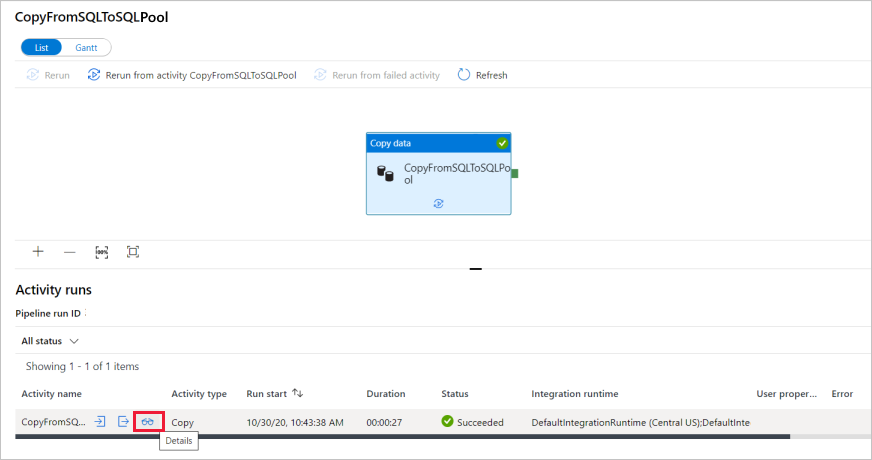
パイプラインの実行ビューに戻るには、上部の [すべてのパイプラインの実行] リンクを選択します。 [最新の情報に更新] を選択して、一覧を更新します。
データが専用 SQL プールに正しく書き込まれているかどうかを確認します。
次のステップ
次の資料に進んで、Azure Synapse Analytics のサポートを確認します。