Tip
Microsoft Fabric Data Warehouse は、将来のアーキテクチャ、組み込みの AI、および新機能を備えた、Data Lake 基盤上のエンタープライズ 規模のリレーショナル ウェアハウスです。 データ ウェアハウスを初めて使用する場合は、Fabric Data Warehouseから始めます。 既存の dedicated SQL プール ワークロードは、Fabric にアップグレードして、データ サイエンス、リアルタイム分析、レポートの新機能にアクセスできます。
- Fabric無料試用版を開始します。
- Fabric Data Warehouse 用マイグレーションアシスタント
この簡単なチュートリアルでは、SQL Server Data Tools (SSDT) データベース プロジェクトをAzure DevOpsと統合し、Azure Pipelinesを活用して継続的インテグレーションとデプロイを設定する方法について説明します。 このチュートリアルは、データ ウェアハウス用の継続的インテグレーションとデプロイ パイプラインを構築する 2 番目の手順です。
開始する前に
ソース管理の統合チュートリアルを確認する
Azure DevOpsを設定して接続する
Visual Studio ビルドとの継続的インテグレーション
Azure Pipelinesに移動し、新しいビルド パイプラインを作成します。

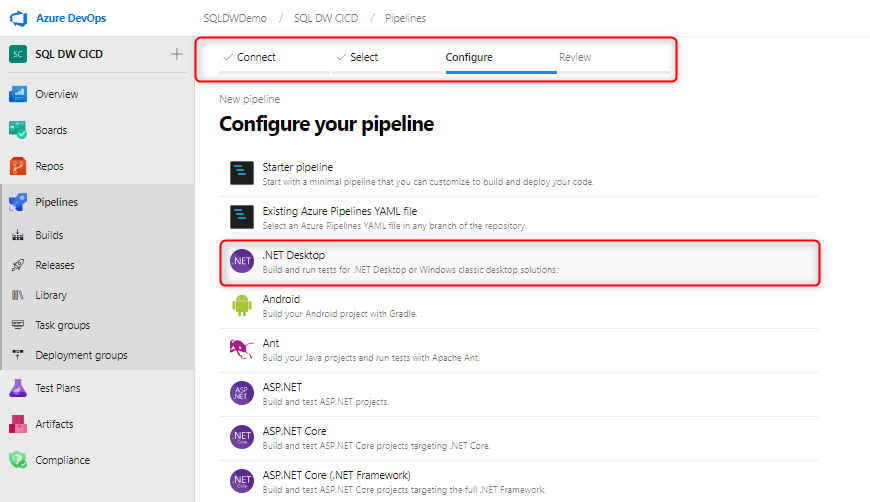
ソース コード リポジトリ (git Azure Repos) を選択し、.NET デスクトップ アプリ テンプレートを選択します。
エージェントの適切なプールを使用するように YAML ファイルを編集します。 YAML ファイルは次のようになります。
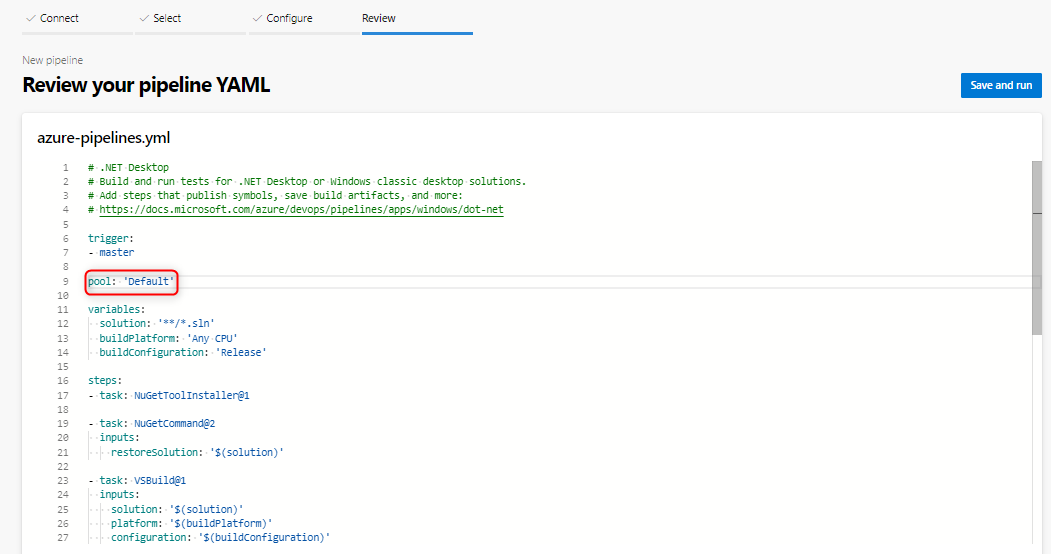
この時点で、ソース管理リポジトリのメイン ブランチへのチェックインによって、データベース プロジェクトの正常なビルドが Visual Studio によって自動的にトリガーされる単純な環境が整っています。 ローカル データベース プロジェクトに変更を加え、その変更をメイン ブランチにチェックインすることで、自動化が最後まで機能していることを確認します。
Azure Synapse Analytics (またはデータベース) デプロイ タスクを使用した継続的配置
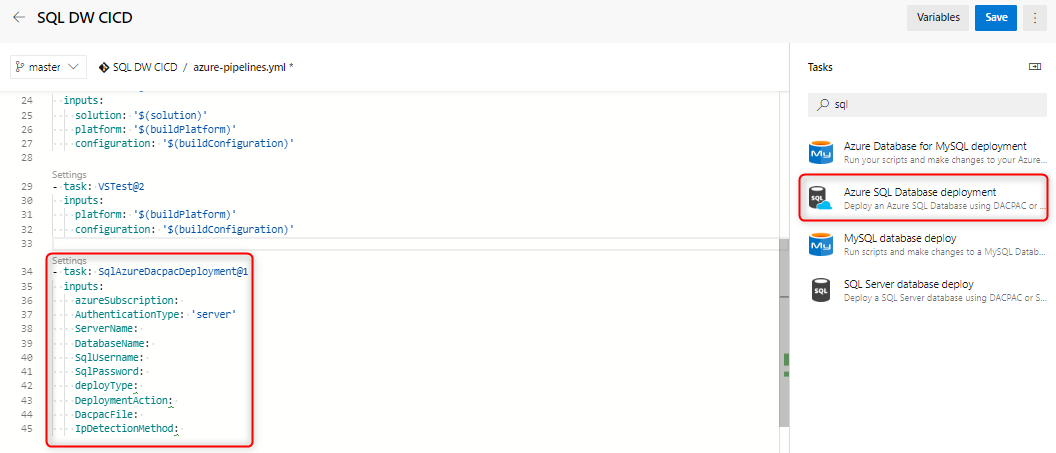
Azure SQL Database展開タスクを使用して新しいタスクを追加し、ターゲット データ ウェアハウスに接続するために必要なフィールドに入力します。 このタスクを実行すると、前のビルド プロセスから生成された DACPAC がターゲット データ ウェアハウスにデプロイされます。 Azure Synapse Analytics展開タスクを使用することもできます。
セルフホステッド エージェントを使用している場合は、Azure Synapse Analyticsに正しい SqlPackage.exe を使用するように環境変数を設定してください。 パスは次のようになります。
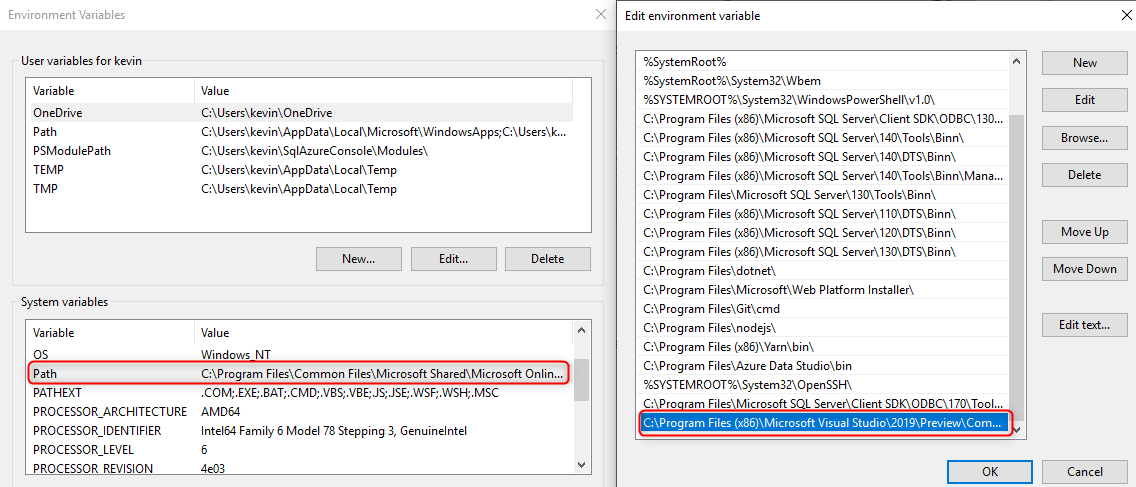
C:\Program Files (x86)\Microsoft Visual Studio\2019\Preview\Common7\IDE\Extensions\Microsoft\SQLDB\DAC\150
パイプラインを実行して検証します。 ローカルで変更を行い、自動ビルドとデプロイを生成する必要があるソース管理に変更をチェックインできます。