Tip
Microsoft Fabric Data Warehouse は、将来のアーキテクチャ、組み込みの AI、および新機能を備えた、Data Lake 基盤上のエンタープライズ 規模のリレーショナル ウェアハウスです。 データ ウェアハウスを初めて使用する場合は、Fabric Data Warehouseから始めます。 既存の dedicated SQL プール ワークロードは、Fabric にアップグレードして、データ サイエンス、リアルタイム分析、レポートの新機能にアクセスできます。
- Fabric無料試用版を開始します。
- Fabric Data Warehouseの移行アシスタント。
Synapse Studio には、SQL スクリプト用 Web インターフェイスが用意されており、そこで SQL クエリを作成できます。
SQL スクリプトの作成を開始する
SQL スクリプト作成エクスペリエンスを開始するには、[開発] ペインで次のいずれかの方法を使用して新しい SQL スクリプトを作成できます。
プラス記号 (+) を選択し、[SQL スクリプト] を選択します。
[SQL スクリプト] を右クリックし、[新しい SQL スクリプト] を選択します。
[SQL スクリプト] を右クリックし、[インポート] を選択します。 ローカル ストレージから既存の SQL スクリプトを選択します。
![[開発] ウィンドウと SQL スクリプトをインポートするコマンドを示すスクリーンショット。](media/author-sql-script/new-sql-script-3-actions.png)
SQL スクリプトを作成する
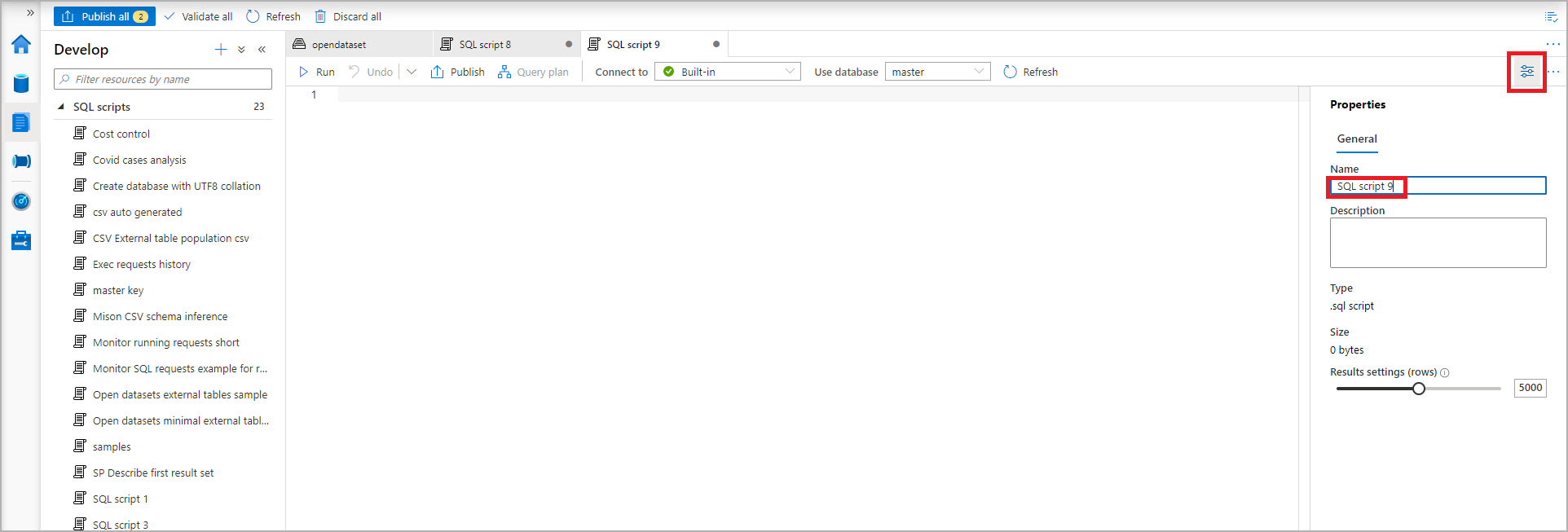
[プロパティ] ボタンを選択し、作成する SQL スクリプトの名前を選択して、SQL スクリプトに割り当てられた既定の名前を置き換えます。
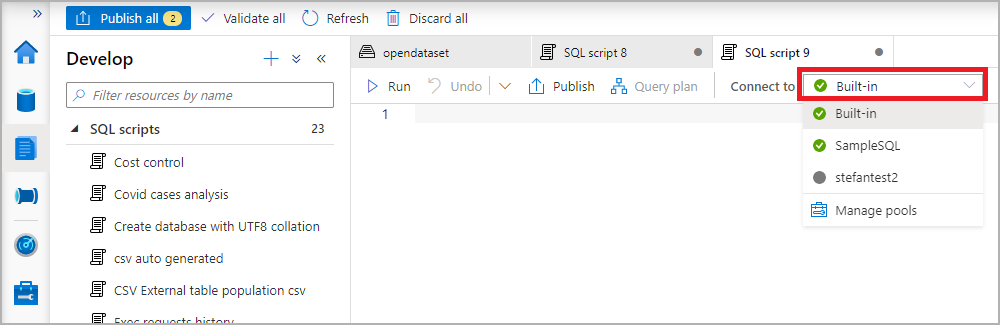
[接続先] ドロップダウン メニューで、特定の専用 SQL プールまたはサーバーレス SQL プールを選択します。 または、必要に応じて、 [Use database]\(使用するデータベース\) からデータベースを選択します。
IntelliSense 機能を使用して、SQL スクリプトの作成を開始します。
SQL スクリプトを実行する
ご自分の SQL スクリプトを実行するには、[実行] ボタンを選択します。 既定では、結果はテーブルに表示されます。
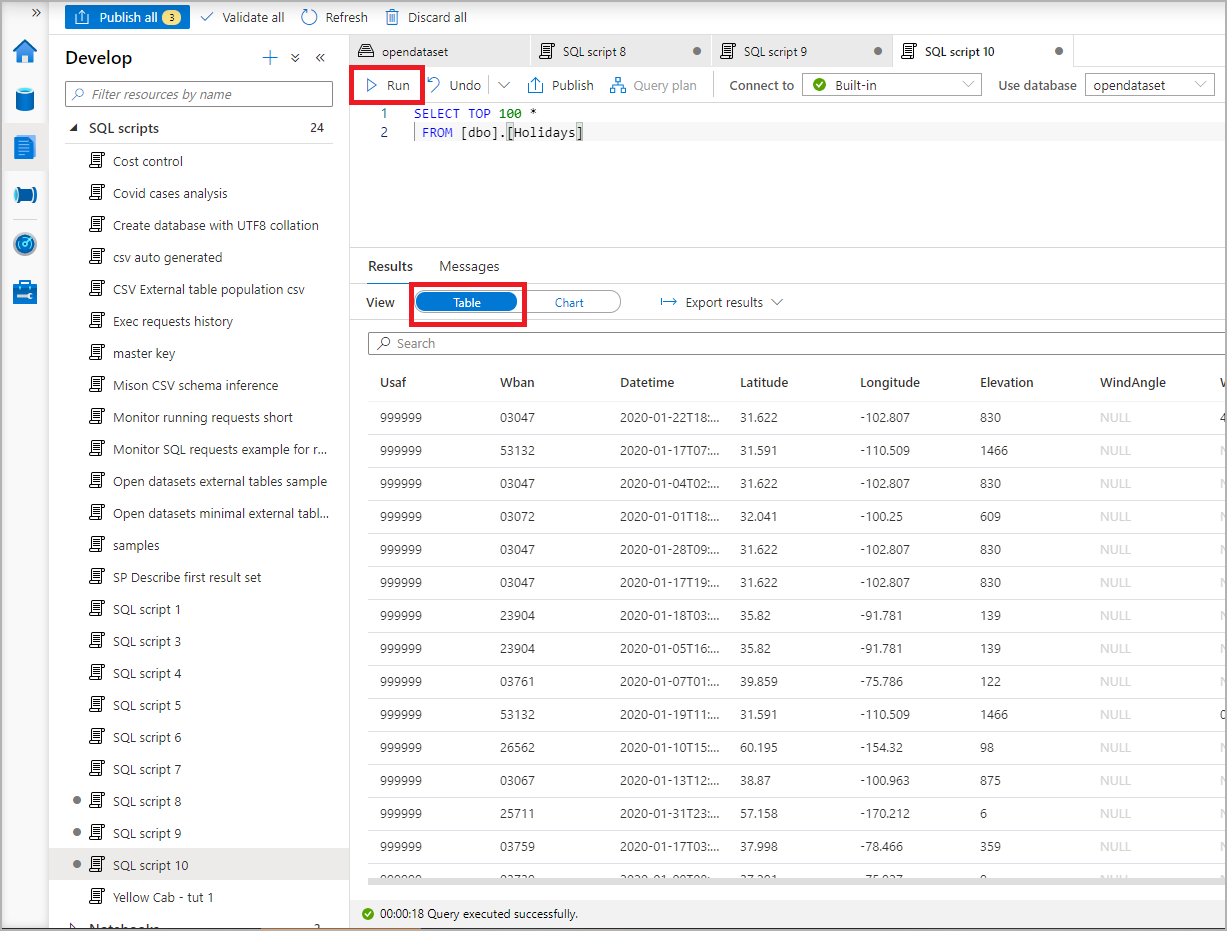
Synapse Studio は、SQL スクリプトの実行ごとに新しいセッションを作成します。 SQL スクリプトの実行が終了すると、セッションは自動的に閉じられます。
一時テーブルは、それを作成したセッションでのみ表示されます。 セッションが閉じると、自動的に削除されます。
結果をエクスポートする
結果は、さまざまな形式 (CSV、Excel、JSON、XML など) でローカル ストレージにエクスポートできます。そのためには、[結果のエクスポート] を選択して、拡張子を選択します。
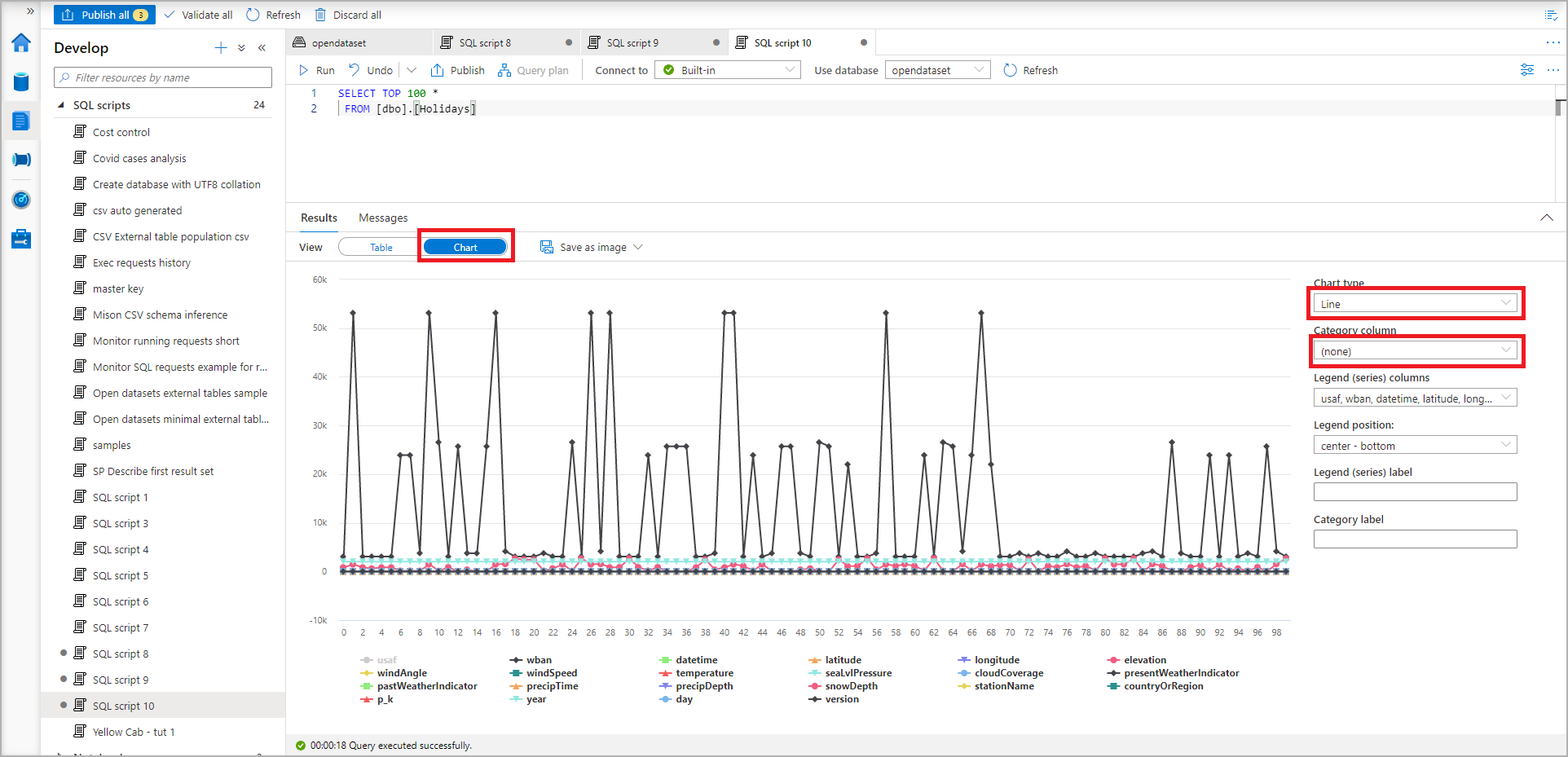
[グラフ] ボタンを選択して、SQL スクリプトの結果をグラフで視覚化することもできます。 次に、[グラフの種類] と [カテゴリ列] の値を選択します。 [イメージとして保存] を選択して、グラフを画像にエクスポートします。
Parquet ファイルからデータを探索する
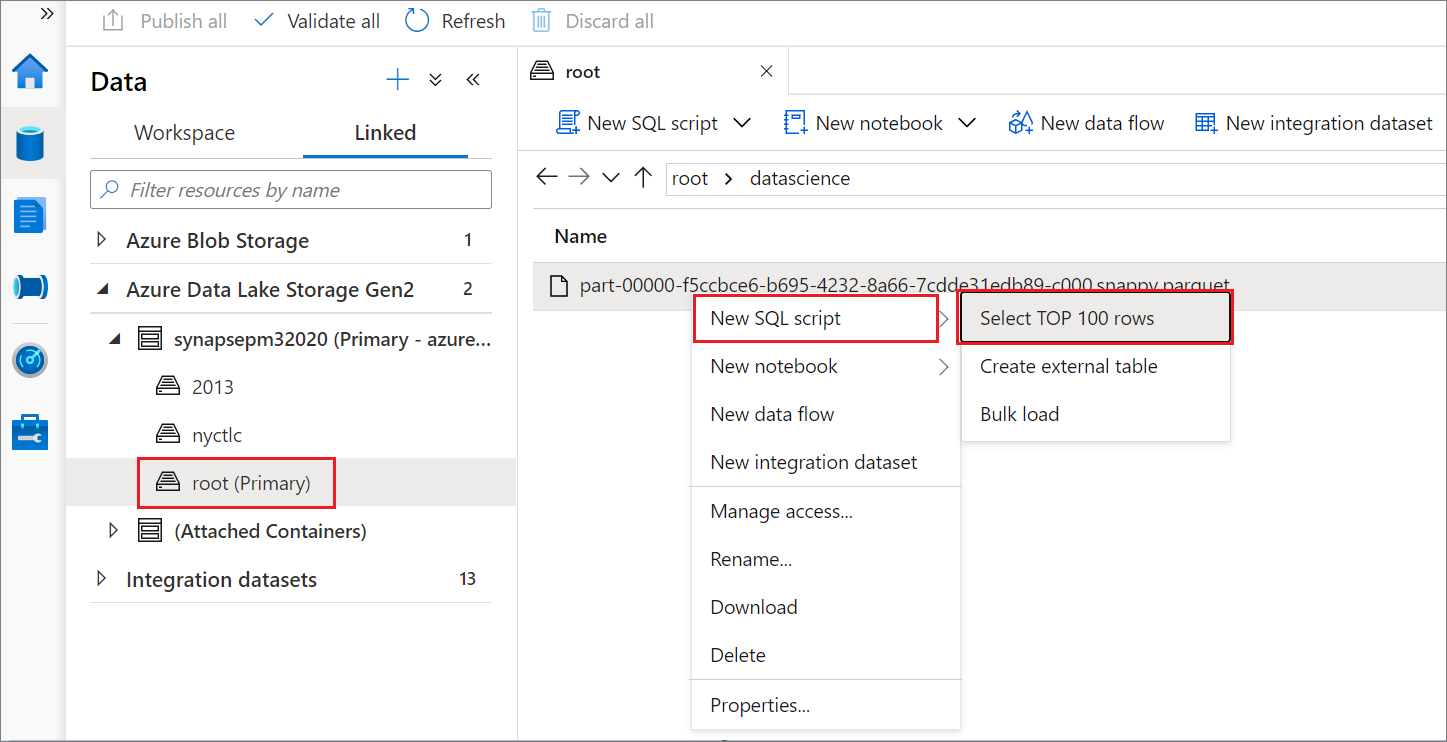
SQL スクリプトを使用してストレージ アカウント内の Parquet ファイルを探索して、ファイルの内容をプレビューできます。
SQL テーブル、外部テーブル、およびビューを使用する
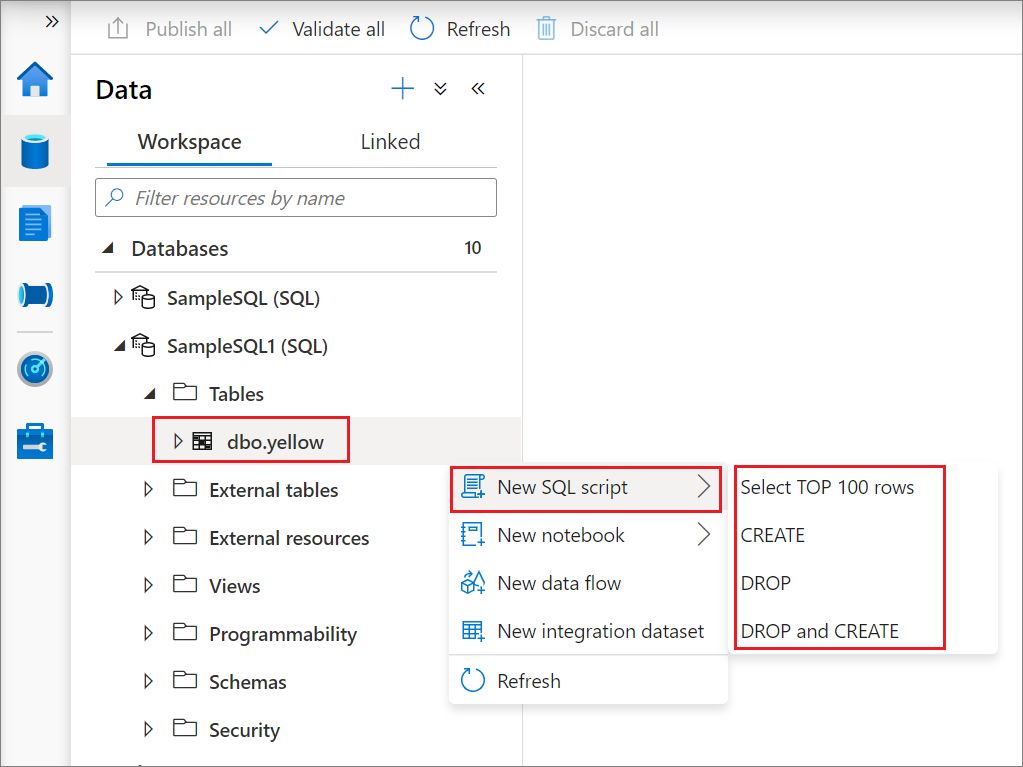
[データ] ペインのショートカット メニューを使用すると、SQL テーブル、外部テーブル、ビューなどのリソースのアクションを選択できます。 SQL データベースのノードを右クリックして、使用可能なコマンドを調べます。 [新しい SQL スクリプト] のコマンドは次のとおりです。
- 上位 100 行を選択
- CREATE
- DROP
- DROP および CREATE
フォルダーを作成し、SQL スクリプトをフォルダーに移動する
フォルダーを作成するには
[開発] ペインで、[SQL スクリプト] を右クリックし [新しいフォルダー] を選択します。
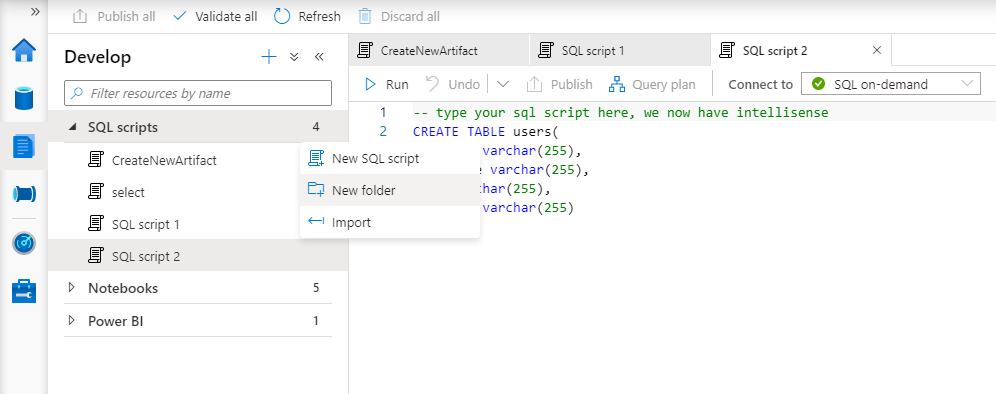
開いたウィンドウで、新しいフォルダーの名前を入力します。
SQL スクリプトをフォルダーに移動するには次の手順を行います。
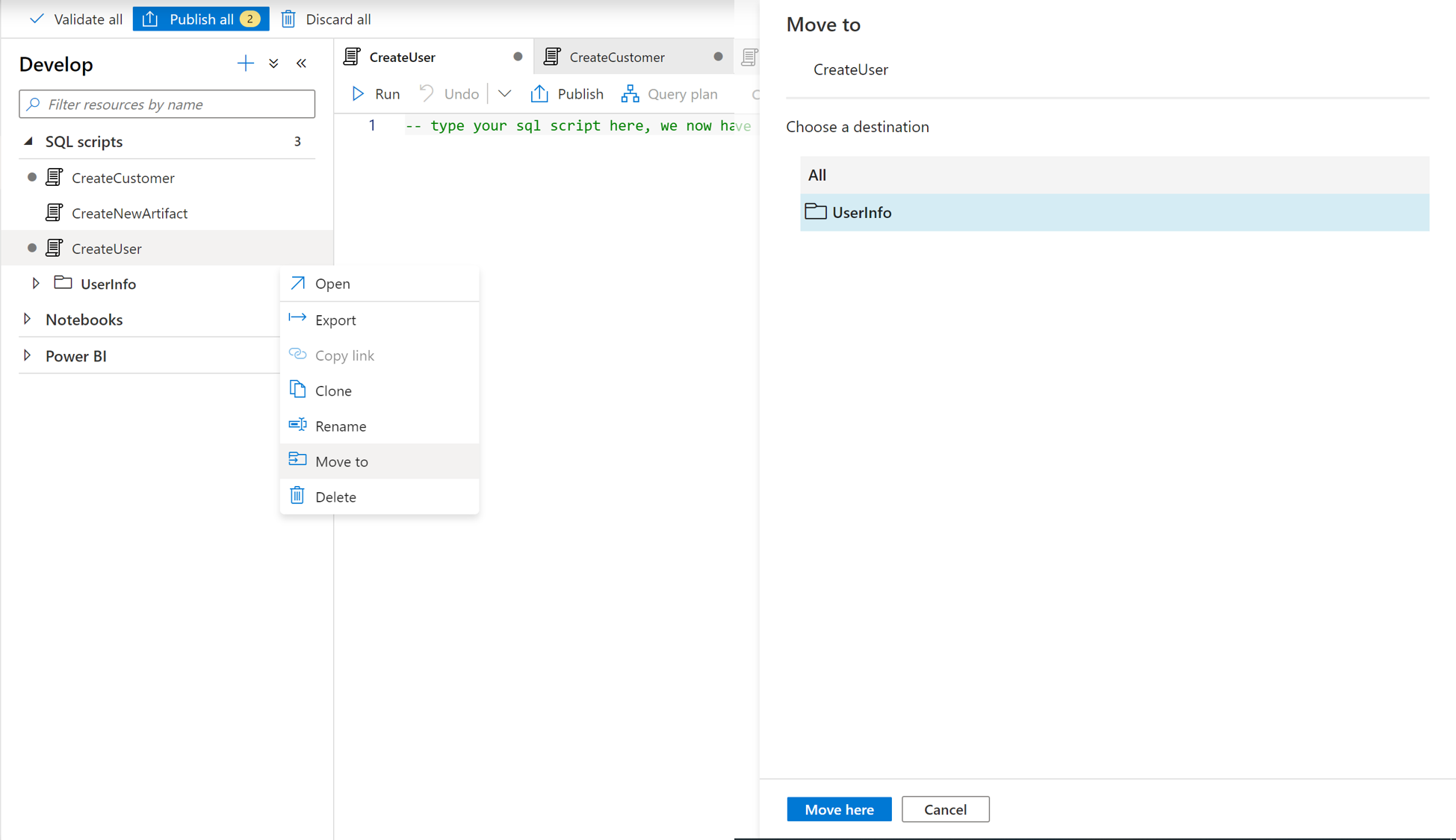
SQL スクリプトを右クリックし、[移動先] を選択します。
[移動先] ペインで移動先のフォルダーを選択し、次に [移動] を選択します。 SQL スクリプトをドラッグしてフォルダーにドロップすることもできます。
関連するコンテンツ
- SQL スクリプトの作成の詳細については、「Azure Synapse Analyticsのドキュメント」を参照してください。