適用対象: ✔️ Windows VMs ✔️ Linux VM ✔️ オンプレミス環境 ✔️ Azure Arc 対応サーバー。
Azure Update Manager を使用すると、Windows Server Azure Edition と Arc 対応マシンにホットパッチ (プレビュー) をインストールできます。 詳細については、「新しい仮想マシンのホットパッチ」を参照してください。
この記事では、互換性のある Arc 対応マシンにホットパッチ (プレビュー) をインストールする方法について説明します。 ホットパッチ (プレビュー) が可用性に影響しない場合は、迅速なスケジュールを作成し、リリース直後にサービスを更新することで、大規模にマシンの信頼性を維持するための計画を減らすことができます。
サポートされるオペレーティング システム
- Windows Server 2025 Standard Edition
- Windows Server 2025 Datacenter Edition
前提条件
- マシンの OS SKU がサポートされていることを確認します。 詳細情報。
- 仮想化ベースのセキュリティ (VBS) が有効になっていることを確認します。 詳細情報。
- マシンが Arc 対応であることを確認します。
ホットパッチ (プレビュー) を管理する
ホットパッチ (プレビュー) ライセンスを登録する
ホットパッチ (プレビュー) ライセンスを登録するには、以下の手順に従います。
Azure portal にサインインし、[Azure Update Manager] に移動します。
[リソース] で、[マシン] を選択した後、特定の "Arc 対応サーバー" を選択します。
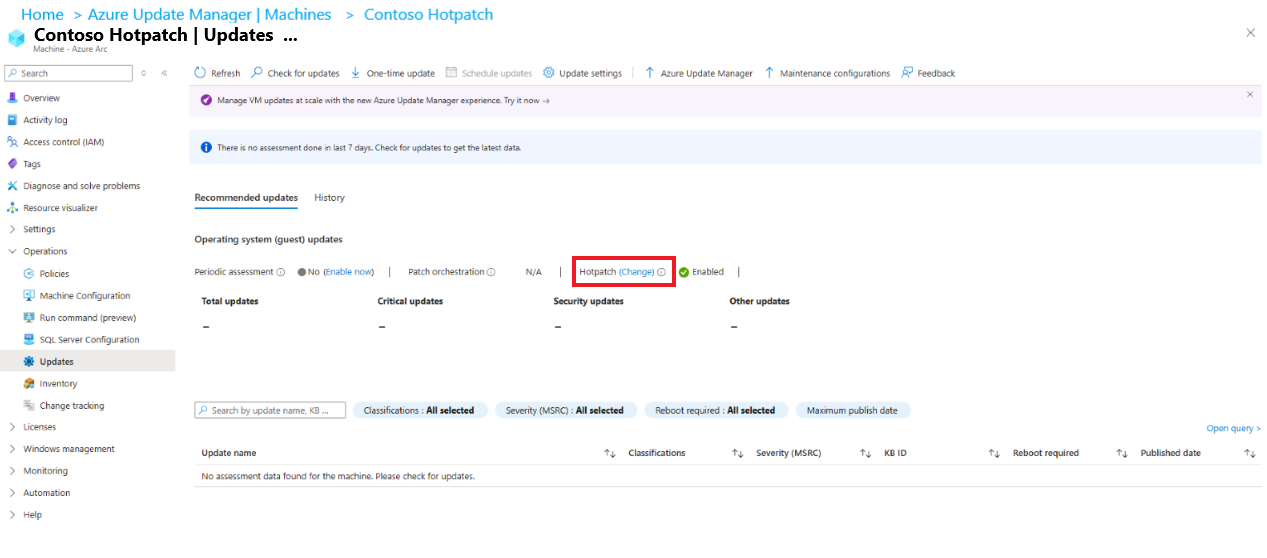
[推奨される更新] セクションの [ホットパッチ] で、[変更] を選択します。
ホットパッチ (プレビュー) で、[この Windows Server に毎月のパッチを受け取るライセンスを付与させたい] オプションを選択します。
[ホットパッチの適用の有効化] を選択した後、[確認] を選択します。
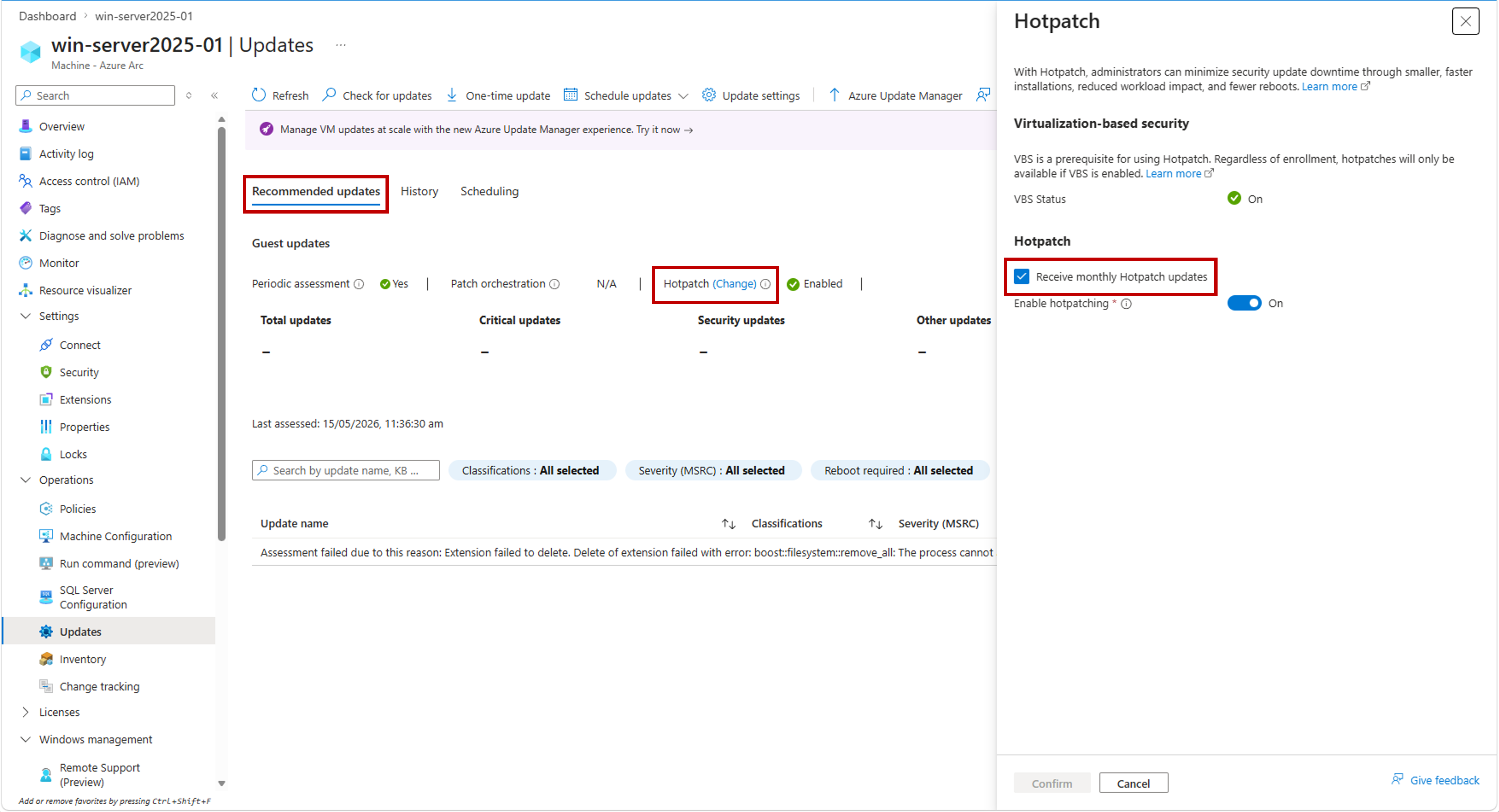
ホットパッチ (プレビュー) 更新を管理する
ホットパッチ (プレビュー) ライセンスに登録すると、マシンは自動的にホットパッチ更新を受け取るようになります。
ホットパッチの適用の有効化を大規模に有効化または無効化するには、以下の手順に従います:
Azure portal にサインインし、[Azure Update Manager] に移動します。
[リソース] で、[マシン] を選択し、[Azure Update Manager | マシン] ページの [設定] で、[更新設定] を選択します。
[更新設定の変更] ページで、[+ マシンの追加] を選択して、更新設定を変更したいマシンを選択します。
[リソースの選択] ページで、マシンを選択した後、[追加] を選択して、[更新設定の変更] ページでマシンを表示します。
[ホットパッチ (プレビュー)] ドロップダウンで、[有効化 (現在)] を選択した後、[保存] を選択します。
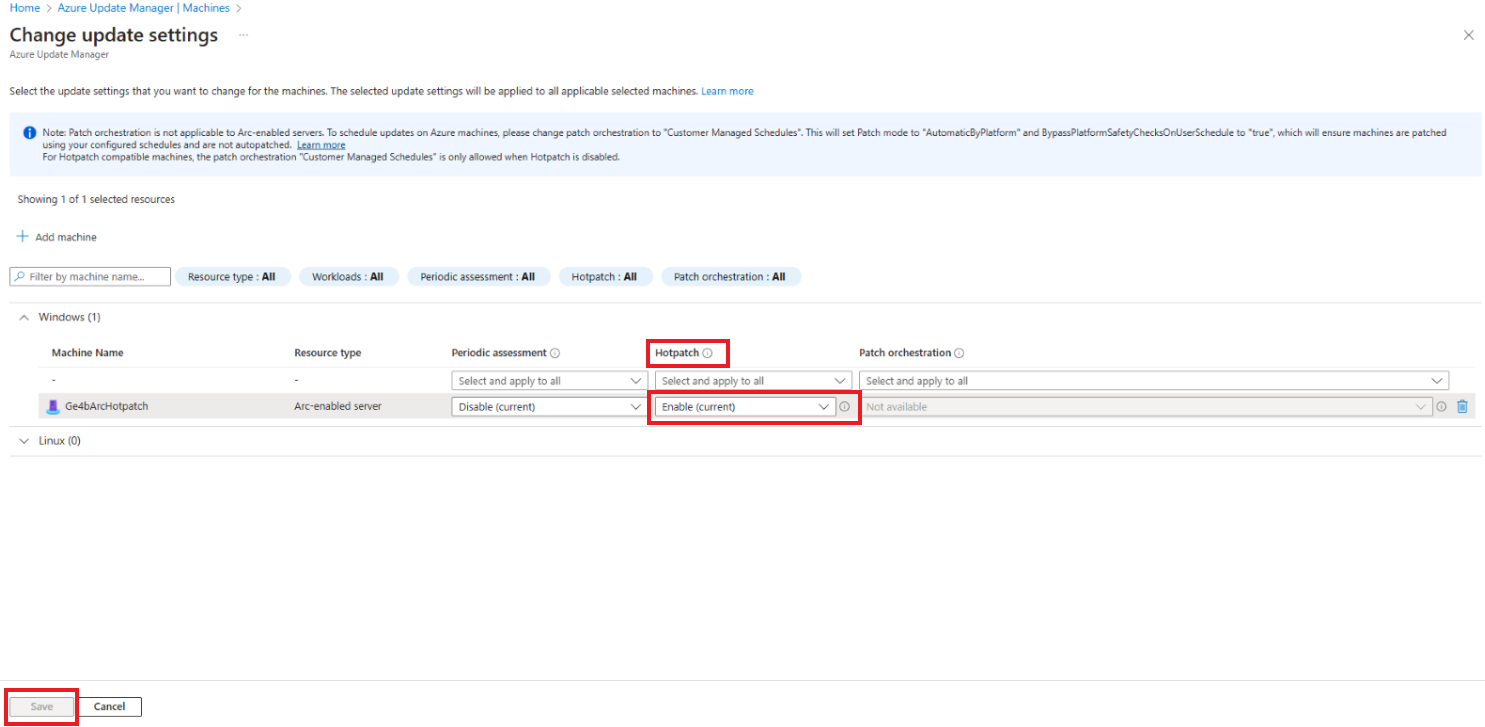
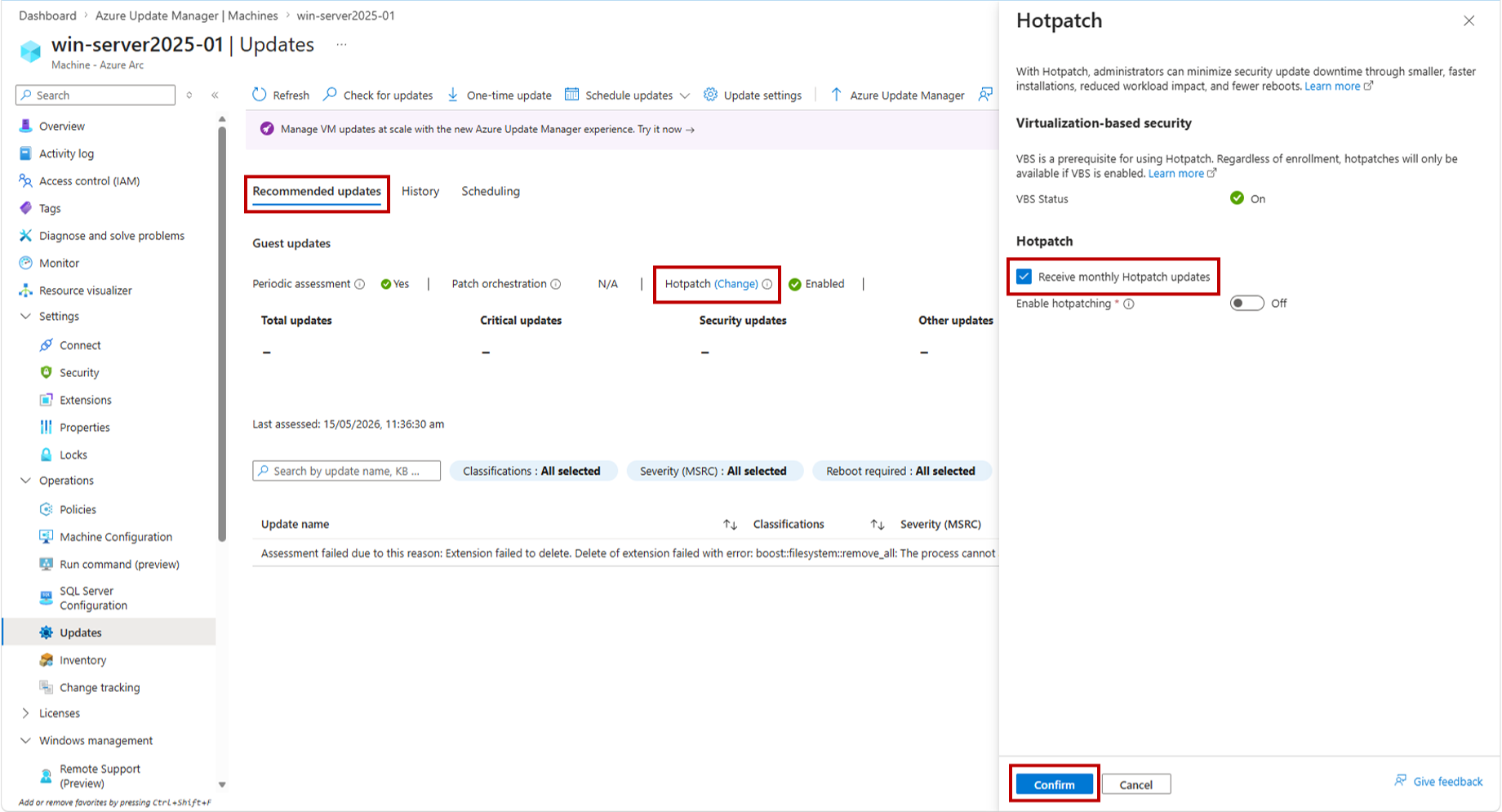
ホットパッチ (プレビュー) の状態を表示する
マシン上のホットパッチ (プレビュー) の状態を大規模に表示するには、以下の手順に従います。
Azure portal にサインインし、[Azure Update Manager] に移動します。
[リソース] で、[マシン] を選択した後、[列の編集] を選択します。
[列の選択] ペインで、[ホットパッチの状態] を選択した後、[保存] を選択します。
[ホットパッチの状態] 列がマシン グリッドに現れ、すべての Azure マシンと Arc 対応マシンの状態が表示されます。 Arc 関連の詳細のみを表示するには、リソースの種類を Arc 対応サーバーとしてフィルター処理します。
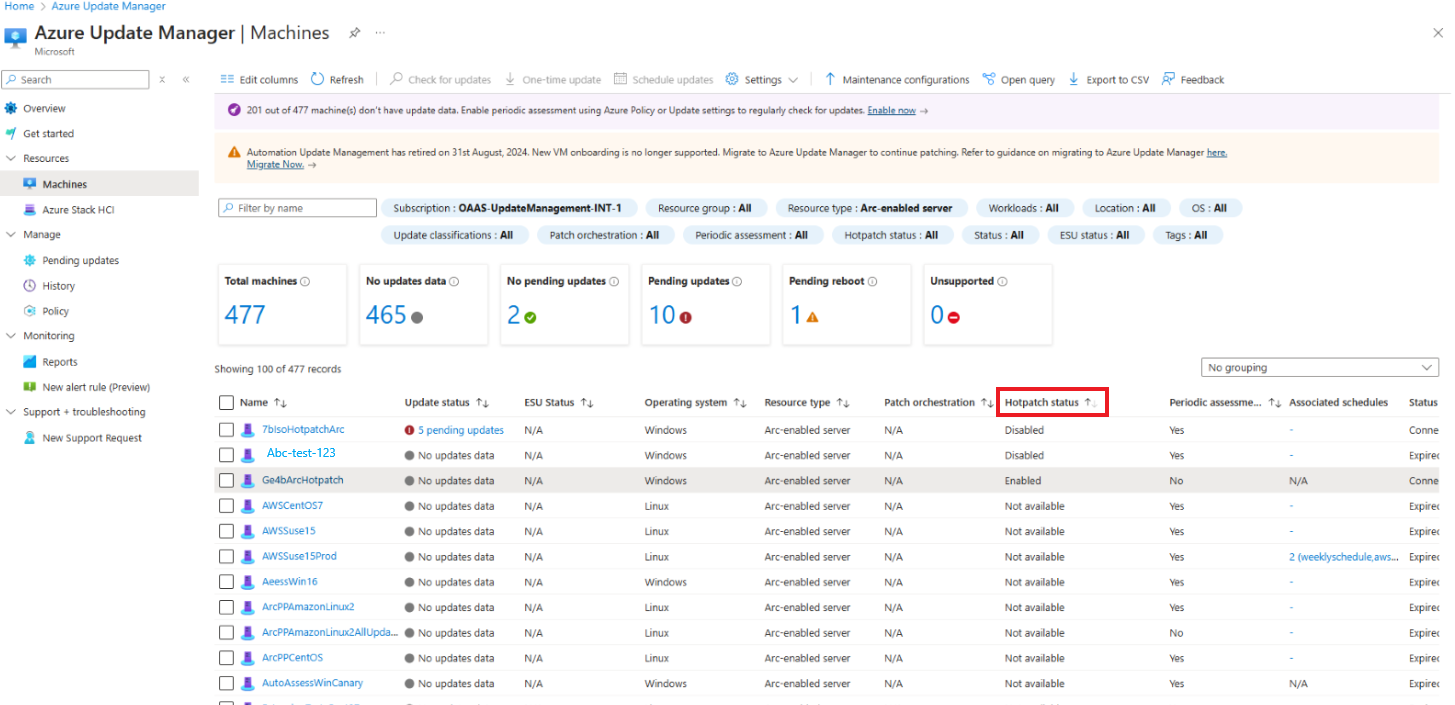
ホットパッチ (プレビュー) の状態
| 状態 | 意味 |
|---|---|
| 登録されていない | ライセンスは利用可能ですが、このマシンでは未登録です。 |
| Enabled | ライセンスが登録され、マシンでのホットパッチ更新の受信が有効になっています。 |
| 取り消し済み | マシン上でライセンスがキャンセルされました。 |
| 無効 | ライセンスは登録されていますが、マシンでのホットパッチ更新の受信が無効になっています。 |
| 保留中 | 登録が進行中の中間状態。 |
ホットパッチ (プレビュー) 更新を確認する
最新のホットパッチ更新が必要な場合は、定期的な評価または 1 回限りの更新のどちらかを有効にします。
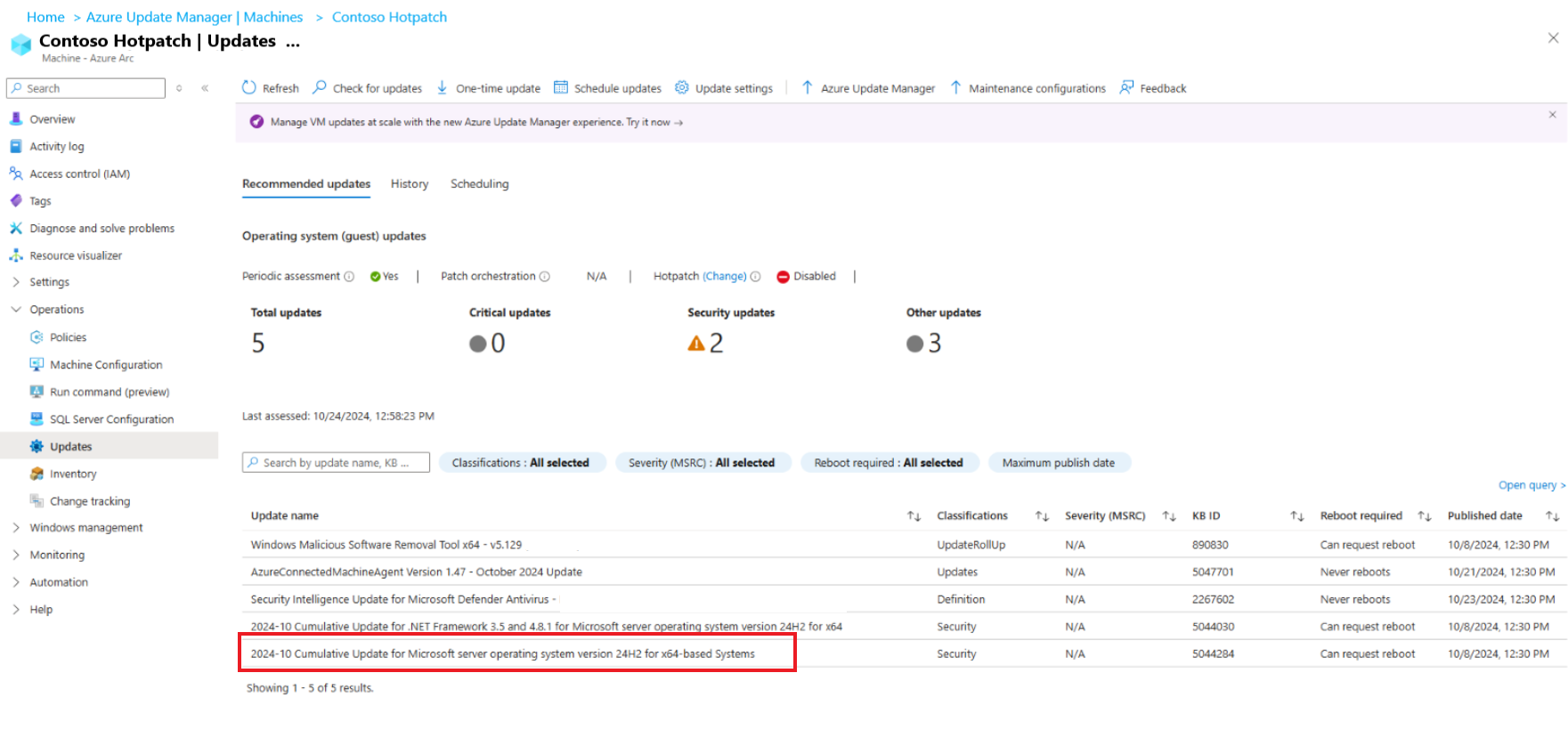
定期的な評価は、利用可能な更新に関する評価を自動的に行い、利用可能なパッチが検出されるようにします。 この評価の結果は、最新の評価の時刻を含め、[推奨される更新] タブ上で確認することができます。
[更新の確認] オプションを使用して、任意のタイミングで VM の "オンデマンド パッチ評価" をトリガーし、評価完了後にその結果を確認することもできます。 この評価結果では、[再起動の必要] 列で、特定の更新の再起動状態を確認できます。
ホットパッチ (プレビュー) 更新をインストールする
インストールするには、ユーザー定義のスケジュールまたは 1 回限りの更新を作成します。 利用可能になった直後にインストールすることで、マシンをより早く安全な状態にすることができます。
これらのオプションのいずれを使用する場合でも、利用可能な更新の分類のすべてをインストールするか、セキュリティ更新プログラムのみをインストールするかを選択できます。 また、個々のホットパッチ (プレビュー) ナレッジ ベース ID を指定することで、含めるべき、または除外するべき更新プログラムを指定することもできます。 このフローでは複数のナレッジ ベース ID を入力できます。
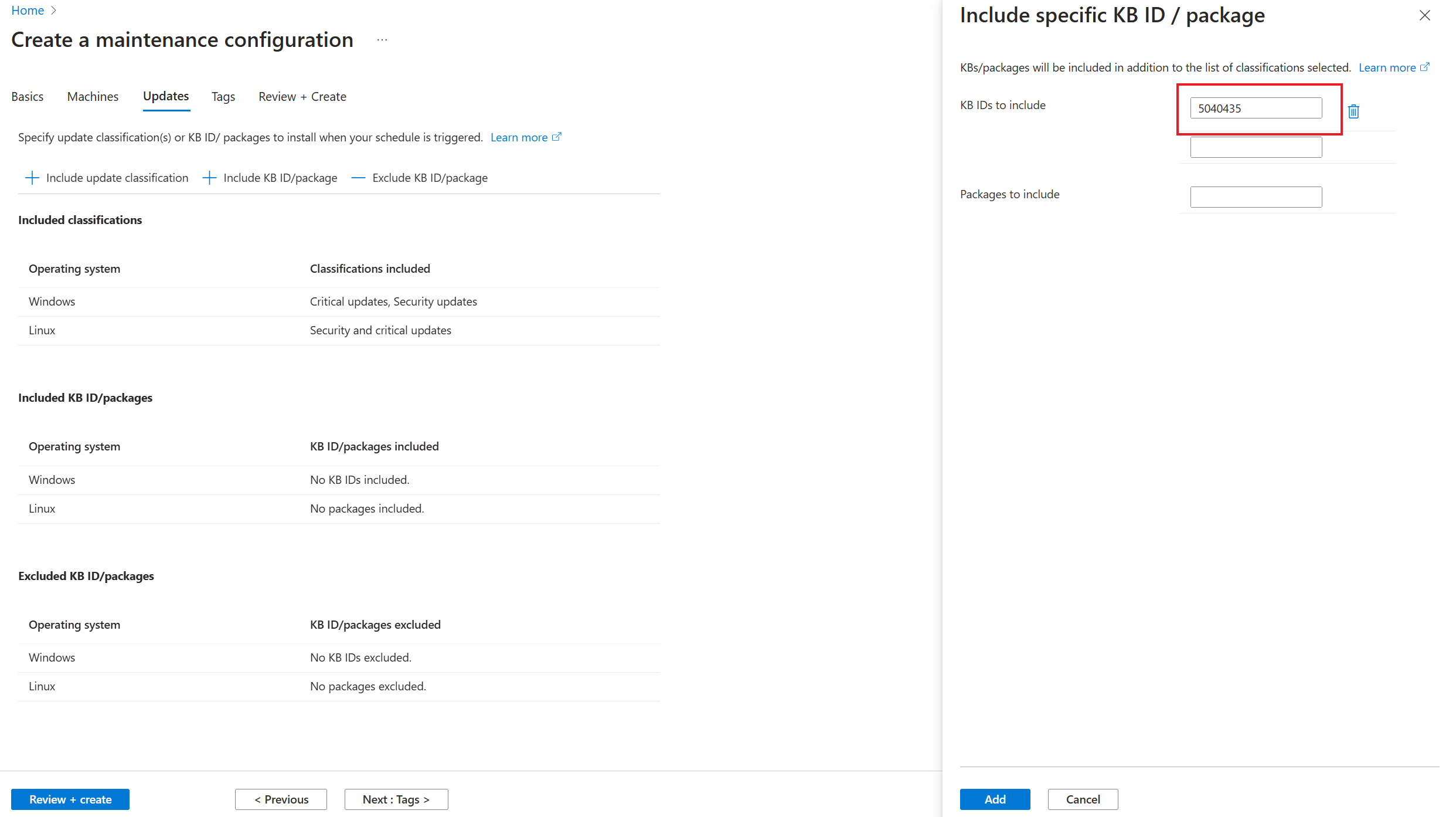
これにより、再起動を必要としないホットパッチ (プレビュー) 更新が同じスケジュールまたは 1 回限りの更新スケジュール内でインストールされるようになり、パッチのインストール期間が予測可能になります。
履歴を表示する
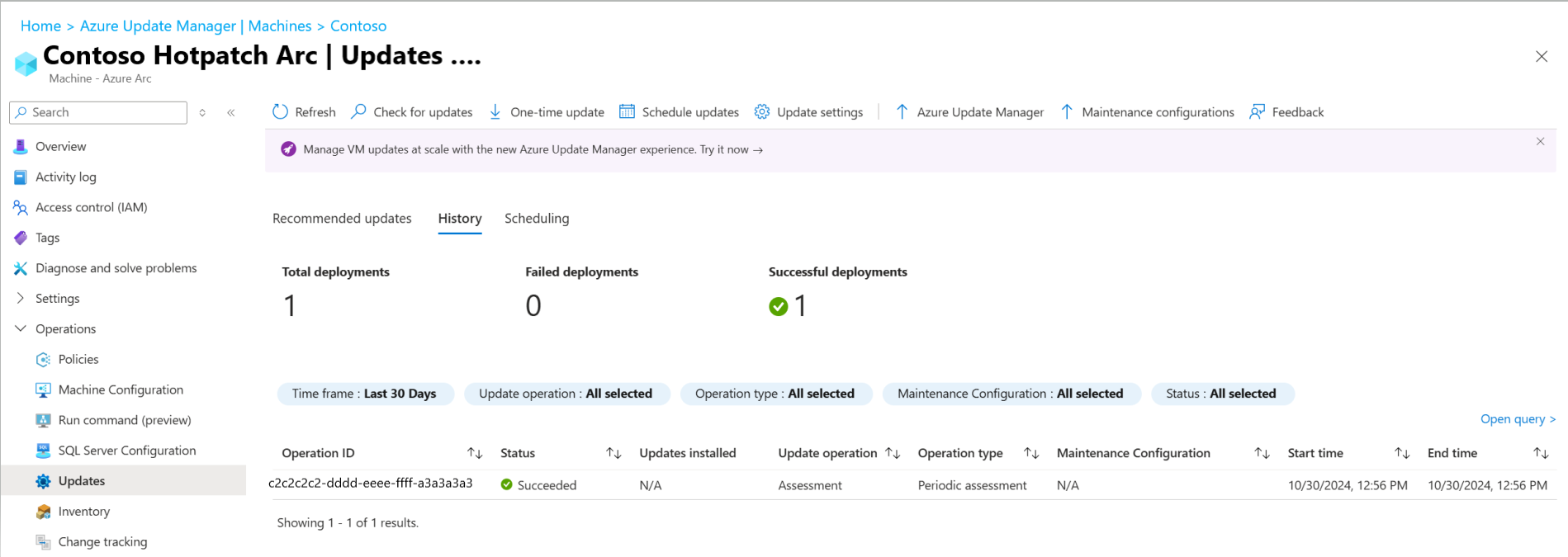
履歴オプションを通して VM 上の更新プログラムのデプロイの履歴を表示することができます。
[更新履歴] には、過去 30 日間の履歴と、再起動の状態などのパッチ インストールの詳細が表示されます。
次のステップ
- Azure VM 上のホット パッチの適用の詳細について学習します。
- マシン上での更新設定の構成の詳細について学習します。
- オンデマンド更新を実行する方法の詳細を学習します。