注
このチュートリアルは、BizTalk Server にのみ適用されます。
展開時に JSON 発注書メッセージを受信し、それを XML 請求書に変換して JSON 請求書を送信する BizTalk Server オーケストレーションを作成します。
メッセージとメッセージの種類を定義する
このソリューションは、発注書と請求書という 2 つの基本的なメッセージで動作します。 JSON スキーマ ウィザードを使用して、JSON メッセージから発注書のスキーマを既に生成しました。 このチュートリアルで提供されるサンプルには、請求書メッセージのスキーマが既に含まれています。 これらのスキーマを使用して、BizTalk Server アプリケーションでメッセージの種類を作成します。
BizTalk プロジェクトにオーケストレーションを追加し、オーケストレーション ビューを開きます。
オーケストレーション ビューで、[ メッセージ] を右クリックし、[ 新しいメッセージ] をクリックします。
新しく作成したメッセージを右クリックし、[ プロパティ ウィンドウ] を選択します。
Message_1の [プロパティ] ウィンドウで、次の操作を行います。
これを使用する 目的 識別子 「 PurchaseOrder」と入力しますメッセージの種類 ドロップダウン リストから スキーマ を展開し、BTSJSON.PO を選択します。BTSJSON は BizTalk プロジェクトの名前です。 前の手順を繰り返して、請求書メッセージの新しいメッセージの種類を作成します。 新しいメッセージの [プロパティ ] ウィンドウで、次の操作を行います。
これを使用する 目的 識別子 「 InvoiceMsg」と入力しますメッセージの種類 ドロップダウン リストから スキーマ を展開し、BTSJSON.Invoice を選択します。
オーケストレーションを設定する
この手順では、メッセージの図形とポートを追加してオーケストレーションを作成します。
メッセージ図形を追加する
ソリューション エクスプローラーからオーケストレーション ファイルを開き、次のメッセージ図形を追加します。
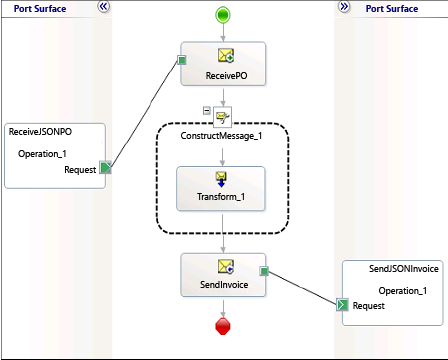
受信図形を追加し、その名前を ReceivePO に設定し、メッセージの種類を PurchaseOrder に設定します。
Send 図形を追加し、その名前を SendInvoice に設定し、メッセージの種類を InvoiceMsg に設定します。
メッセージの構築図形を追加し、メッセージの構築図形の Messages Constructed プロパティを InvoiceMsg に設定します。
メッセージの構築図形内に変換図形を追加します。 [変換] 図形をダブルクリックし、[変換の構成] ダイアログ ボックスで [既存のマップ] オプションを選択し、BTSJSON.POToInvoice マップを選択します。 このマップは、サンプルの一部として提供されます。 ダイアログ ボックスで、 ソース を PurchaseOrder に設定し、 宛先 を InvoiceMsg に設定します。 OK をクリックします。
ポートの追加
オーケストレーションに 2 つのポートを追加します。1 つはメッセージを受信するためのポートで、1 つはメッセージを送信するポートです。 ポートには、次のプロパティを使用します。
| 港 / ポート | 特性 |
|---|---|
| MessageIn | - 識別子を ReceiveJSONPO に設定する - 通信パターンを一方向に設定する - 通信方向を受信に設定する |
| ResponseOut | - 識別子を SendJSONInvoice に設定する - 通信パターンを一方向に設定する - 通信方向を送信に設定する |
次のスクリーンショットに示すように、ポートとメッセージの形状を接続し、プロジェクトに変更を保存します。