拡張機能の名前
Learn Authoring Pack、Visual Studio Code メタ拡張機能は、複数のサブ拡張機能で構成されています。 この機能は、 Learn Markdown 拡張機能に含まれています。 Learn Markdown 拡張機能は Learn Authoring Pack の一部であり、個別にインストールする必要はありません。
概要
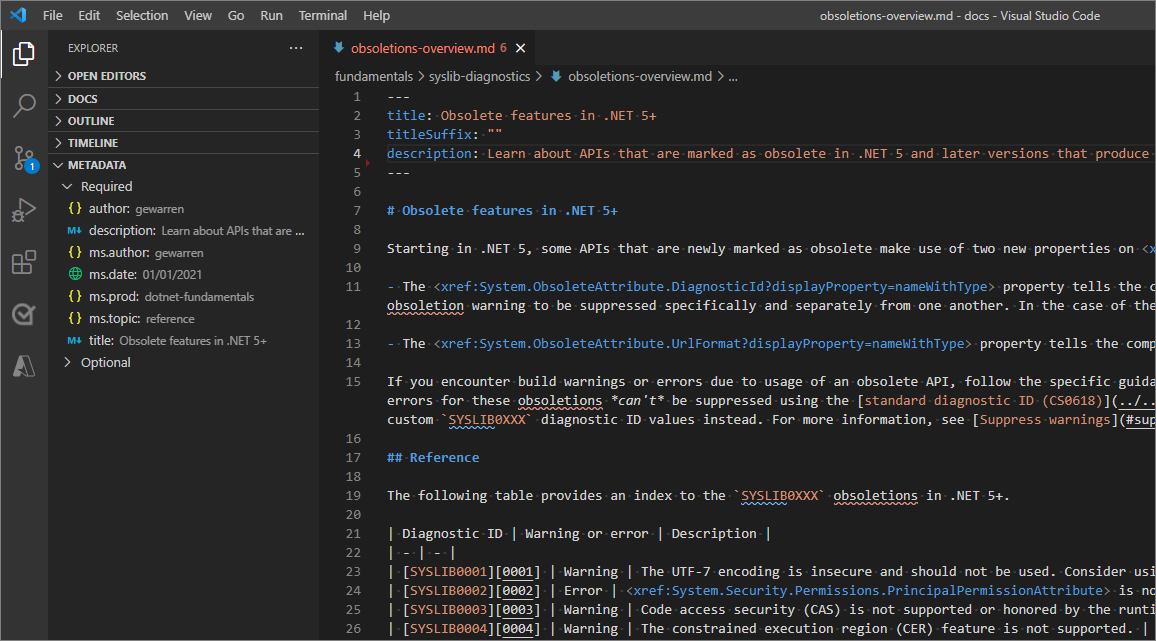
Learn Markdown ファイルを開くと、Visual Studio Code の [エクスプローラー] サイドバーにメタデータ エクスプローラーが自動的に表示されます。
メタデータ ソース
メタデータ エクスプローラーには、3 つのソースからのメタデータが表示されます。エディターで開いている Markdown ファイルの YAML フロント マターと、ドキュメントセットのdocfx.jsonファイルのfileMetadataセクションとglobalMetadataセクションです。 アイコンは、表示されるメタデータのソースをすばやく識別するのに役立ちます。 記事に必要なメタデータがない場合は、そのメタデータ キーに警告アイコンが表示されます。
| アイコン | メタデータ ソース |
|---|---|

|
アクティブな Markdown ファイルの YAML フロント マター |

|
fileMetadata ファイルのセクション |

|
globalMetadata ファイルのセクション |

|
この必要なメタデータが 完全に不足しています |
優先順位
メタデータ エクスプローラーには、一意のメタデータ キーのみが表示されます。 同じキーに複数の値を適用できる場合、エクスプローラーは DocFx と同じ優先順位設定を使用します。 優先順位の低下の優先順位は次のとおりです。
- YAMLフロントマター
fileMetadataglobalMetadata
1 つのアーティクルに複数のフォルダー ベースの glob パターンが適用される場合は、 docfx.json ファイルの最後に表示されるエントリが選択されます。 たとえば、 C:/docs/csharp/reference/keywords.md にあるファイルと、 docfx.json ファイル内の次のエントリを考えてみましょう。
"ms.topic": {
  "csharp/**/*.md": "conceptual",
  "csharp/reference/*.md": "language-reference"
}
この場合、両方の glob パターンにファイルへのパスが含まれていますが、 language-reference の 2 番目の値が選択されます。
ツールチップ
値の上にマウス ポインターを置くと、ヒントに展開された表示が表示されます。 これは、配列内に複数の値を持つキーに特に便利です。 この情報には、メタデータの ソース も含まれます。

リフレッシュ
Visual Studio Code で自動保存が無効になっている場合、Markdown ファイルを保存するとメタデータ エクスプローラーが自動的に更新されます。 自動保存を有効にしている場合は、エクスプローラーの上部にある [更新] ボタンをクリックして、表示されるメタデータを 更新 できます。
別の Markdown ファイルを開くと、エクスプローラーが自動的に更新されます。