Microsoft 365 管理センターの Copilot コントロール システムには、カスタム エージェントをアップロードする方法が用意されているため、エージェント インベントリからorganizationのエージェントを管理できます。
エージェントをアップロードするには、エージェントを ZIP パケット ファイルに含める必要があります。 ZIP ファイルには、マニフェスト ファイル、構成ファイル、アイコン、ブランド化、埋め込みナレッジ ファイルなどのリソースが含まれています。
Copilot エージェント ZIP ファイルは、エージェント>エージェントの名前>Channels を選択してCopilot Studioからダウンロードできます。 Teams や Microsoft 365 Copilot など、発行に使用するチャネルを選択します。 [ 可用性オプション>ダウンロード .zipを選択します。
注:
ZIP パケット ファイル (.zip) を使用してエージェントを共有することもできます。 詳細については、「 個人用エージェントのサイドロード」を参照してください。
エージェントを ZIP パケット ファイルとしてMicrosoft 365 管理センターにアップロードするには:
お使いのブラウザーのMicrosoft 365 管理センターで Copilot コントロール システムを開きます。
[ エージェント>カスタム エージェントのアップロード] を選択します。
[ ファイルの選択] を選択 して、エージェントの ZIP ファイルを見つけて選択します。 ZIP ファイルが検証されます。
エージェントの名前、アイコン、ホスト製品を確認します。 さらに [次へ] を選択します。
割り当てられたユーザーを選択します。 さらに [次へ] を選択します。
注:
テスト目的で少数の対象ユーザーを選択できます。 たとえば、エージェントの可用性を絞り込むには、[ 自分のみ] または 1 つのテスト グループを選択します。
エージェントのアクセス許可と機能を確認します。 さらに [次へ] を選択します。
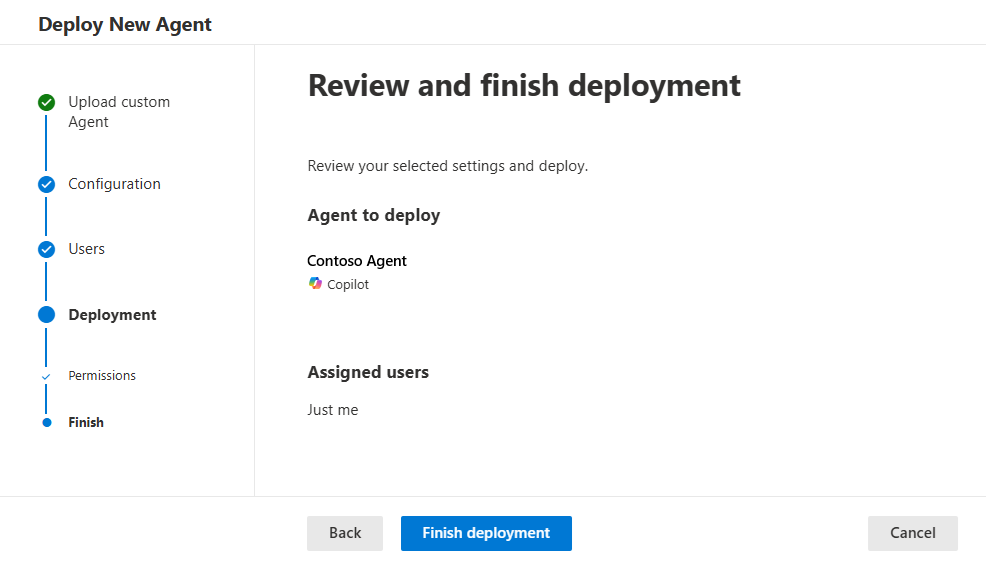
[ デプロイの完了] を選択して、エージェントのデプロイを確認して完了します。
エージェントを管理、割り当て、発行するには、「エージェントの 割り当てとデプロイ」を参照してください。