Microsoft Security Copilot は、セキュリティおよび IT プロフェッショナルが AI の速度と規模でサイバー脅威に対応し、シグナルを処理し、リスクへの露出を評価できるようにする、生成 AI セキュリティ製品です。 概要については、「Microsoft Security Copilotとは」を参照してください。
注:
免責事項: このドキュメントは、商用クラウドを使用しているお客様のみを対象としています。 現時点では、Security Copilot は、GCC、GCC High、DoD、Microsoft Azure Government を含む (ただしこれらに限定されない) 米国政府のクラウドを使用しているお客様向けには設計されていません。 詳細については、Microsoft の担当者にご相談ください。
注:
Security Copilotに初めてサインインするとき、オンボードとロールアウトのステージによってエクスペリエンスが異なる場合があります。
- 新しいMicrosoft 365 E5または E7 のお客様には、エージェント優先のランディング エクスペリエンスが表示される場合があります。ここでは、エージェントが既定のホームページであり、最初に開始する方法です。
- 既存のお客様 は、ホームページでチャットとプロンプトで現在のエクスペリエンスを引き続き確認できます。
エージェントファーストエクスペリエンスでは、ホームページではなく すべての履歴 からチャットにアクセスします。
Security Copilot顧客には、次の 2 つのカテゴリがあります。
Microsoft 365 E5と E7 Security Copilot含まれる顧客
Microsoft Security Copilotは、Microsoft 365 E5または E7 ライセンスに含まれています。 ただし、適格性だけではアクセスは有効になりません。Security Copilotは、アクセスのためにテナントにロールアウトする必要があります。 プロビジョニングが完了すると、Security Copilotを使用する準備が整います。 「テナントがSecurity Copilotに対して有効になっているかどうかを操作方法」を参照してください。
初めてサインインしたときに表示される内容
一部の環境では、エージェントファーストのホームページとロールベースのウェルカム エクスペリエンスでSecurity Copilotが開きます。
- セキュリティ アナリストは、 エージェントを設定して試すようガイドされています。
- 管理者は、ロールの 割り当て、使用状況と容量の確認、エージェントの構成に関するガイドが表示されます。
このエクスペリエンスでチャット セッションを開始するには、[ すべての履歴 ] に移動し、[ 新しいセッション] を選択します。
Microsoft 365 E5以外または E7 Security Copilotのお客様
Microsoft 365 E5および E7 のお客様でない場合は、Security Copilotを使用できるように、手動オンボード手順に従ってセキュリティ コンピューティング ユニット (SCU) をプロビジョニングする必要があります。
オンボードが完了すると、ロールアウト (エージェント優先のランディング ページなど) によってエクスペリエンスが異なる場合があります。
Security Copilotの使用を開始するには、次のガイダンスを使用します。
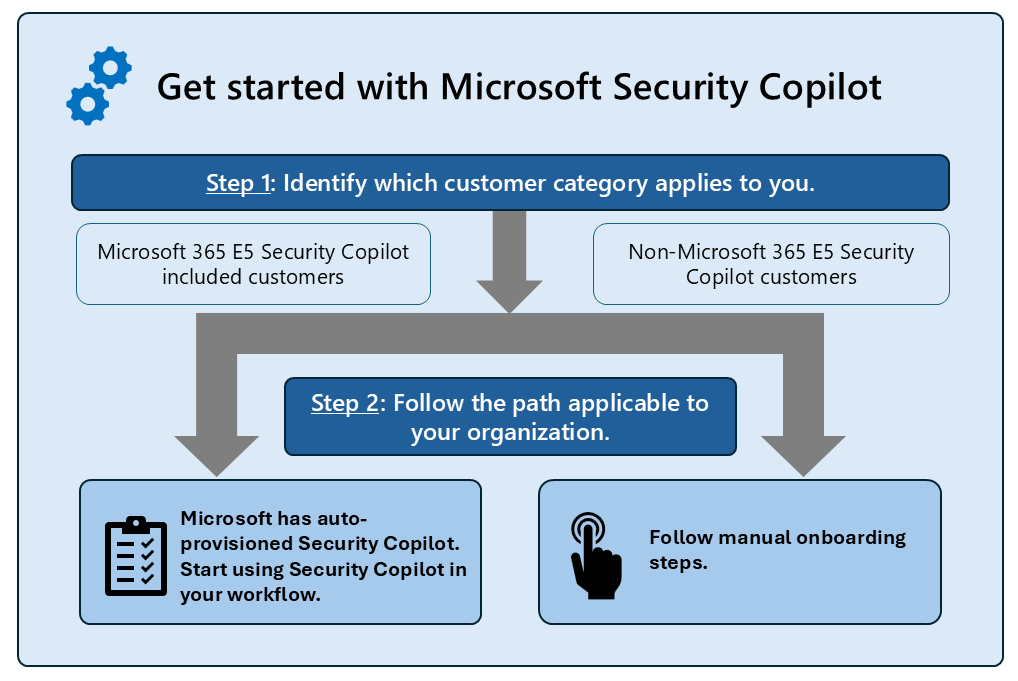
この図では、Security Copilotの使用を開始する手順について説明します。
手順 1: 適用される顧客カテゴリを特定する
Microsoft Security Copilotへのオンボードを開始する前に、まず顧客の種類Security Copilot決定する必要があります。
オンボード エクスペリエンスは、次のライセンスの状態によって異なります。
Microsoft 365 E5と E7 のお客様は、既にSecurity Copilot含まれ、自動的にプロビジョニングされている可能性があります。
重要
organizationが適格かどうかを判断するには、「適格性とアクセス要件」を参照してください。
ヒント
ライセンスによってオンボード手順が決まりますが、ロールアウト中に製品内エクスペリエンスが異なる場合があります (たとえば、エージェント優先とチャット優先のランディング エクスペリエンス)。
Microsoft 365 E5と E7 に含まれる内容については、「Microsoft 365 E5と E7 のSecurity Copilotについて学習する」を参照してください。
Microsoft 365 E5以外および E7 のお客様は、セキュリティ コンピューティング ユニット (SKU) をプロビジョニングして、Security Copilotを有効にする必要があります。
重要
organizationにMicrosoft 365 E5または E7 ライセンスがあるかどうかを確認するまで、オンボードを開始しないでください。
従う手順と、容量を購入する必要があるかどうかは、この決定によって異なります。
手順 2: organizationに該当するパスに従う
Microsoft 365 E5または E7 ライセンスの状態を確認したら、次のガイダンスを使用して続行します。
| Microsoft 365 E5と E7 の対象となり、顧客Security Copilot含まれる | 非Microsoft 365 E5および E7 Security Copilotのお客様 |
|---|---|
| Microsoft 365 E5または E7 の資格があり、Microsoft がこの特典にオンボードされている場合、Security Copilotは自動プロビジョニングされます。 ワークフローでSecurity Copilotの使用を開始できます。 詳細については、「Microsoft 365 E5および E7 のお客様向けにSecurity Copilotが自動プロビジョニングされる方法を理解する」を参照してください。 | 手動オンボード手順に従います。 詳細については、「Microsoft 365 E5および E7 以外の顧客のオンボード」を参照してください。 |
Security Copilotの使用を開始する
オンボードが完了したら、次のSecurity Copilotの使用を開始できます。
- エージェント (推奨される開始点) – 新しいエクスペリエンスでは、エージェントが主要なエントリ ポイントとホームページになります。
- チャットとプロンプト – チャット セッションを開始するには、[ すべての履歴] に移動し、[ 新しいセッション] を選択します。
ロールベースのオンボード ガイダンス
エージェント優先エクスペリエンスでは、最初のガイダンスはロールによって異なる場合があります。
管理者:
- アクセスとロールを割り当てる
- 使用状況と容量を確認する
- エージェントの検出と設定
セキュリティ アナリスト:
- エージェントをセットアップする
- エージェント ストアを参照する
- Microsoft Defenderでエージェントを試す
最初に行うこと
最初にSecurity Copilotを開くときは、作業方法を選択することから始めます。
エージェントから開始する (推奨)
エージェントは、新しいエクスペリエンスの主要なエントリ ポイントです。 構造化された反復可能なタスクを実行するのに役立ちます。
- [ホーム] を選択します。
- エージェントを選択するか、[ エージェントの検出] を選択します。
- エージェントを実行してワークフローを開始します。
次の場合は、エージェントを使用します。
- 調査手順を自動化する
- ガイド付きワークフローに従う
- 反復可能なタスクを実行する
チャット セッションを開始する
プロンプトを使用して調査または調査する場合は、チャット セッションを開始します。
- [履歴] を選択します
- [新しいセッション] を選択します
- プロンプトを入力する
次の操作を行う場合は、プロンプトを使用します。
- ご質問
- 特定の問題を調査する
- 対話形式でデータを探索する
次に試す内容
- エージェントを実行して共通タスクを完了する
- プロンプトを使用して質問する
- プロンプトをプロンプトブックとして保存して再利用する
次の手順
オンボードが完了したら、Security Copilotの使用を開始する準備ができました。 経験に応じて、エージェントから始めたり、 すべての履歴からチャット セッションを開始したりできます。
関連コンテンツ
ガイダンスについては、次のSecurity Copilot記事を使用します。