重要
この記事の一部の情報は、市販される前に大幅に変更される可能性があるプレリリース製品に関するものです。 Microsoft は、ここに記載された情報に関して、明示または黙示を問わず、いかなる保証も行いません。
モデル コンテキスト プロトコル (MCP) は、AI システムをさまざまなデータ ソースとツールに接続するための標準化された方法を提供します。 MCP サーバーは、MCP クライアントが動的に検出して呼び出すことができるツールのライブ カタログをホストします。 既存の MCP サーバーをSecurity Copilot環境に接続できます。 これにより、スタンドアロン エクスペリエンスでのプロンプト、プロンプトブック、Logic Apps、カスタム エージェントなど、Security Copilotエクスペリエンスで MCP サーバーのツールを使用できます。
MCP のしくみ
MCP サーバーをSecurity Copilotに接続すると、Security Copilotで MCP ツールをツール (スキル) として追加できます。 名前、説明、入力、および出力は、サーバーから継承されます。
外部 MCP サーバーを含む Microsoft 以外の製品に接続する場合は、Security Copilot内からアクセスするツールとデータについて責任を負います。
Security Copilotに追加する MCP サーバーを慎重に確認して追跡することをお勧めします。 また、プロキシではなく、信頼されたサービス プロバイダー自体によってホストされているサーバーに依存することをお勧めします。
マニフェスト ファイルを作成する
マニフェスト ファイルを作成するには、次の例を使用します。
Descriptor:
  Name: SampleMathMCPServerManifest
  DisplayName: Math MCP Server with simple Math functions
  Description: Math MCP Server with simple Math functions
  DescriptionForModel: Math MCP Server with simple Math functions to add, divide and multiply
  SupportedAuthTypes:
    - OAuthAuthorizationCodeFlow
  Authorization:
    Type: OAuthAuthorizationCodeFlow
    ClientId: <id of client that wants to auth>
    AuthorizationEndpoint: https://sample.com/login/oauth/authorize
    TokenEndpoint: https://sample.com/login/oauth/access_token
    Scopes: <Scopes>
    AuthorizationContentType: application/x-www-form-urlencoded
SkillGroups:
  - Format: MCP
    Settings:
      Endpoint:  https://samplemathmcpserver.com/mcp
      UseStreamableHttp: true
      UsePluginAuth: true
      TimeoutInSeconds: 120
      AllowedTools: add,divide,multiply
MCP スキル設定
次の表は、MCP スキル ターゲットに対して構成できる settings を示しています。
| 設定名 | 型 | 説明 | 必須 |
|---|---|---|---|
| エンドポイント | string | MCP サーバーの URL | はい |
| UseStreamableHttp | string | false に設定されている場合は SSE、それ以外の場合は StreamableHttp を使用します。 注意: SSEは StreamableHttp ほど安全ではなく、しばらくすると非推奨になります。 | はい |
| UsePluginAuth | string | OAuth2 または AADDelegated を使用する場合は、True に設定します。 false の場合、ユーザーの資格情報が使用されます。 | はい |
| TokenScope | string | OAuthAuthorizationCodeFlow には必要ありません。AADDelegated トークンのスコープを指定します。 | UsePluginAuth 設定が false の場合にのみ必要です。 |
| TimeoutInSeconds | 数値 | ツール リストとツールの実行呼び出しが完了するまで待機する時間。 | 省略可能 |
| AllowedTools | string | Security Copilotによってインポートおよび呼び出しが許可されるツールのコンマ区切りの一覧。 MCP サーバーに AllowedTools にないツールがある場合、Security Copilotでは使用できません。 | はい |
プラグイン マニフェストのアップロード
Microsoft Security Copilotにサインインします。
プロンプト バーから [プラグイン] ボタンを選択して、[プラグイン の管理] にアクセスします。
![[プラグイン] ボタンを示すスクリーンショット。](media/plugin-button.png)
[カスタム] まで下にスクロールし、[プラグインの追加] を選択します。
![[プラグインの追加] ボタンを示すスクリーンショット。](media/add-plugin-button.png)
[プラグインの管理] で、[カスタム] セクションまで下にスクロールします。
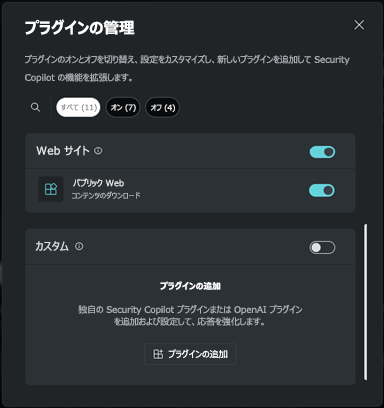
[プラグインを追加] を選択します。
ドロップダウン オプションから、プラグインを自分だけが利用できるようにするか、組織内のすべてのユーザーが利用できるようにするかを指定します。 次に、[Security Copilot プラグイン] を選択します。
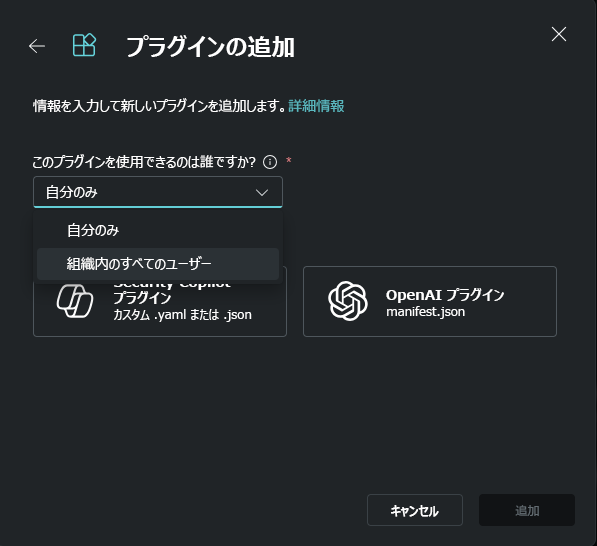
注:
プラグインを自分だけが利用できるようにすることを選択した場合、プライベート タグがプラグインに追加されます。 organizationの誰でも利用できるようにするオプションを選択した場合、プラグインはすべてのSecurity Copilotユーザーが使用できるようになります。
[Security Copilot プラグイン] を選択します。
ファイルをアップロードするか、リンクとしてアップロードするかを選択できます。
ファイルをアップロードするには:
- [ファイルのアップロード] セクションを選択します。
- アップロードするファイルを選択し、[追加] を選択します。
リンクをアップロードするには:
- [リンクとしてアップロード] をオンに切り替えます。
- .yaml へのリンクを貼り付けます。
- ファイルの種類を指定します。
- [追加] を選択します。
プラグインが正常に追加された後、一部のプラグインを設定する必要がある場合があります。 後でプラグインを設定することも選択できます。
設定フィールドに適切な値を入力し、[セットアップ] を選択します。
セットアップ手順を完了すると、プラグインが [カスタム] セクションに表示されます。 トグルをオンまたはオフにできます。
![[プラグインの追加] ボタンを示すスクリーンショット。](media/add-plugin-button.png#lightbox)
既知の制限
Security Copilot現在、MCP ツールのみがサポートされています。 MCP サーバーからの MCP リソース、プロンプト、ユーティリティはサポートされていません。
MCP サーバーでツールが更新 (追加、編集など) された場合、Security Copilotはこれらの変更を動的に検出して反映しません。 新しいツールで MCP サーバー接続を更新するには、YAML ファイルをSecurity Copilotに再アップロードする必要があります。
destructiveHint が
trueに設定されている MCP ツールはサポートされていないため、AllowedTools 設定に含まれている場合でも、Security Copilotにインポートされません。ツール入力では、プリミティブ データ型のみがサポートされます。