重要
この記事の一部の情報は、市販される前に大幅に変更される可能性があるプレリリース製品に関するものです。 Microsoft は、ここに記載された情報に関して、明示または黙示を問わず、いかなる保証も行いません。
Security Store は、組織が Microsoft とパートナーが構築したセキュリティ ソリューションとエージェントを検索、試用、購入、デプロイできるようにする、Microsoft セキュリティの新しいセキュリティ最適化ネットショップです。 これらのソリューションとエージェントは、Microsoft Defender、Microsoft Sentinel、Microsoft Entra、Purview、Intune、Security Copilotなどの Microsoft Security 製品と直接統合され、調達と調達を簡素化する統合されたエクスペリエンスを提供します。は、価値を得る時間を短縮します。
詳細については、 Security Store のドキュメントを参照してください。
Security Store は、Microsoft Security Copilotのスタンドアロン エクスペリエンスに統合されており、ユーザーはポータル内でセキュリティ エージェントを直接検出して取得するための合理化された方法を提供します。
アナリストやその他のセキュリティ関係者は、Security Copilot ポータルを離れることなく、Microsoft と Microsoft 以外の両方で使用可能なエージェントを探索できます。 使用するエージェントを見つけたら、Security Store に進み、デプロイするエージェントまたはソリューションを購入またはサブスクライブできます。 Security Store は、課金も管理する場所です。
エージェントまたはソリューションを取得した後、Microsoft Security Copilot内でエージェントを構成して操作し、購入と運用管理の明確な分離を維持できます。
エージェントの検出と取得
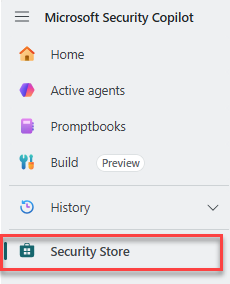
Security Copilot (https://securitycopilot.microsoft.com) にサインインし、[ホーム] メニュー>[セキュリティ ストア] に移動します。
エージェントを検索し、発行元、製品、価格などのフィルターを使用して結果を絞り込みます。 エージェントは、リスト形式で表示することもできます。
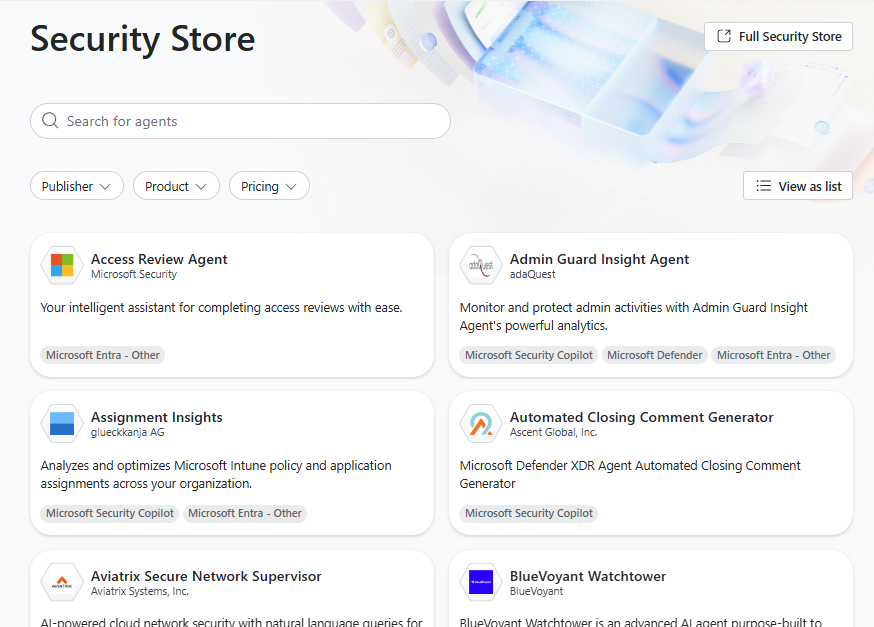
使用するエージェントを選択し、[ エージェントの取得] を選択します。
Microsoft エージェントの場合は、[ アクティブ なエージェント ] ページにルーティングされます。
Microsoft 以外のエージェントの場合は、Security Store にルーティングされ、そこでエージェントを購入またはサブスクライブできます。 詳細については、「セキュリティ ストアでエージェントを取得する」を参照してください。
重要
Security Store で行われた購入とサブスクリプションは、Security Copilot プラットフォームとは別に処理されます。 Security Copilotからエージェントを削除してもサブスクリプションが終了しない場合は、Security Store で課金を管理する必要があります。
Security Copilot内でエージェントを使用すると、セキュリティ コンピューティング ユニット (SCU) が発生します。これは、サブスクリプション料金とは別に課金されます。
エージェントを取得して設定すると、[ アクティブ なエージェント ] セクションにエージェントが表示されます。
エージェントに依存プラグインがある場合、そのプラグインはエージェントが使用できるようにします (ただし、構成されていません)。 プラグインを構成するには、[ソースの管理] に移動>プラグインを見つけてプラグインを構成>。 構成手順が完了したら、エージェントを正常に使用できます。
エージェントが依存プラグインに依存していない場合は、標準のセットアップ プロセスを使用して構成できます。
ヒント
開発者がエージェントを作成し、Security Store に発行する場合は、「 カスタム エージェントの概要」を参照してください。