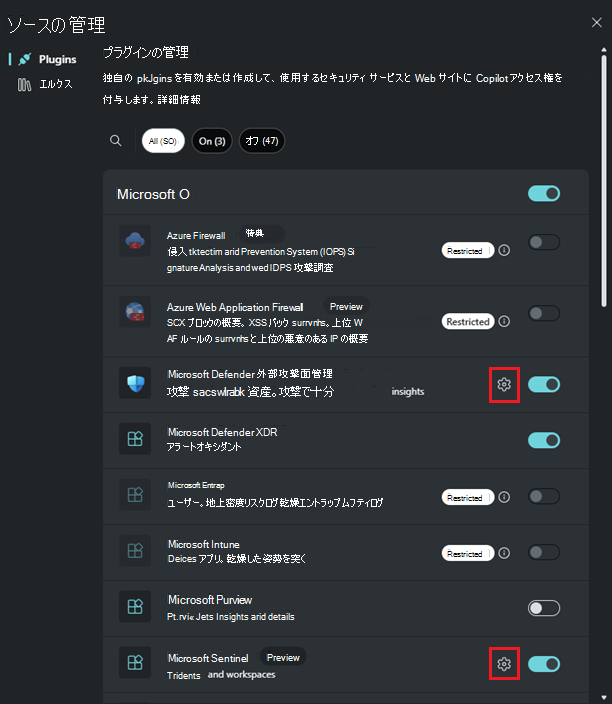
Security Copilotには、Microsoft セキュリティ サービスやその他の一般的に使用されるサービスや Web サイト用のプレインストールされたプラグインが多数含まれています。 さらに、管理者がプラグインを構成した方法によっては、プレインストール済みプラグインとカスタム プラグインの両方を追加、削除、更新、および管理できる場合があります。
注:
Microsoft は、これらのプラグインのデータを 、プライバシーとデータ のポリシーに従って処理および保存します。
プラグインの詳細については、次のビデオをご覧ください。
コントロール プラグイン
Security Copilot操作方法をカスタマイズするには、一覧でプラグインを構成する 2 つの方法があります。
プラグインのオンとオフを切り替える
Copilot は、On-Behalf-Of 認証を使用して、アクティブな Microsoft プラグインを介してセキュリティ関連のデータにアクセスします。 ただし、プラグインが独自の認証設定を必要とする場合は、プラグインが代わりに認証を決定します。 詳細については、「認証について」を参照してください。
プラグイン ソースは、次のプラグイン カテゴリに分かれています。
- Microsoft
- Microsoft 以外
- Web サイト
- Custom
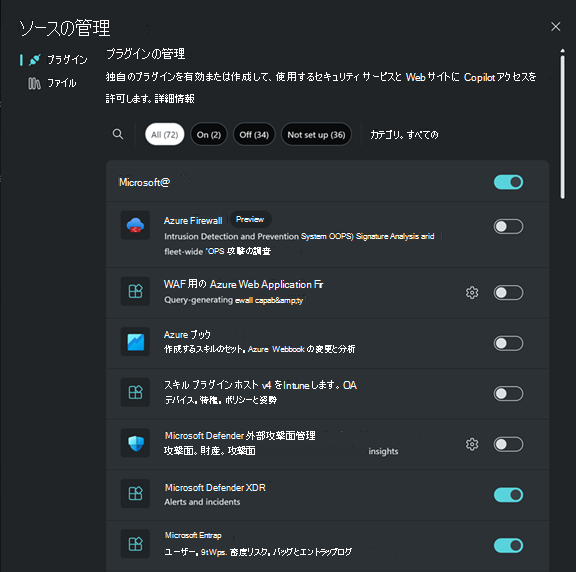
サービスのトグルをオンまたはオフにすることで、データ ソースとして使用Security Copilotプラグインを選択します。
[Security Copilotソース] アイコンを選択します。
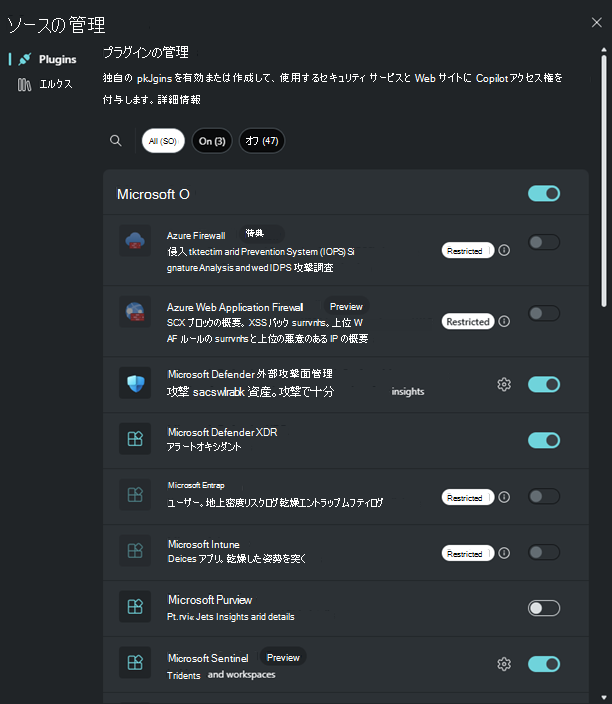
トグルをオンまたはオフにして、使用するプラグインを選択します。 アクセスできないカスタム プラグインは表示されません。 アクセスできないプレインストールされたプラグインは、 制限されていることを示します。
フィルターの適用
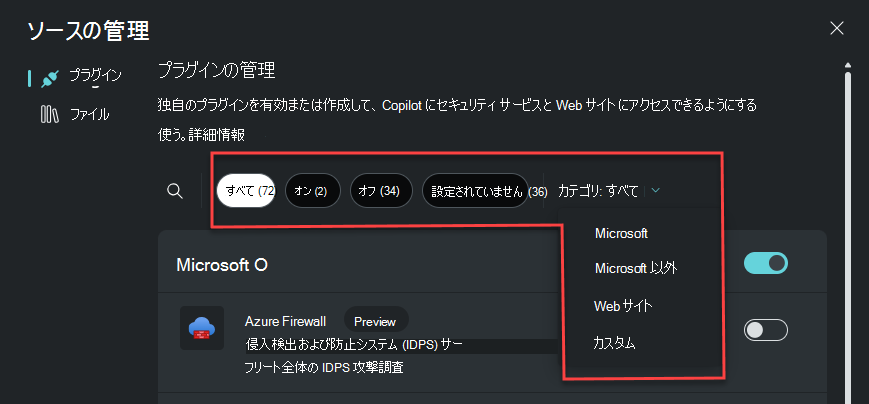
フィルターを適用して検出可能性を向上させ、ニーズに合ったプラグインをすばやく見つけることができます。 フィルターを適用することで、アクティブまたは非アクティブなどの 状態に基づいて、カテゴリ別にプラグインを絞り込 むことができます。 また、複数のフィルターを適用して検索をより適切に絞り込み、ワークフローに最も関連するプラグインを確認することもできます。 たとえば、アクティブなすべてのカスタム プラグインを選択できます。
プラグインの設定をカスタマイズする
プラグイン設定Security Copilot構成して、プラグイン エクスペリエンスをカスタマイズします。 たとえば、Microsoft Sentinel プラグインで既定として指定した特定のワークスペースを使用するユーザーは、ワークスペースを指定するように設定をカスタマイズします。
現在、パーソナル化設定は、次の Microsoft プラグインで使用できます。
- Microsoft Sentinel
- Microsoft Defender 外部攻撃面管理
[Security Copilotソース] アイコンを選択します。
歯車アイコンを選択します。

設定の詳細を入力し、[保存] を選択します。