こんにちは そして、Data Factory 演習のための Copilot へようこそ!
この演習では、Copilot for Data Factory を使用して、既存のクエリの新しい変換を作成する方法、既存のクエリの概要を提供する方法、既存のクエリを参照する新しいクエリを作成する方法、新しいデータを生成する方法、およびデータをスライスおよびダイスする複雑なクエリを作成する方法について説明します。
また、効果的なプロンプトを記述して Copilot の機能をより適切に利用する方法についても説明します。 以下には、演習を視覚的にガイドするステップバイステップのビデオも含まれています。
この演習を完了するには、Microsoft Fabric で copilot を有効にする 必要があります。
また、この演習に必要な資産もこのリンクからダウンロードする必要 があります。
シナリオ: データ エンジニアは、売上データと顧客データを Lakehouse に読み込んで変換することを検討しています。 エンジニアは次の必要があります。
- 既存のクエリについて理解します。
- 既存のクエリの変換を作成して、さらなる分析に役立つ新しい列を追加します。
- 空の値を削除するには、データをクリーンアップします。
- 2012 年のすべての日付の一覧を含む新しいクエリを作成して、データをスライスおよびダイスします。
次のビデオは、この演習を実行する全体的なプロセスを示しています。
それでは始めましょう。
Data Factory での Copilot の使用
目的: Copilot for Data Factory を使用して、既存のクエリの新しい変換を作成する方法、既存のクエリの概要を提供する方法、既存のクエリを参照する新しいクエリを作成する方法、新しいデータを生成する方法、およびデータをスライスしてダイスする複雑なクエリを作成する方法について説明します。
次の手順を実行します。
Microsoft Fabric ワークスペースを開き、上部のメニュー バーから [ + 新しい項目 ] を選択します。 [ データの取得 ] セクションで、[ Dataflow Gen2 ] 項目を選択して新しいデータフローを作成します。 データフローの名前を指定し、[ 作成] を選択します。
上部のメニュー バーで、[データの 取得 ] ボタンを選択し、[テキスト/CSV] を選択します。 [ ファイルのアップロード] を選択し 、人事、営業、個人、顧客、購買、製品の csv ファイルを アップロードします。
注
ファイルのアップロードでは、一度に 1 つのファイルのアップロードがサポートされます。 各ファイルを個別にアップロードする必要があります。
データはクエリとしてデータフローに読み込まれます。 次に、ホーム タブから [ Copilot ] ボタンを選択します。 これにより、画面の右側にある Copilot パネルが開きます。ここから、Copilot がプロンプトを提案し、独自のプロンプトを入力することもできます。
![右側に Copilot パネルが開いている Microsoft Power Query インターフェイスのスクリーンショット。上部に [ホーム] タブと [Copilot] オプションが強調表示されています。](media/copilot-open.png)
次に、いくつかのデータ変換の実行を開始する必要があります。 ただし、開始する前に、既存のクエリの一部を理解する必要があります。 Copilot を使用して、これらのクエリの概要を提供します。
Salesクエリを選択し、Copilot パネルの場合は左下からスターター プロンプト アイコンを選択し、[このクエリについて説明する] オプションを選択します。 プロンプトを送信し、Copilot によって提供される説明を確認します。 他のクエリに対してこのプロセスを繰り返すことができます。注
プロンプトを送信する前に、Copilot が支援または応答するクエリが選択されていることを確認します。
これで、使用しているデータを理解できるようになりました。さまざまな変換に取り組み始めることができます。 まず、チームが後でより良いモデルと視覚化を構築できるように、売上によって生成された収益を得ることができるようにする必要があります。 これを実現するには、クエリ
Sales選択し、Copilot パネルのテキスト ボックスに次のプロンプトを入力します。'UnitPrice' と 'OrderQty' の積である列 '総収益' を追加すると、結果は小数点以下 2 桁に丸められます。
テキストを送信します。 Copilot は、行われた変更の簡単な概要を含む応答カードを返し、クエリに新しい列も追加します。 少し時間を取って、加えられた変更を確認してください。
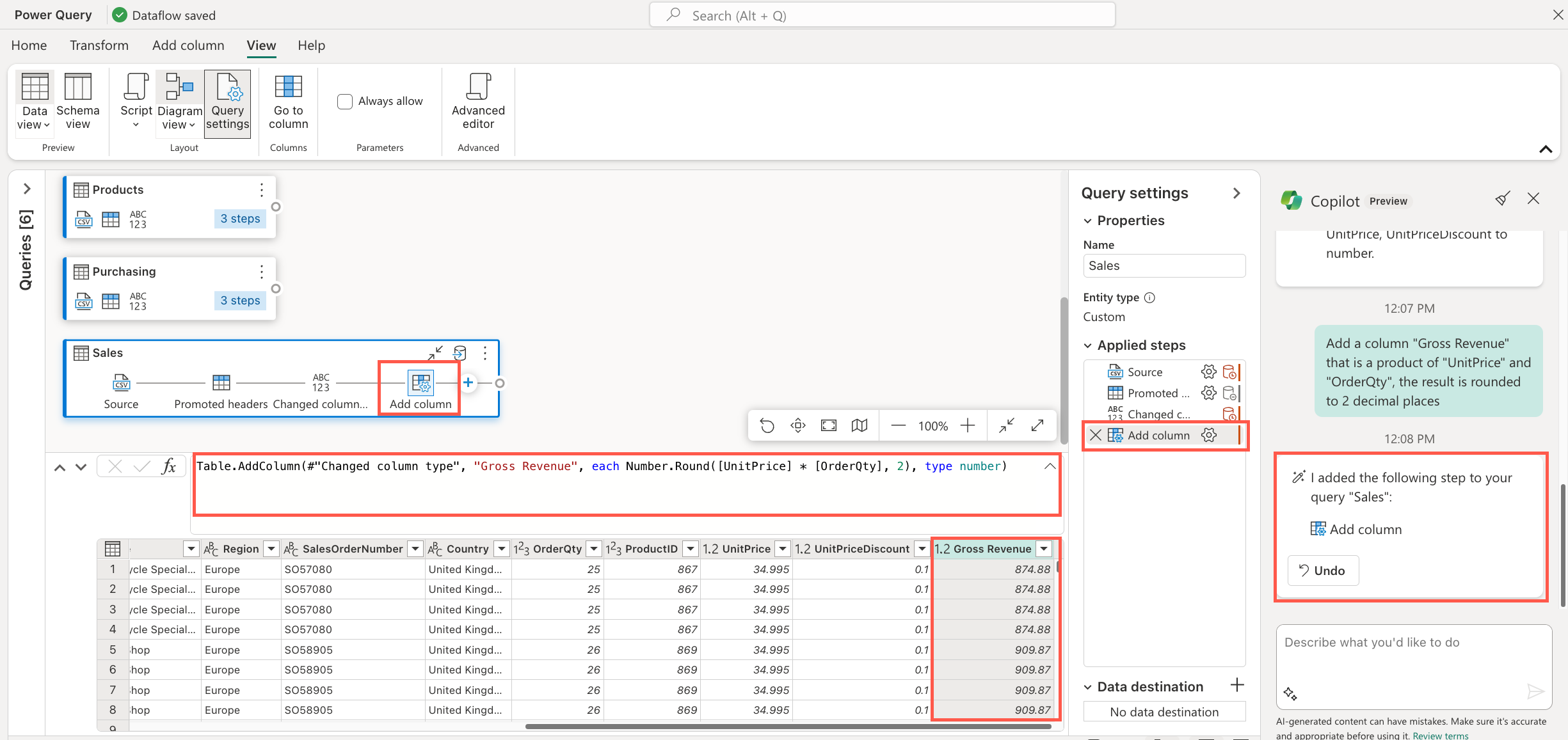
応答カードに
undoボタンが表示され、必要に応じて行われた変更を元に戻すこともできます。各販売に与えられた割引金額の金額を取得する必要があります。 これを実現するには、次のプロンプトを送信します。
"総収益" と "UnitPriceDiscount" の積である列 '割引値' を追加すると、結果は小数点以下 2 桁に丸められます。
Copilot がこのプロンプトに応答し、応答カードとクエリの変更に関連付けられた後、前の応答カードの [
Undo] ボタンは使用できなくなります。 これは、Copilot で最後に行われた変更のみを元に戻すことができるためです。より良い分析を行うには、割引値を考慮しながら、生成された収益の値を取得する別の列が必要です。 Copilot を使用して、総収益列と割引額列の差を取得し、結果を小数点以下 2 桁に丸める新しい列を追加できますか?
また、出荷日数が生成された売上と収益に与える影響も理解する必要があります。 これを実現するには、Copilot を使用して新しいカスタム列を追加し、OrderDate 列と ShipDate 列の違いを取得します。
前の手順で行った変換の結果、
Salesクエリにこれらの他の列が含まれるようになりました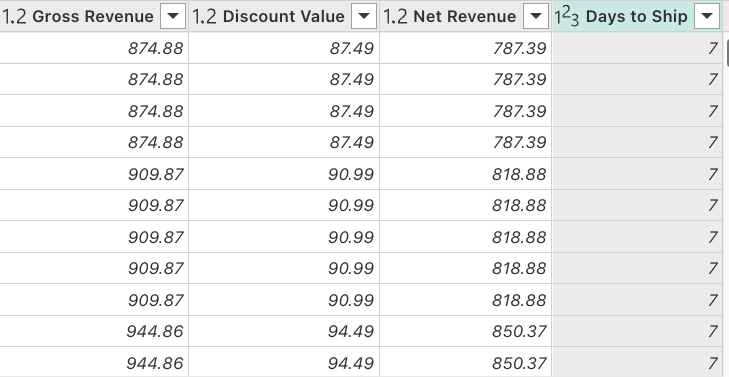
次に、次のクエリの名前を手動で変更します。
- DimCustomerへの顧客
- DimShipping への購入
- DimProducts への製品
次に、売上に基づいて各ストアを分析できるディメンション テーブルを作成する必要があります。 これを実現するには、
Salesクエリを選択し、次のプロンプトを送信します。新しいクエリを作成し、'StoreKey' 列と 'StoreName' 列のみを選択し、一意の値を保持します。 空の値を削除する
Copilot は、
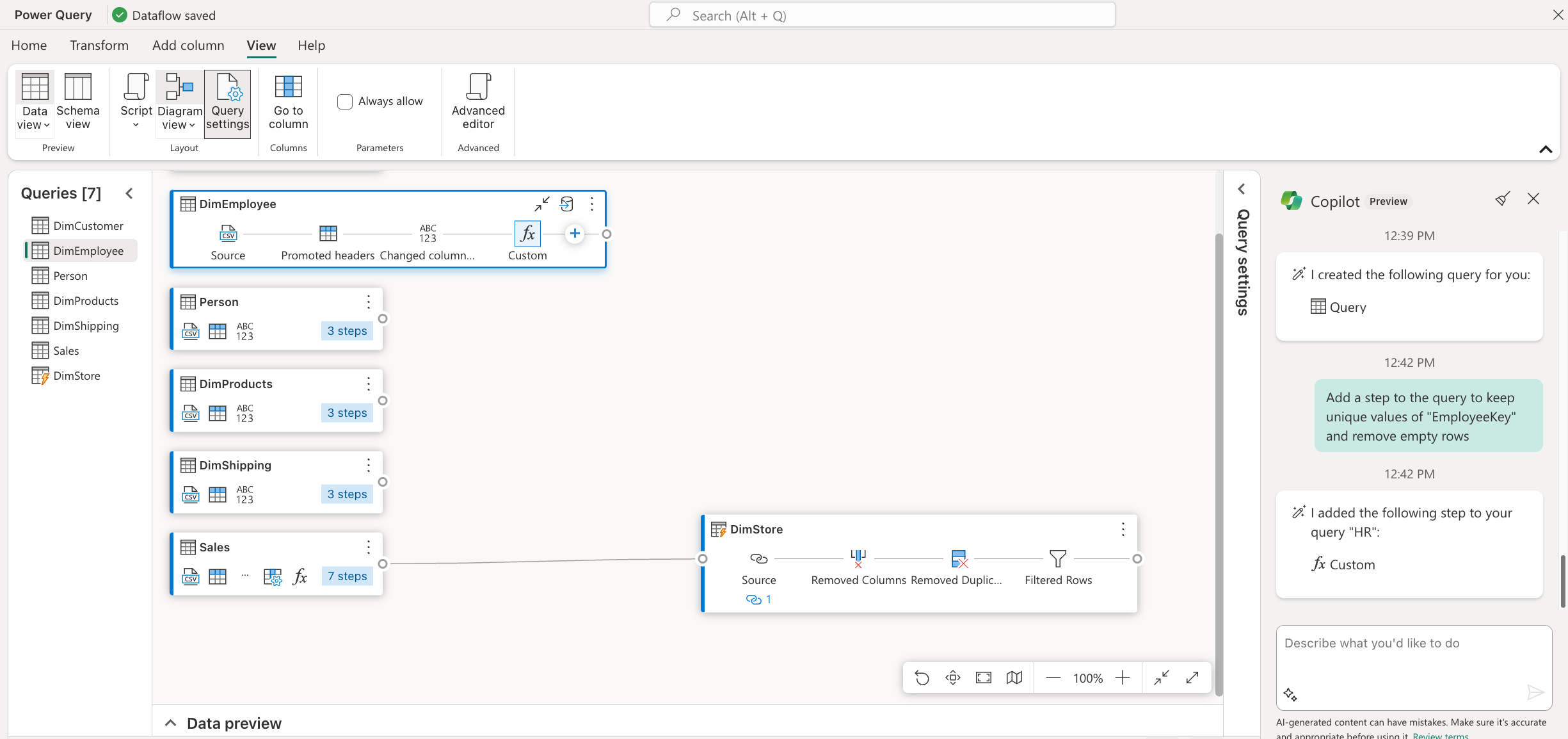
queryという名前の新しいクエリを作成します。 このクエリの名前をDimStoreに変更します。次に、視覚化で使用する従業員情報を格納できるディメンション テーブルが必要です。 これを実現するには、
Human Resourcesクエリを選択し、次のプロンプトを送信し、Human Resourcesクエリの名前をDimEmployeeに変更します。"EmployeeKey" の一意の値を保持し、空の行を削除する手順をクエリに追加します
上記の 2 つの手順が完了したら、データフローに次のクエリが必要です。
次に、四半期、年、および会計年度の売上パフォーマンスを確認するために、データをスライスできるディメンション テーブルが必要です。 これを実現するには、ホーム タブから [データの入力 ] を選択して新しいクエリを手動で追加し、最初の列に
DateKeyという名前を付けます。![[テーブルの作成] ウィンドウが開いている Microsoft Power Query インターフェイスのスクリーンショット。上部に [ホーム] タブと [データの入力] オプションが強調表示されています。](media/copilot-enter-data.png)
クエリが作成されたら、Copilot で DateKey 列のデータを生成するための次のプロンプトを送信します
クエリにステップを追加して、2012 年 1 月 1 日から 2013 年 12 月 31 日までの "DateKey" 列に日付値を追加します
DateKey 列の種類を
Dateに変更します。次に、より適切な分析を行うために、日付の値を日、月、MonthName、および Year に分割する必要があります。 これは、次のプロンプトで実現できます。
新しい列 "Day"、"Month"、"Year" を追加する
次に、売上パフォーマンスを確認するときに、より適切な分析を行うために会計年度の開始を特定できる必要があります。 これを実現するには、次のプロンプトを使用します。
会計年度列の先頭に FY を付け、その年の 2 桁を追加します。 すなわち FY12 会計年度は6月に始まります
最後に、会計年度の各四半期に基づいて販売実績も確認する必要があります。 テーブル内に Quarter 列が必要です。 これを実現するには、次のプロンプトを使用します。
'Month' が 7 または 8 または 9、'Month' が 10 または 11 または 12 に等しい場合は 'Q2'、'Month' が 1 または 2 または 3 に等しい場合は 'Q3'、'Month' が 4 または 5 または 6 と等しい場合は 'Q4' の値が 'Q1' の列 'Quarter' を追加します
クエリの名前を
DimDateに変更します。 この時点で、DimDate クエリは次のようになります。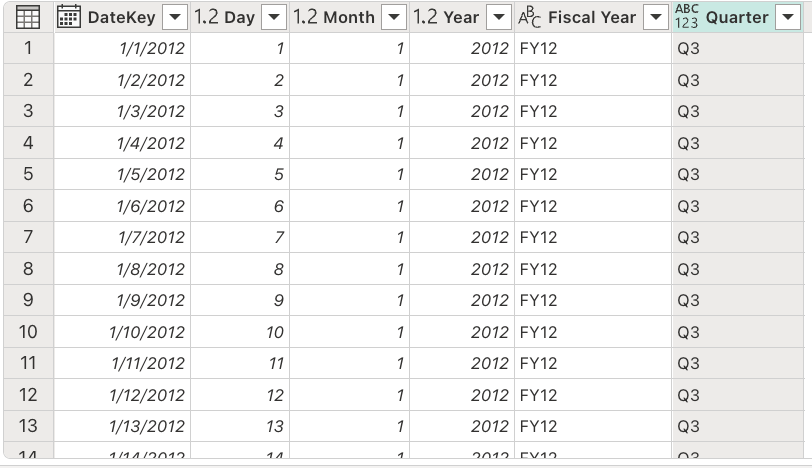
最後に、データフロー内のすべてのクエリの宛先として Lakehouse を追加し、データフローを発行します。
これで終了です。
以上で作業は終了です。 チュートリアルを完了し、Copilot for Data Factory を使用して既存のクエリの新しい変換を作成する方法、既存のクエリの概要を提供する方法、既存のクエリを参照する新しいクエリを作成する方法、新しいデータを生成する方法、およびデータをスライスおよびダイスする複雑なクエリを作成する方法について説明しました。
Autopilot ではなく Copilot を使用していることを覚えておいてください。 これらのツールは、作業を行うのではなく、日々の作業にアシスタントがあります。
これらの演習に対するあなたの考えは何でしたか? もっと見てみたいのは何ですか? 埋め込みビデオのコメントでお知らせください。