Visual Studio インストーラーを使用すると、複数の Microsoft C++ (MSVC) ビルド ツールのバージョンをサイド バイ サイドでインストールできます。
- 次の MSVC ビルド ツール リリースのプレビュー バージョン。
- MSVC ビルド ツールの最新バージョンがリリースされ、サポートされています。 このバージョンは、C++ プロジェクトに使用される既定のツールセットです。
- まだサポートされている以前の MSVC ビルド ツール リリース。
プレビューは、新機能と修正プログラムを使用して定期的に更新されます。 最新のリリースおよびサポート内のビルド ツールは、サポート ライフサイクルの期間中、必要に応じてサービス修正プログラムを受け取ります。
バージョン管理スキーム、サービス ポリシー、および最新リリースの MSVC ツールセットの変更頻度の詳細については、C++ (MSVC) コンパイラのバージョン管理Microsoft参照してください。 各リリースで追加された機能の概要については、「 MSVC ビルド ツールの新機能」を参照してください。
Note
MSVC ビルド ツールのすべてのバージョンは両方のVisual Studio チャネルで利用できますが、Insider チャネルは安定チャネルよりも早く更新プログラムを受け取ります。 MSVC 開発ブランチに適用された変更は、プレビュー版のビルド ツール (Visual Studio Insider) に出荷されるまでに 1 ~ 2 週間かかります。
MSVC は、Visual Studio インストーラー UI、Visual Studio インストーラーコマンド ライン、またはwingetを使用して取得できます。
Visual Studio インストーラー UI を使用してインストールする
visualstudio.microsoft.com/downloads (安定チャネル) または visualstudio.microsoft.com/insiders (Insider チャネル) からVisual Studio インストーラーをダウンロードします。
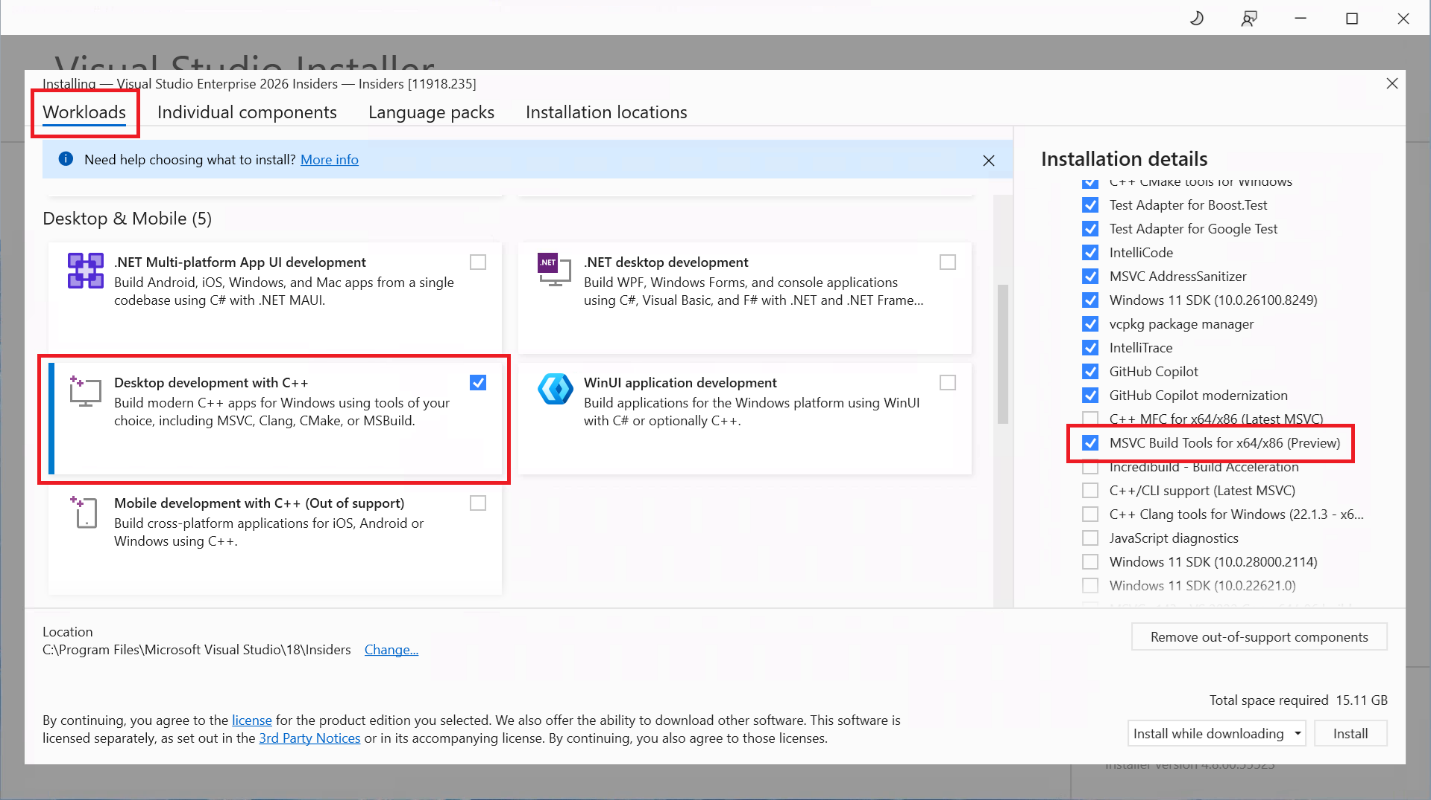
インストーラーで、 C++ によるデスクトップ開発 を選択して、最新リリースの C++ ツールセットをインストールします。
インストールの 詳細 パネルで、 MSVC Build Tools for x64/x86 (Preview) オプションによってプレビュー ツールがインストールされます。 ARM64 インストールにも同様のオプションがあります。
以前のサポート内ツールセットをインストールするには、[ 個々のコンポーネント ] タブを選択し、 MSVCを検索し、スクロールしてインストールするバージョンを見つけます。 たとえば、 x64/x86 用の MSVC ビルド ツール v14.50 などです。 サポート外のツールセットは、そのようにマークされます。
![msvc にフィルター処理された Visual Studio インストーラーの [個々のコンポーネント] タブのスクリーンショット。MSVC Build Tools v14.50 for x64/x86 がオンになっています。](media/acquire-msvc/installer-individual-components-msvc-versions.png?view=msvc-170)
コマンド ラインから Visual Studio インストーラーを使用してインストールする
Visual Studio インストーラーを使用して、MSVC のスクリプト化された無人インストールを実行します。
最新の Insider ビルドをインストールするには:
vs_enterprise.exe(上記と同じインストーラー、VisualStudioSetup.exeとも呼ばれる) をダウンロードします。インストールするコンポーネントを一覧表示する
.vsconfigファイルを作成します。 詳細については、「 .vsconfig ファイルの作成」を参照してください。管理者のコマンド プロンプトを開きます。
インストーラーを実行します。
.\vs_enterprise.exe --passive --config .\.vsconfig --installPath <vs-install-dir>以前のVisual Studioビルド ツールのインストールがコンピューターに存在する場合は、まずアンインストールします。
チャネル固有のインストーラー リンク:
| チャネル | コマンド ライン ビルド ツールのみ | 完全なVisual Studio |
|---|---|---|
| インサイダーたち | vs_buildtools.exe |
vs_enterprise.exe |
| 安定 | vs_buildtools.exe |
vs_enterprise.exe |
- Visual Studio インストーラーを使用して、更新またはアンインストールします。
- 詳細については、「コマンド ライン パラメーターを使用して Visual Studioをインストール、更新、管理する」を参照してください。
winget を使用して MSVC をインストールする
wingetを使用して MSVC をインストールするには:
インストールするコンポーネントを一覧表示する
.vsconfigファイルを作成します。 詳細については、「 .vsconfig ファイルの作成」を参照してください。管理者のコマンド プロンプトを開きます。
次のスクリプトを実行します。
winget install -e --id Microsoft.VisualStudio.Enterprise.Insiders --override "--passive --config .\.vsconfig --installPath <vs-install-dir>"
Winget のインストール オプション:
-
--id Microsoft.VisualStudio.BuildToolsを使用して、ビルド ツールを Stable チャネルにインストールします。 -
--id Microsoft.VisualStudio.Enterpriseを使用して、Stable チャネルで Visual Studio Enterprise をインストールします。 -
-v <version>を使用して、-v 18.6.2などの正確なバージョンを指定します。 -
winget search Microsoft.VisualStudio.BuildTools --versionsを使用して、使用可能なすべてのバージョンを一覧表示します。
.vsconfig ファイルを作成する
.vsconfig ファイルは、インストールするコンポーネント ID を指定します。 コンポーネント ID は、Visual Studio Enterprise コンポーネント ディレクトリと Visual Studio Build Tools コンポーネント ディレクトリにあります。
たとえば、Visual Studio インストーラーの [個々のコンポーネント] タブでは、x64/x86 コンポーネント ID の MSVC ビルド ツール v14.50 がMicrosoft.VisualStudio.Component.VC.14.50.18.0.x86.x64。
Visual Studio インストーラーは、既存のVisual Studio インストールからのインストール構成のインポートまたはエクスポートもサポートしています。
次の .vsconfig ファイルは、プレビュー ツールセット、最新リリース、および 14.50 リリース用の x86 および x64 ツールをダウンロードします。
{
  "version": "1.0",
  "components": [
    "Microsoft.VisualStudio.Component.VC.Preview.Tools.x86.x64",
    "Microsoft.VisualStudio.Component.VC.Tools.x86.x64",
    "Microsoft.VisualStudio.Component.VC.14.50.18.0.x86.x64"
  ]
}
この構成では、インストールされる依存関係はごくわずかです。 コンパイラ、ランタイム、およびコマンド プロンプトのみ。
ARM64 ツール、MFC/ATL、C++/CLI サポート、Windows SDK を使用したより完全なインストールは次のとおりです。
{
  "version": "1.0",
  "components": [
    "Microsoft.VisualStudio.Component.VC.Preview.Tools.x86.x64",
    "Microsoft.VisualStudio.Component.VC.Preview.ARM64",
    "Microsoft.VisualStudio.Component.VC.Preview.CLI.Support",
    "Microsoft.VisualStudio.Component.VC.Tools.x86.x64",
    "Microsoft.VisualStudio.Component.VC.Tools.ARM64",
    "Microsoft.VisualStudio.Component.VC.ATLMFC",
    "Microsoft.VisualStudio.Component.VC.CLI.Support",
    "Microsoft.VisualStudio.Component.VC.14.50.18.0.x86.x64",
    "Microsoft.VisualStudio.Component.VC.14.50.18.0.ARM64",
    "Microsoft.VisualStudio.Component.VC.14.50.18.0.CLI.Support",
    "Microsoft.VisualStudio.Component.Windows11SDK.26100"
  ]
}
インストールされている MSVC ツールセットを使用する
ツールセットは、 <vs-install-dir>\VC\Tools\MSVC\<version>の下にインストールされます。
<vs-install-dir>\VC\Auxiliary\Build\の下の次のファイルは、既定のツールセットとプレビュー ツールセットを識別します。
-
Microsoft.VCToolsVersion.default.txtには、サポートされている最新の MSVC ツールセットの<version>フォルダーが含まれています。 -
Microsoft.VCToolsVersion.default.propsには、サポートされている MSVC ツールセットの MSBuild プロパティが含まれています。 -
Microsoft.VCToolsVersion.Preview.txtには、MSVC プレビュー ツールセットの<version>フォルダーが含まれています。 -
Microsoft.VCToolsVersion.Preview.propsには、MSVC プレビュー ツールセットの MSBuild プロパティが含まれています。
ツールセットをインストールしたら、目的のツールセットを使用するようにプロジェクトを構成します。
Visual Studio (MSBuild)
プロジェクトのプロパティで、 構成プロパティ>General>MSVC ビルド ツールのバージョン を選択し、サポートされているビルド ツールのバージョンを選択します。 ドロップダウンは、 <vs-install-dir>\VC\Tools\MSVC\<version>から設定されます。
![[MSVC Build Tools Version] ドロップダウンが展開され、[Latest supported]、[14.50.35717]、[14.51.36231] が表示された、C++ プロジェクトのプロパティ ページの [全般] > のスクリーンショット。](media/acquire-msvc/project-properties-msvc-build-tools-version.png?view=msvc-170)
MSVC ビルド ツール プレビューを使用するには、[ MSVC ビルド ツール プレビューの使用 ] を [はい] に設定します。
![[MSVC ビルド ツールのプレビューを使用] プロパティが [はい] に設定されている [全般] > C++ プロジェクト のプロパティ ページのスクリーンショット。](media/acquire-msvc/project-properties-use-msvc-build-tools-preview.png?view=msvc-170)
これらのプロパティの変更を .vcxproj ファイルに保存します。 Visual Studio IDEまたはコマンド ラインからの後のビルドでは、保存されたプロジェクト設定が使用されます。
MSBuild コマンド ライン
Visual Studio コマンド プロンプトからサポートされている MSVC バージョンを使用してビルドするには、/p:VCToolsVersion=<version>を追加します。 例えば次が挙げられます。
msbuild /p:Platform=<platform> /p:Configuration=<configuration> <your-vcxproj> /p:VCToolsVersion=14.50.35717
<version> は、 <vs-install-dir>\VC\Tools\MSVC\<version>の下のフォルダー名と一致します。
MSVC プレビュー ツールを使用してビルドするには、 /p:MSVCPreviewEnabled=trueを追加します。
msbuild /p:Platform=<platform> /p:Configuration=<configuration> <your-vcxproj> /p:MSVCPreviewEnabled=true
CMake
-T "version=<version-substring>" ツールセット引数を使用して CMake を構成します。 例えば次が挙げられます。
cmake -G "Visual Studio 18 2026" -T "version=14.50" ..\
cmake -G "Visual Studio 18 2026" -T "version=14.51" ..\
cmake -G "Visual Studio 18 2026" -T "version=14.52" ..\
Visual Studio コマンド プロンプト
一部のビルド システムでは、コマンド プロンプトを実行する前に、 PATH、 LIB、 INCLUDE、および関連する環境変数を設定する必要があります。
サポートされているビルド ツールのバージョンを対象とするVisual Studio コマンド プロンプトを開始するには、-vcvars_ver=<version-prefix>を追加します。ここで、<version-prefix>は、<vs-install-dir>\VC\Tools\MSVC\<version>の下のフォルダー名のプレフィックスと一致します。
<vs-install-dir>\VC\Auxiliary\Build\vcvars64.bat -vcvars_ver=14.50
MSVC プレビュー ツールを対象とする Visual Studio コマンド プロンプトを開始するには、次の-vcvars_ver=previewを使用します。
<vs-install-dir>\VC\Auxiliary\Build\vcvars64.bat -vcvars_ver=preview
MSVC をアンインストールする
インストーラー UI を使用してVisual Studioをアンインストールするには、[その他>アンインストール] を選択します。
![[アンインストール] コマンドが強調表示された状態で展開された [その他] メニューが表示されている [Visual Studio インストーラーのインストール済み] タブのスクリーンショット。](media/acquire-msvc/installer-more-menu-uninstall.png?view=msvc-170)
コマンド ラインからVisual Studioをアンインストールするには、任意のバージョンの Visual Studio インストーラーを使用します。
.\vs_enterprise.exe uninstall --passive --installPath <vs-install-dir>