C++ 用の GitHub Copilot モダン化は、C++ プロジェクトを新しい MSVC ビルド ツール バージョンにアップグレードするのに役立ちます。 必要に応じて、Copilot は最新の MSVC を使用するようにプロジェクトの設定をアップグレードし、ビルドの実行後にそれらの変更の影響を徹底的に評価します。 特定された各問題に対処する方法に関する計画を策定します。 プランを承認すると、エージェントは一連のタスクを完了し、変更によって特定された問題が解決されたことを検証します。 実行する作業が残っている場合、エージェントは問題が解決するか、会話を中止するまで反復処理を続行します。
注
C++ 向けの GitHub Copilot モダン化は現在プレビュー段階です。
Requirements
- Visual Studio 2026 バージョン 18.3 以降
- GitHub Copilot アカウント
- MSBuild ベースのコードベース (
.sln、.vcxproj) または CMake ベースのコードベース
C++ の GitHub Copilot モダン化を有効にする
C++ 用の GitHub Copilot モダン化は、既定で有効になっています。 この機能を無効または明示的に有効にするには、次の手順に従います。
- Visual Studio で、[ ツール] > [オプション]... を選択して 、[オプション] ウィンドウを開きます。
- GitHub > Copilot > C/C++ > [すべての設定] に移動します。
- C ++ の GitHub Copilot モダン化を有効にする (プレビュー) のチェック ボックスをオン (有効にする) またはオフ (無効にする) にします。
- 設定の変更を有効にするには、Visual Studio を再起動します。
![Visual Studio の [オプション] ダイアログのスクリーンショット。GitHub > Copilot > C/C++ 設定が表示されます。C++ の最新化チェックボックスが有効になっています。](media/enable-copilot-app-modernization-cpp.png?view=msvc-170#lightbox)
C++ 用の GitHub Copilot モダン化を使用してコードベースをアップグレードする
このセクションでは、Modernize エージェントを開始する方法と、コードベースをアップグレードするために実行されるステージについて説明します。
Modernize エージェントを起動する
GitHub Copilot モダン化は、GitHub Copilot チャット ウィンドウ内で動作するエージェントです。 エージェントは、次のいずれかの方法で開始できます。
- ソリューション エクスプローラーのコンテキスト メニューから: ソリューション エクスプローラーでソリューションまたは読み込まれたプロジェクトを右クリックし、コンテキスト メニューから [ 最新化 ] を選択します。 これにより、GitHub Copilot チャット ウィンドウが自動的に起動され、Modernize エージェントがアクティブ化され、開始するための関連するプロンプトが表示されます。
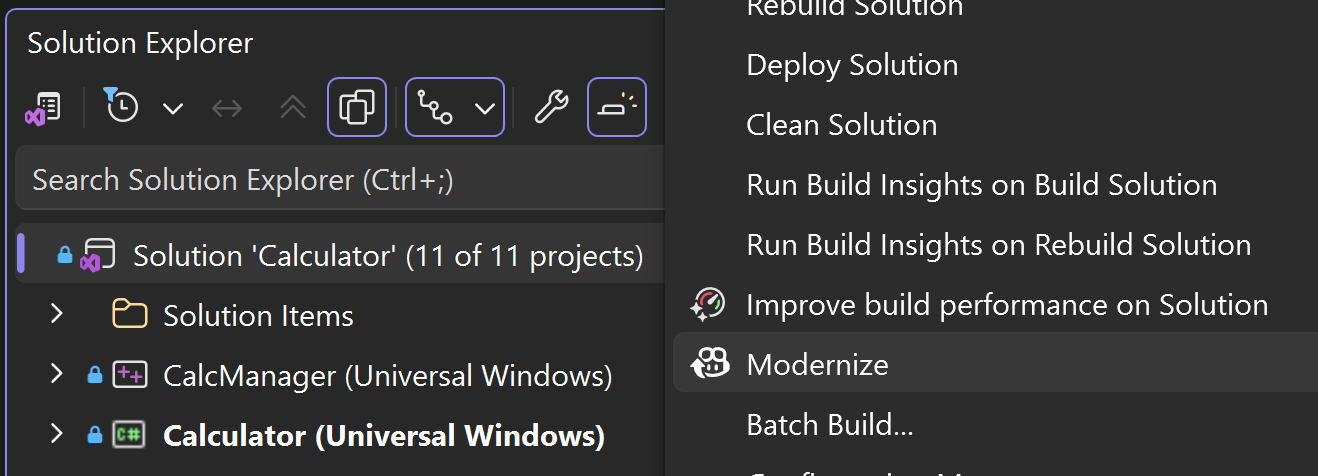
GitHub Copilot チャットから: GitHub Copilot チャットの表示>選択して、GitHub Copilot チャット ウィンドウを開きます。 GitHub Copilot チャット ウィンドウが開いたら、プロンプトで
@Modernizeメンションして Modernize エージェントをアクティブ化します。 たとえば、次のプロンプトを入力します。Use @Modernize to update MSVC Build Tools.
以前のバージョンの MSVC ビルド ツールを対象とする MSBuild ベースのコードベースの場合
以前のバージョンの MSVC ビルド ツールを対象とする .vcxproj プロジェクトを初めて読み込む場合は、 新しいバージョンの MSVC ビルド ツールを使用するようにプロジェクト設定をアップグレードするオプションが表示されます。 いずれかのプロジェクトを新しいバージョンの MSVC ビルド ツールに再ターゲットし、C++ 用の GitHub Copilot モダン化が有効になっている場合は、Visual Studio に情報バーが表示され、新しく導入されたビルドの問題を解決するために、C++ 用の GitHub Copilot モダン化を使用するように求められます。
[C++ 用に GitHub Copilot モダン化を実行] を選択すると、GitHub Copilot チャット ウィンドウが起動し、Modernize エージェントがアクティブになり、開始するための関連するプロンプトが表示されます。
アップグレードを開始する
Modernize エージェントがアクティブになったら、MSVC ビルド ツールをアップグレードするようにプロンプトで指示するか、ウィンドウに表示されている一覧から既に構築されているプロンプトを選択できます。 プロンプトで @Modernize をメンションして GitHub Copilot チャット ウィンドウで直接エージェントを起動した場合は、より多くのプロンプトを表示する必要がない可能性があります。
MSBuild プロジェクト
CMake プロジェクト
![GitHub Copilot チャット ウィンドウのスクリーンショット。ドロップダウンが [エクスペリエンスの最新化] に設定され、MSVC ビルド ツールを最新バージョンにアップグレードすることが強調表示されています。](media/app-modernization-msbuild-ice-breaker.png?view=msvc-170)
![GitHub Copilot チャット ウィンドウのスクリーンショット。ドロップダウンが [エクスペリエンスの最新化] に設定され、最新の代替手段に移行してビルドの問題を解決することが強調表示されています。](media/app-modernization-cmake-ice-breaker.png?view=msvc-170)
評価ステージ
エージェントは、アップグレード後に表示される問題の種類を最初に評価します。 まだプロジェクトをアップグレードしていない場合、エージェントは評価を作成する前にそのプロセスを案内します。 プロジェクトがアップグレードされたことを確認した後、エージェントはコードベースをビルドし、報告された警告とエラーを分析し、検出された問題、重大度、およびその他の有用な情報を記述する assessment.md ファイルを生成します。 これは、計画を立てるのに役立つその他のコンテキストをエージェントに伝える機会です。
ここで選択できることの 1 つは、エージェントに特定の検出された問題を修正しないよう指示することです。それは、これらの問題を解決するには戦略的な決定が必要であるか、あるいはプロジェクトに許容できると判断した既存の警告だからです。 計画を慎重に読み、必要な場所に追加のコンテキストを確実に提供する必要があります。 評価を承認すると、エージェントは問題に対処するための具体的な計画の作成に進みます。
計画段階
承認された評価とその他のコンテキストまたは指示に基づいて、エージェントは、特定された各問題を解決するための詳細な計画を提案する plan.md ファイルを作成します。 エージェントが組織のコーディングスタイルやプラクティスに一致しない計画を作成する場合は、エージェントにそのガイダンスを提供し、問題を別の方法で解決させることができます。 プランに同意すると、エージェントは実行ステージに移動します。
実行ステージ
エージェントにプランが作成されたので、プランを実行するために必要なタスクを分割します。 これらのタスクは、必要に応じて細かく定義できます。 タスクには、ブランチで作業する手順や、同じコミットで特定の変更を一緒にコミットする手順を含めることもできます。 変更を行った後、エージェントはプロジェクトをもう一度ビルドして、問題が解決されたことを確認します。 問題が解決されない場合、エージェントはあなたと共に満足がいくまで一緒に対応を繰り返します。
アップグレード後の検証
エージェントの処理が完了したら、変更をテストインフラストラクチャでテストしてみてください。 同僚に pull request の変更を確認してもらう。 この機能は現在プレビュー段階であるため、製品調査を完了するための情報バーを受け取って、コードベースでエージェントがどのように実行したかを製品チームに知らせることができます。 製品チームは、エージェントを改善して問題を解決し、アップグレードと最新化の取り組みを加速する方法をお聞きできることを楽しみにしています。