概要
さまざまなツールと方法を使用して、Linuxに Defender for Endpoint を展開できます。 この記事では、インストーラー スクリプトを使用して、Linuxでの Defender for Endpoint のデプロイを自動化する方法について説明します。 このスクリプトは、ディストリビューションとバージョンを識別し、適切なリポジトリを選択し、最新のエージェント バージョンをプルするようにデバイスを設定し、オンボード パッケージを使用してデバイスを Defender for Endpoint にオンボードします。 この方法は、デプロイ プロセスを簡略化するために強くお勧めします。
別の方法を使用するには、「 関連コンテンツ」セクションを参照してください。
重要
複数のセキュリティ ソリューションを並行して実行する場合は、「 パフォーマンス、構成、およびサポートに関する考慮事項」を参照してください。
既に、Microsoft Defender for Endpointにオンボードされているデバイスの相互セキュリティ除外を構成している可能性があります。 競合を回避するために相互除外を設定する必要がある場合は、「既存のソリューションの除外リストにMicrosoft Defender for Endpointを追加する」を参照してください。
前提条件とシステム要件
作業を開始する前に、前提条件とシステム要件の説明については、「Linuxの Defender for Endpoint の前提条件」を参照してください。
ヒント
インストーラー スクリプトを実行して Defender をLinux サーバーに展開する前に、--pre-req オプションを使用してスクリプトを実行し、展開前に最小システム要件 (メモリ、CPU、ディスク領域、サポートされている OS) をチェックすることをお勧めします。
展開プロセス
次の手順に従って、Microsoft Defender ポータルからオンボード パッケージをダウンロードします。
Microsoft Defender portal で、[System] セクションを展開し、[Settings>Endpoints>Device management>Onboarding] の順に選択します。
最初のドロップダウン メニューで、オペレーティング システムとして [Linux サーバー] を選択します。
2 番目のドロップダウン メニューで、展開方法として [ローカル スクリプト] を選択します。
[オンボーディング パッケージをダウンロードする] を選択します。 ファイルを
WindowsDefenderATPOnboardingPackage.zipとして保存します。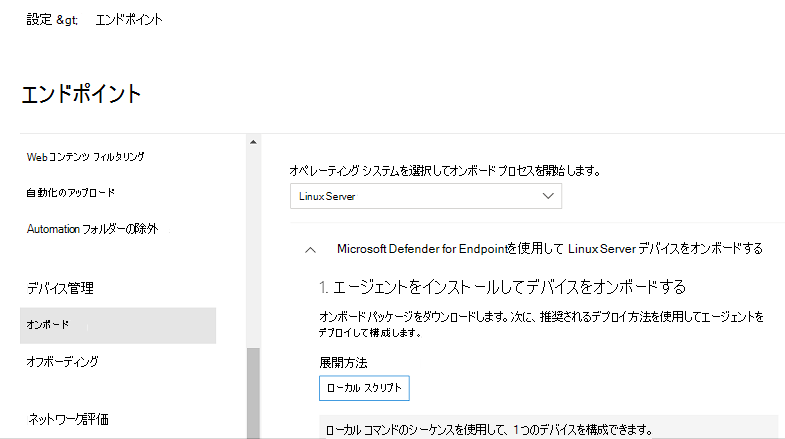
コマンド プロンプトから、アーカイブの内容を抽出します。
unzip WindowsDefenderATPOnboardingPackage.zipArchive: WindowsDefenderATPOnboardingPackage.zip inflating: MicrosoftDefenderATPOnboardingLinuxServer.py警告
Defender for Endpoint インストール パッケージの再パッケージ化は、サポートされているシナリオではありません。 これにより、製品の整合性に悪影響を及ぼし、改ざんアラートのトリガーや更新プログラムの適用に失敗するなど、悪影響を及ぼす可能性があります。
重要
この手順を実行しないと、実行されたすべてのコマンドに、製品がライセンスされていないことを示す警告メッセージが表示されます。 また、mdatp 正常性コマンドは false の値を返します。
パブリック GitHub リポジトリに用意されているインストーラー bash スクリプトをダウンロードします。
インストーラー スクリプトに実行可能なアクセス許可を付与します。
chmod +x mde_installer.shインストーラー スクリプトを実行し、オンボード パッケージをパラメーターとして指定してエージェントをインストールし、デバイスを Defender ポータルにオンボードします。
sudo ./mde_installer.sh --install --onboard ./MicrosoftDefenderATPOnboardingLinuxServer.py --channel prod --pre-reqこのコマンドは、最新のエージェント バージョンを運用チャネルにデプロイし、最小システム要件 (メモリ、CPU、ディスク領域、サポートされている OS) を確認し、デバイスを Defender Portal にオンボードします。
さらに、インストールを変更するための要件に基づいて、より多くのパラメーターを渡すことができます。 使用可能なすべてのオプションのヘルプを確認します。
 ❯ ./mde_installer.sh --help
mde_installer.sh v0.7.0
usage: basename ./mde_installer.sh [OPTIONS]
Options:
-c|--channel              specify the channel (insiders-fast / insiders-slow / prod) from which to install. Default: prod
-i|--install              install the product
-r|--remove               uninstall the product
-u|--upgrade              upgrade the existing product to a newer version if available
-l|--downgrade            downgrade the existing product to an older version if available
-o|--onboard <script>     onboard MDE with the specified onboarding script
-f|--offboard <script>    offboard MDE with the specified offboarding script
-p|--passive-mode         set real-time protection to passive mode
-a|--rtp-mode             set real-time protection to active mode. Passive-mode and rtp-mode are mutually exclusive
-t|--tag                  set a tag by declaring <name> and <value>, e.g.: -t GROUP Coders
-q|--pre-req              check minimum system requirements for MDE (memory, CPU, disk space, supported OS) without installing
-x|--skip_conflict        skip conflicting application verification
-w|--clean                remove MDE repository from the package manager for the specified channel
-y|--yes                  assume yes for all mid-process prompts (default, deprecated)
-n|--no                   disable the default assume-yes behavior for prompts
-s|--verbose              enable verbose output
-v|--version              print the script version
-d|--debug                enable debug mode
--log-path <PATH>         also log output to PATH
--http-proxy <URL>        set http proxy
--https-proxy <URL>       set https proxy
--ftp-proxy <URL>         set ftp proxy
--mdatp <version>         install a specific version of MDE; uses the latest if not provided
--use-local-repo          skip MDE repository setup and use the locally configured repository
-b|--install-path <PATH>  specify the installation and configuration path for MDE. Default: /
-h|--help                 display help
| シナリオ | コマンド |
|---|---|
| 指定したパスにインストール | sudo ./mde_installer.sh --install --onboard ./MicrosoftDefenderATPOnboardingLinuxServer.py --channel prod --pre-req --install-path /custom/path/location |
| 特定のエージェント バージョンをインストールする | sudo ./mde_installer.sh --install --channel prod --onboard ./MicrosoftDefenderATPOnboardingLinuxServer.py --pre-req –-mdatp 101.24082.0004 |
| 最新のエージェント バージョンにアップグレードする | sudo ./mde_installer.sh --upgrade |
| 特定のエージェント バージョンにアップグレードする | sudo ./mde_installer.sh --upgrade –-mdatp 101.24082.0004 |
| 特定のエージェント バージョンへのダウングレード | sudo ./mde_installer.sh --downgrade –-mdatp 101.24082.0004 |
| エージェントのアンインストール | sudo ./mde_installer.sh --remove |
| pre-req チェックのみを実行する (インストールなし) | sudo ./mde_installer.sh --pre-req |
カスタム パスへのインストールの詳細については、「カスタム パスへのLinuxに Defender for Endpoint をインストールする」を参照してください。
注:
- 製品のインストール後にオペレーティング システムを新しいメジャー バージョンにアップグレードするには、製品を再インストールする必要があります。 Linuxで既存の Defender for Endpoint をアンインストールし、オペレーティング システムをアップグレードしてから、Linuxで Defender for Endpoint を再構成する必要があります。
- Defender for Endpoint のインストール後にインストール パスを変更することはできません。 別のパスを使用するには、新しい場所で製品をアンインストールして再インストールします。
デプロイの状態を確認する
Microsoft Defender ポータルで、デバイス インベントリを開きます。 デバイスがポータルに表示されるまでに 5 ~ 20 分かかる場合があります。
ウイルス対策検出テストを実行して、デバイスが適切にオンボードされ、サービスに報告されていることを確認します。 新しくオンボードされたデバイスで次の手順を実行します。
リアルタイム保護が有効になっていることを確認します (
trueが次のコマンドを実行した結果として示されます)。mdatp health --field real_time_protection_enabled有効になっていない場合は、次のコマンドを実行します。
mdatp config real-time-protection --value enabledターミナル ウィンドウを開き、次のコマンドを実行して検出テストを実行します。
curl -o /tmp/eicar.com.txt https://secure.eicar.org/eicar.com.txt次のいずれかのコマンドを使用して、zip ファイルでより多くの検出テストを実行できます。
curl -o /tmp/eicar_com.zip https://secure.eicar.org/eicar_com.zip
curl -o /tmp/eicarcom2.zip https://secure.eicar.org/eicarcom2.zip
ファイルは、Linuxの Defender for Endpoint によって検疫する必要があります。 次のコマンドを使用して、検出されたすべての脅威を一覧表示します。
mdatp threat list
EDR 検出テストを実行し、検出をシミュレートして、デバイスが適切にオンボードされ、サービスに報告されていることを確認します。 新しくオンボードされたデバイスで次の手順を実行します。
オンボードされたLinux サーバーにスクリプト ファイルをダウンロードして抽出します。
スクリプトに実行可能なアクセス許可を付与します。
chmod +x mde_linux_edr_diy.sh次のコマンドを実行します。
./mde_linux_edr_diy.sh数分後、Defender ポータルで検出が発生します。
アラートの詳細、コンピューターのタイムラインを確認し、一般的な調査手順を実行します。
Microsoft Defender for Endpoint パッケージが依存する外部パッケージ
依存関係エラーが見つからないためにMicrosoft Defender for Endpointのインストールが失敗した場合は、必要な依存関係を手動でダウンロードできます。
mdatp パッケージには、次の外部パッケージの依存関係があります。
-
mdatp RPMパッケージには -glibc >= 2.17が必要です。 - DEBIAN では、
mdatpパッケージにはlibc6 >= 2.23が必要です - Mariner の場合、
mdatpパッケージには、attr、diffutils、libacl、libattr、libselinux-utils、selinux-policy、policycoreutils
注:
バージョン 101.24082.0004以降、Linuxの Defender for Endpoint では、Auditd イベント プロバイダーはサポートされなくなりました。 私たちは、より効率的なeBPF技術に完全に移行しています。
コンピューターでeBPFがサポートされていない場合、またはAuditdに残す特定の要件があり、コンピューターがバージョン 101.24072.0001 以前に Defender for Endpoint Linux を使用している場合、監査対象パッケージに対するその他の依存関係がmdatpに存在します。
101.25032.0000より古いバージョンの場合:
- RPM パッケージのニーズ:
mde-netfilter、pcre - DEBIAN パッケージのニーズ:
mde-netfilter、libpcre3 -
mde-netfilterパッケージには、次のパッケージの依存関係もあります。 - DEBIAN の場合、mde-netfilter パッケージにはlibnetfilter-queue1とlibglib2.0-0が必要です。RPM の場合、mde-netfilter パッケージには、libmnl、libnfnetlink、libnetfilter_queue、glib2バージョン101.25042.0003以降、uuid-runtime は外部依存関係として必要なくなりました。
インストールに関する問題のトラブルシューティング
インストールの問題が発生した場合は、自己トラブルシューティングのために、次の手順に従います。
インストール エラーが発生したときに自動的に生成されるログを検索する方法については、「 ログのインストールの問題」を参照してください。
一般的なインストールの問題については、「 インストールの問題」を参照してください。
デバイスの状態が
falseの場合は、「Defender for Endpoint エージェントの正常性に関する問題」を参照してください。製品のパフォーマンスの問題については、「 パフォーマンスの問題のトラブルシューティング」を参照してください。
プロキシと接続の問題については、「 クラウド接続の問題のトラブルシューティング」を参照してください。
Microsoft からサポートを受けるために、サポート チケットを開き、 クライアント アナライザーを使用して作成されたログ ファイルを指定します。
チャネルを切り替える方法
たとえば、チャネルを Insiders-Fast から運用に変更するには、次の操作を行います。
Linuxで
Insiders-Fast channelバージョンの Defender for Endpoint をアンインストールします。sudo yum remove mdatpLinux Insiders-Fast リポジトリで Defender for Endpoint を無効にします。
sudo yum repolist注:
出力には
packages-microsoft-com-fast-prodが表示されます。sudo yum-config-manager --disable packages-microsoft-com-fast-prod運用チャネルを使用してLinuxにMicrosoft Defender for Endpointを再デプロイします。
Linux上の Defender for Endpoint は、次のいずれかのチャネル ([チャネル] として示されます) から展開できます。
insiders-fastinsiders-slowprod
これらの各チャネルは、Linux ソフトウェア リポジトリに対応します。 この記事の手順では、これらのリポジトリのいずれかを使用するようにデバイスを構成する方法について説明します。
チャネルの選択により、デバイスに提供される更新プログラムの種類と頻度が決まります。 insiders-fast のデバイスが最初に更新プログラムと新機能を受け取り、その後に insiders-slow、最後に prod が続きます。
新しい機能をプレビューし、早期フィードバックを提供するには、 insiders-fast または insiders-slowを使用するように社内の一部のデバイスを構成することをお勧めします。
警告
初期インストール後にチャネルを切り替えるには、製品を再インストールする必要があります。 製品チャネルを切り替えるには:既存のパッケージをアンインストールし、新しいチャネルを使用するようにデバイスを再構成し、このドキュメントの手順に従って新しい場所からパッケージをインストールします。
LinuxでMicrosoft Defenderのポリシーを構成する方法
ウイルス対策と EDR の設定を構成するには、次の記事を参照してください。
- Defender for Endpoint セキュリティ設定管理では、Microsoft Defender ポータルで設定を構成する方法について説明します。 (このメソッドをお勧めします)。
- Linuxで Defender for Endpoint の基本設定を設定すると、構成できる設定が説明されます。
関連コンテンツ
- LinuxでのMicrosoft Defender for Endpointの前提条件
- Ansible を使用してLinuxに Defender for Endpoint をデプロイする
- Chef を使用して Linux 用 Microsoft Defender for Endpoint を展開する
- Puppet を使用してLinuxに Defender for Endpoint をデプロイする
- Saltstack を使用してLinuxに Defender for Endpoint をデプロイする
- Linuxで Defender for Endpoint を手動で展開する
- Defender for Endpoint を使用して Azure 以外のマシンを Microsoft Defender for Cloud に接続する (Defender for Cloud を使用した直接オンボード)
- LINUX for SAP での Defender for Endpoint のデプロイ ガイダンス
- カスタム パスにLinuxに Defender for Endpoint をインストールする