Microsoft Defender for Endpointをデプロイする最初の手順は、Defender for Endpoint 環境を設定することです。
このMicrosoft Defender for Endpointデプロイ ガイドでは、次の手順について説明します。
- ライセンスの検証
- テナント構成
- ネットワーク構成
重要
複数のセキュリティ ソリューションを並行して実行する場合は、「 パフォーマンス、構成、およびサポートに関する考慮事項」を参照してください。
既に、Microsoft Defender for Endpointにオンボードされているデバイスの相互セキュリティ除外を構成している可能性があります。 競合を回避するために相互除外を設定する必要がある場合は、「既存のソリューションの除外リストにMicrosoft Defender for Endpointを追加する」を参照してください。
この Defender for Endpoint デプロイ ガイドでは、Microsoft Configuration Managerを使用するデプロイについてのみ説明します。 Defender for Endpoint では、他のオンボード ツールの使用がサポートされていますが、このデプロイ ガイドでは、これらのオンボード ツールのシナリオについては説明しません。 詳細については、「 Defender for Endpoint のアーキテクチャとデプロイ方法を識別する」を参照してください。
ヒント
この記事のコンパニオンとして、「Microsoft Defender for Endpoint セットアップ ガイド」を参照してベスト プラクティスを確認し、攻撃面の減少や次世代保護などの重要なツールについて学習します。 環境に基づいてカスタマイズされたエクスペリエンスを実現するには、Microsoft 365 管理センターの「セキュリティ アナライザー自動セットアップ ガイド」にアクセスできます。
ライセンスの状態を確認する
ライセンスの状態と、ライセンスが適切にプロビジョニングされたかどうかを確認するには、Microsoft 365 管理センターまたはMicrosoft Azure portalを使用します。
Microsoft 365 管理センターで、ナビゲーション ウィンドウで [課金] を展開し、[製品] を選択します。
Microsoft Azure ポータル の Microsoft Entra ID の管理 で、[表示] を選択します。 次に、[ 管理] で [ライセンス] を選択 します。
クラウド ソリューション プロバイダーセットアップを検証する
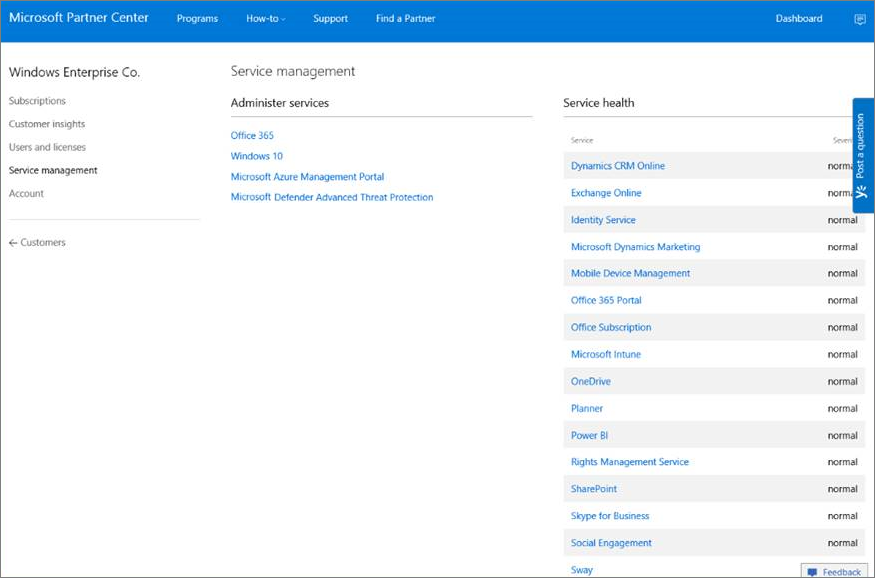
顧客テナントを管理しているクラウド サービス プロバイダー (CSP) パートナーの場合は、プロビジョニングされているライセンスを確認し、Microsoft 365 管理センターを使用してその状態を確認できます。
パートナー ポータルで、[サービスの管理>Office 365] を選択します。
[パートナー ポータル] リンクを選択すると、代わりに管理オプションが開き、顧客管理センターにアクセスできるようになります。
テナント設定を構成する
テナントで Defender for Endpoint をプロビジョニングするには、次の手順に従います。
Microsoft Defender ポータルに移動し、サインインします。
ナビゲーション ウィンドウで、次のいずれかの項目を選択します。
- [ 資産] で、[ デバイス] を選択します。
- [ エンドポイント] で、 ダッシュボード や エンドポイント セキュリティ ポリシーなどの項目を選択します。
データ センターの場所の要件を確認する
Microsoft Defender for Endpointは、Microsoft Defender XDRで使用されるのと同じ場所にデータを格納および処理します。 Microsoft Defender XDRがまだオンになっていない場合は、Defender for Endpoint へのオンボードもDefender XDRオンになり、アクティブな Microsoft 365 セキュリティ サービスの場所に基づいて新しいデータ センターの場所が自動的に選択されます。 選択したデータ センターの場所がMicrosoft Defender ポータルに表示されます。
デプロイ用にネットワーク アクセスを構成する
デバイスが Defender for Endpoint クラウド サービスに接続できることを確認します。 プロキシの使用をお勧めします。 ネットワークを構成するには、次の記事を参照してください。
送信 URL ベースのフィルター処理を制限する環境では、特定の IP アドレスへのトラフィックを許可できます。 すべてのサービスが特定の IP アドレスを介してアクセスできるわけではないので、環境内でこの潜在的な問題に対処する方法を評価する必要があります。 たとえば、更新プログラムを中央の場所にダウンロードしてから配布する必要がある場合があります。 詳細については、「 静的 IP 範囲を使用して接続を構成する」を参照してください。
次のステップ
このガイドで説明されている環境のセットアップを完了したら、必要なロールとアクセス許可の割り当てに進みます。