注:
Microsoft Defender ポータルの [脆弱性の管理] セクションが [露出管理] の下に表示されるようになりました。 この変更により、セキュリティ公開データと脆弱性データを統合された場所で使用および管理し、既存の脆弱性管理機能を強化できるようになりました。 詳細情報 を参照してください。
これらの変更は、プレビューのお客様に関連します (Microsoft Defender XDR + Microsoft Defender for Identity プレビュー オプション)。
注:
構成スコアがデバイスのセキュリティ スコアの一部になりました。
デバイスのセキュリティ スコアは、エンドポイントがサイバーセキュリティの脅威からどの程度保護されているかを示します。
この記事では、デバイスの Microsoft Secure Score とは何か、動作方法、およびセキュリティ構成を改善して脆弱性の露出を減らす方法について説明します。
デバイスの Microsoft セキュリティ スコアとは
セキュリティ スコアは、次のカテゴリにわたるデバイスの集合セキュリティ構成状態を反映しています。
- アプリケーション
- オペレーティング システム
- ネットワーク
- アカウント
- セキュリティ コントロール
セキュリティ スコアは、Microsoft Defender 脆弱性の管理のエクスペリエンスに応じて、さまざまなMicrosoft Defenderポータルの場所に表示されます。
- Microsoft Defender XDR + Microsoft Defender for Identity プレビューのお客様の場合、セキュリティ スコアは [露出管理>Recommendations] の下に表示されます。
- 既存のお客様の場合、セキュリティ スコアは Microsoft Defender 脆弱性の管理 ダッシュボードに表示されます。 カテゴリを選択して [セキュリティに 関する推奨事項 ] ページに移動し、関連する推奨事項を表示します。
アンマネージド デバイス (Intune や Azure AD などの管理ソリューションに登録されていないデバイス) は、セキュリティ スコアにカウントされますが、通常、いくつかのセキュリティ チェックでは非準拠としてマークされます。 これらのデバイスは、特にマルウェア対策の状態、パッチ管理、暗号化の要件などの重要なセキュリティ評価に失敗した場合、スコアが低下する可能性があります。 これらのデバイスを管理下に配置して、セキュリティ体制とセキュリティ スコアの両方を向上することをお勧めします。
メカニズム
注:
デバイスの Microsoft Secure Score では、現在、グループ ポリシー経由で設定された構成がサポートされています。 現在の部分的なIntuneサポートにより、Intuneによって設定された構成が正しく構成されていない可能性があります。 ORGANIZATIONがセキュリティで保護された構成管理にIntuneを使用している場合に備えて、実際の構成状態を確認するには、IT 管理者に問い合わせてください。
デバイスの Microsoft Secure Score のデータは、細心の注意を払った継続的な脆弱性検出プロセスの製品です。 これは、継続的に構成検出評価で集計されます。
- 収集された構成を収集されたベンチマークと比較して、正しく構成されていない資産を検出する
- 修復可能、または部分的に修復できる脆弱性に構成をマップする (リスク削減)
- ベスト プラクティスの構成ベンチマーク (ベンダー、セキュリティ フィード、内部調査チーム) を収集して管理する
- すべての資産からセキュリティ制御構成状態の変更点を収集して監視する
セキュリティ構成を改善する
注:
このセクションでは、Microsoft Defender XDR + Microsoft Defender for Identity プレビューを使用しているお客様のMicrosoft Defender 脆弱性の管理エクスペリエンスについて説明します。 このエクスペリエンスは、Microsoft Defender 脆弱性の管理をMicrosoft セキュリティ露出管理に統合する一部です。 詳細情報 を参照してください。
セキュリティに関する推奨事項の一覧から問題を修復することで、セキュリティ構成を改善します。 そうすると、デバイスの Microsoft Secure Score が向上し、サイバーセキュリティの脅威や脆弱性に対するorganizationの回復力が高まります。
[露出管理] > [推奨事項] ページに移動します。
[ スコアの内訳 ] セクションのカテゴリを確認します。
次のいずれかの操作を行います。
- 推奨事項の一覧ですべてのセキュリティに関する推奨事項を表示します。
- カテゴリ別に推奨事項を表示するには、推奨事項の表で [ カテゴリ ] フィルターを追加し、アドレス指定するカテゴリを選択します。
推奨事項を選択します。 ポップアップ パネルが開き、推奨事項に関連する詳細が表示されます。 [ 修復の要求] を選択します。
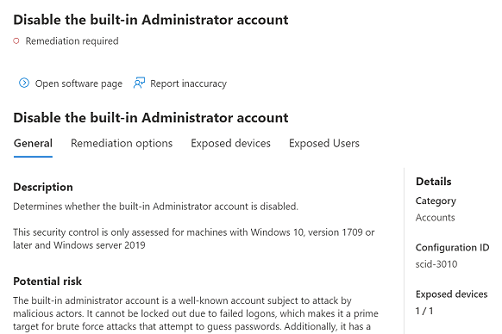
説明を読んで、問題のコンテキストと次に実行する操作を理解します。 期限を選択し、メモを追加し、[ すべての修復アクティビティ データを CSV にエクスポートする ] を選択して、フォローアップのために電子メールに添付できるようにします。
[送信] を選択します。 修復タスクが作成されたことを示す確認メッセージが表示されます。
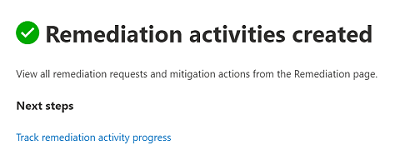
IT 管理者にフォローアップ メールを送信し、修復がシステムに反映されるように割り当てた時間を許可します。
[推奨事項] ページ を確認します 。 次の結果が期待できます。
- [ スコアの内訳 ] 領域では、対処したカテゴリの推奨事項の数が、修復前の割合と比較して減少します。
- アドレス指定された推奨事項は、推奨事項の表に一覧表示されなくなりました。
- デバイスのセキュリティ スコアは、修復前の割合に比べて増加します。
必須のセキュリティ更新プログラムをダウンロードする
脆弱性評価の検出率を高めるために、次の必須のセキュリティ更新プログラムをダウンロードし、ネットワークに展開します。
- 19H1 のお客様 | KB 4512941
- RS5 のお客様 | KB 4516077
- RS4 のお客様 | KB 4516045
- RS3 のお客様 | KB 4516071
セキュリティ更新プログラムをダウンロードするには:
- [Microsoft Update カタログ] に移動します。
- ダウンロードする必要があるセキュリティ更新プログラムの KB 番号をキー入力し、[ 検索] をクリックします。