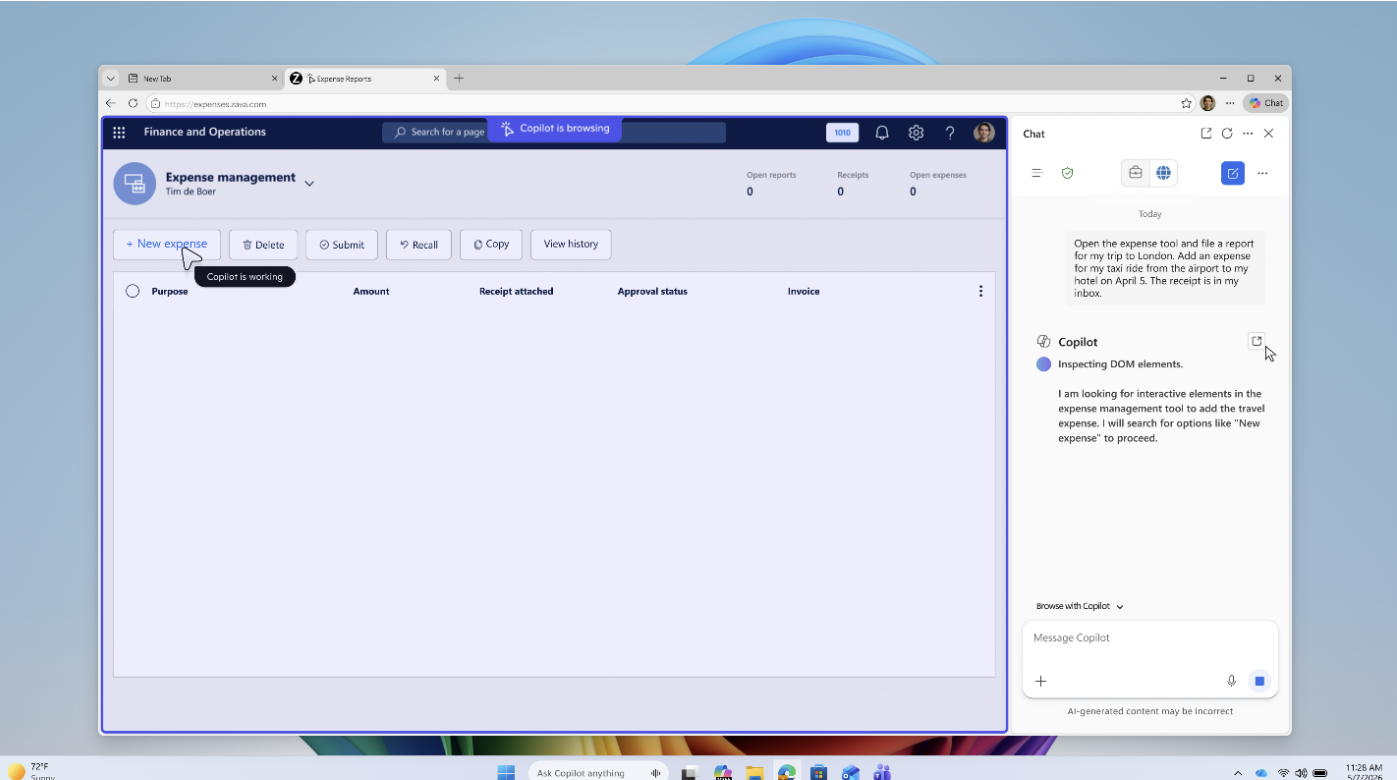
有効にすると、Copilot はユーザーの代わりに Web サイトを閲覧し、指示に従って複数ステップのワークフローを完了し、反復的なタスクを減らすことができます。
Copilot での閲覧には、ユーザーの安全性とデータセキュリティを確保するために、複数のガードレールが組み込まれています。 Copilot は、ポリシーを通じて承認したドメインでのみ参照でき、既存の DLP とポリシーの構成を尊重します。 Copilot は、認証を必要とする手順と、最終的な保存と送信アクションのユーザー入力を要求します。
前提条件
メモ: この機能は現在プレビュー段階です。 参加するには、このフォームに応答を送信 します。 現時点では、欧州経済地域以外のテナントのみが参加できます。
Copilot での閲覧は、Microsoft 365 Copilot ライセンスを持つユーザーのみが使用できます。
構成ポリシーを設定する前に、ターゲット ユーザーを含むMicrosoft Entra グループがMicrosoft 365 管理 センターに設定されていることを確認します。 グループを作成する手順については、「Microsoft 365 管理センターでセキュリティ グループを作成、編集、または削除する - Microsoft Learn」を参照してください。 1 つ以上のグループに対して Copilot 機能を有効にすることができます。
Edge 管理サービスでの Copilot での閲覧の有効化
デモを見る
構成手順
Edge 管理サービスホームページで、[Copilot] タブをクリックします。
[Copilot を使用して参照] 設定行で、[ 構成] をクリックします。
既定の許可リストを有効にするには、[Copilot が一般的に使用されるサイトの閲覧を許可する] トグルをチェックします。 以下の一覧に含まれているサイトを参照してください。
許可リストに特定のサイトを追加するには、[ 許可されたサイト ] タブを選択します。[ サイトまたはドメインの追加 ] のテキスト ボックスに URL を入力し、[ 追加] をクリックします。 許可リストからサイトを削除するには、そのエントリの横にあるごみ箱アイコンをクリックします。
注
許可リストにサイトを追加しない場合、Copilot 機能を使用した閲覧は使用できません。
ブロックリストに特定のサイトを追加するには、[ ブロックされたサイト ] タブを選択し、許可されたサイトと同じプロセスを繰り返します。 ブロックされたサイトは許可されたサイトよりも優先され、より特定のサブドメインよりも特定のサブドメインが優先されます。
[完了] をクリックします。
構成を保存する準備ができたら、ページの上部に表示されるバナーで [ 構成の割り当て ] をクリックします。
オプション 1: 既存の構成ポリシーで Copilot での閲覧を有効にする
- [ 構成の割り当て先] で、[ 既存の構成ポリシー] を選択し、[ 次へ] をクリックします。
- ドロップダウンから目的の構成ポリシーを選択し、[ 構成の保存 ] をクリックして Copilot 機能の有効化を完了します。
- 省略可能: [ 構成の表示] をクリックすると、その構成ポリシーの [エンタープライズ AI 設定] ページに直接移動できます。
オプション 2: 新しい構成ポリシーで Copilot での閲覧を有効にする
- [ 構成の割り当て先] で、[新しい構成ポリシー] を選択し、[ 次へ] をクリックします。
- [名前] フィールドに構成ポリシーの名前を入力し、必要に応じて説明を入力します。 [ 新しいポリシーの作成 ] をクリックして続行します。
- 新しいポリシーを [すべてのユーザー ] に割り当てるか、 1 つ以上のグループに割り当てるかを選択します。
- [1 つ以上のグループ] を選択した場合は、ピッカーを使用して適切なセキュリティ グループを選択します。
- [ ポリシーの割り当て ] をクリックして、Copilot 機能を有効にした構成ポリシーの作成を完了します。
Copilot での閲覧が有効になっていることを確認する
更新された構成プロファイルに割り当てられたアカウントを使用して Microsoft Edge にサインインします。
注: Updates構成プロファイルの対象となるデバイスにダウンロードされるまでに最大 90 分かかる場合があります。テストの場合は、対象デバイスの edge://policy に移動し、[ポリシーの 再読み込み ] をクリックして変更をフェッチします。 関連するポリシー値 (
AllowBrowsingWithCopilot、BrowsingWithCopilotAllowList、BrowsingWithCopilotBlockList) が一覧に表示されていることを確認し、ブラウザーを再起動します。ツール バーの [Copilot] ボタンから Copilot サイドペインを開きます。 入力ボックスの上にある [Copilot で参照] を選択できます。
ユーザーに表示される内容
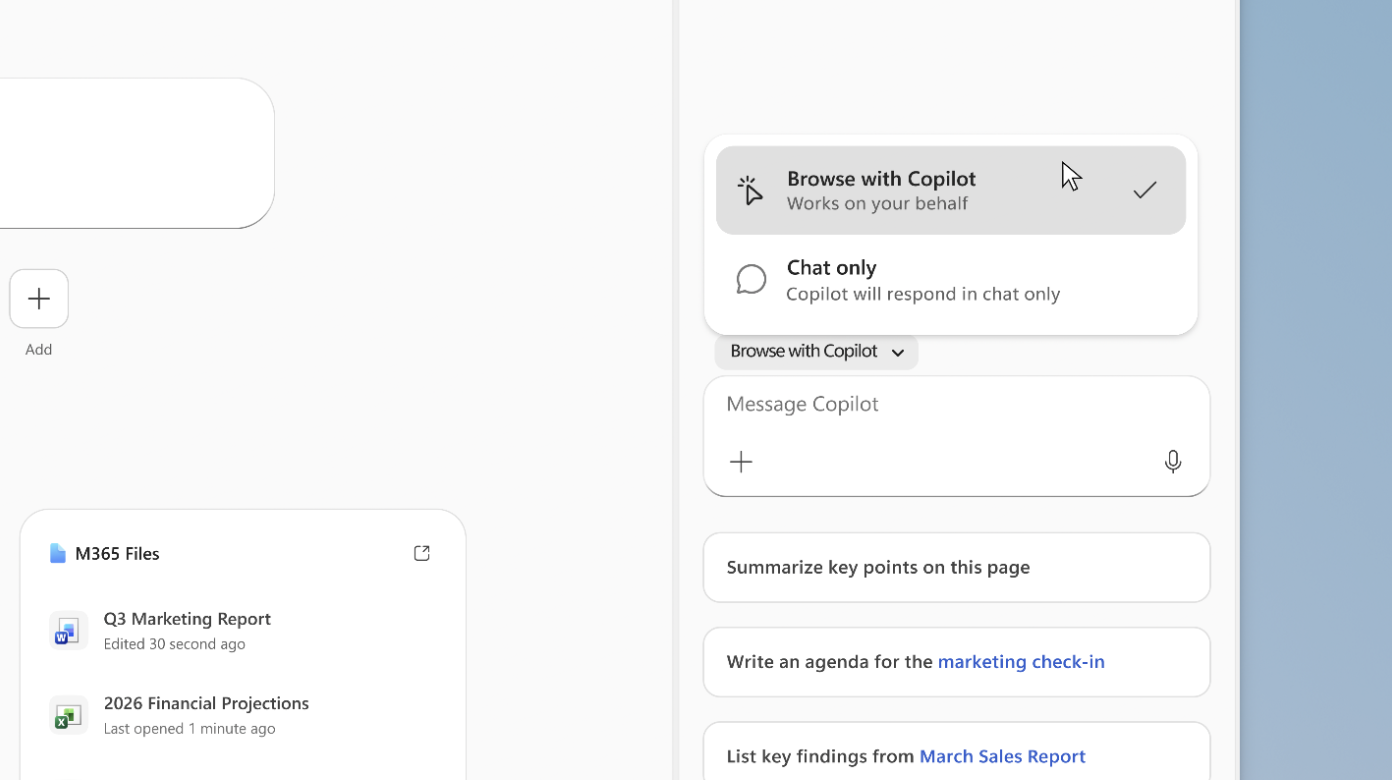
ユーザーは、サイドペイン内のコンポーザの上にあるメニューから Copilot を使用して閲覧オプションを選択できます。
一般的に使用されるサイトの一覧
Copilot で閲覧を構成するときに簡単に有効にできる、作業シナリオでよく使用されるドメインの一覧をキュレーションしました。 ブロック リストを使用して、必要に応じてこのリストの例外を作成できます。これは常に許可リストよりも優先されます。 ユーザーは、[設定] で Copilot がアクセスできるサイトを確認できます。
これらのリストを使用するには、"Copilot が最も一般的に使用されるサイトの閲覧を許可する" というラベルのトグルをオンにします。
FAQ とトラブルシューティング
ポリシーを有効にした後でも Copilot オプションを使用して閲覧できないのはなぜですか?
次のすべてのポリシーが構成されていることを確認します。
-
AllowBrowsingWithCopilot有効にする必要があります -
BrowsingWithCopilotAllowList値を持つ必要があります -
Microsoft365CopilotChatIconEnabled有効にする必要があります
Copilot は常に閲覧タスクを実行しますか、それともチャット経由で応答できますか?
Copilot は、ユーザーがチャット応答を探していると判断するか、アクションを実行するかに基づいて、ユーザー プロンプトに応答する方法を決定します。 プロンプトで "open"、"post"、"complete" などの明確なアクションを使用すると、Copilot はこれらの要求を認識するのに役立ちます。