この記事では、Microsoft Edge のサイドバーについて説明し、管理者がorganizationでこの機能を管理できる手順について説明します。
注
Microsoft Edge 管理サービスは、Microsoft 365 管理センターの専用かつ簡素化された管理ツールであり、現在ロールアウトされています。 詳しくはこちらをご覧ください。
サイドバーの概要
ますます多くの人々にとって、ブラウザは仕事が行われる場所となっています。 アプリをジャグリングしてタブを切り替えることへの移行により、ワークフローに Web ベースのツールが定着するにつれて、生産性に対するリスクが増大します。 Microsoft Edge のサイドバーを使用すると、エンタープライズ ユーザーはワークフローを維持しながら必要な生産性ツールにアクセスできます。
グループ ポリシーを使用してサイドバーを管理する
管理者は、organization でサイド バーを展開および管理するためのいくつかのポリシー オプションがあります。 サイド バーと、サイド バーによって参照される個々のアプリには、次のポリシーを適用できます。
| ポリシー名 | キャプション |
|---|---|
| HubsSidebarEnabled | ハブ サイドバーの表示 |
| EdgeOpenInSidebarEnabled | サイドバーで開くを有効にする |
| EdgeSidebarCustomizeEnabled | サイドバーのカスタマイズを有効にする |
| EdgeSidebarAppUrlHostBlockList | Microsoft Edge サイド バーで開くことができないアプリを制御する |
| ExtensionInstallBlockList | インストールできない拡張機能を制御する |
| ExtensionInstallAllowList | 特定の拡張機能のインストールを許可する |
| ExtensionInstallForceList | サイレント インストールされる拡張機能を制御する |
注
サイド バーを管理するための拡張機能固有のポリシーの再利用は意図的であり、柔軟性を促進することを目的としています。 ブラウザーで edge://sidebar-internals に移動して、個々のサイドバー アプリに関連付けられている拡張機能 ID を見つけます。
グループ ポリシーでサイドバーを許可またはブロックする
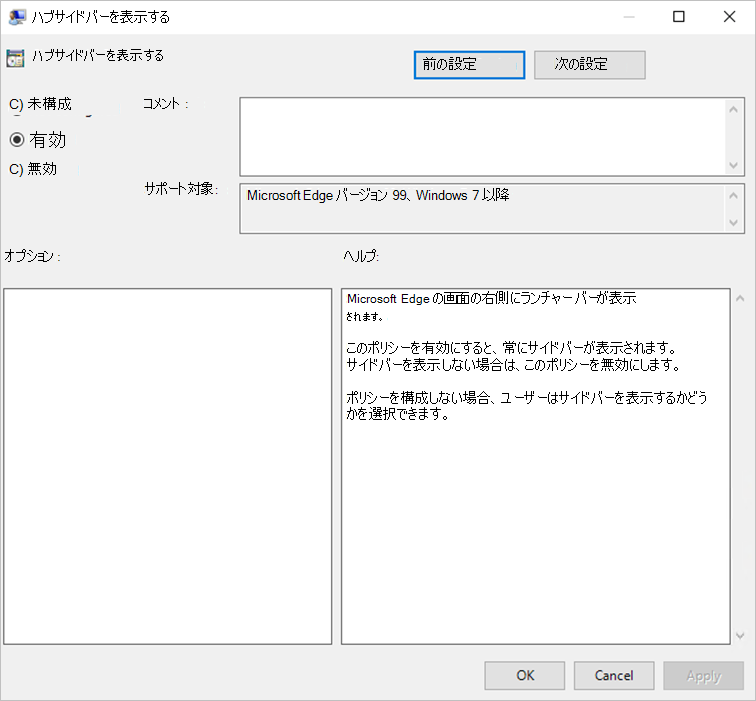
HubsSidebarEnabled ポリシーを使用して、サイド バーを organization 内で許可するかブロックするかを制御できます。 サイド バーをブロックすると、すべてのサイドバー アプリが自動的にブロックされます。 Microsoft Edge 116 以降では、このポリシーは Progressive Web Apps (PWA) のサイドバーを許可またはブロックします。
- グループ ポリシー エディターを開き、[ 管理用テンプレート]>Microsoft Edge に移動し、[ ハブ サイドバーの表示] を選択します。
- サイドバーとすべてのサイドバー アプリをブロックするには、[ 無効] を選択します。
- サイドバーを許可するには、[ 有効] を選択します。 ブラウザーを再起動すると、新しい設定が有効になります。
サイド バーをブロックすると、ツール バーに表示される新しい Discover アプリへのアクセスが削除されます (Microsoft Edge 111 以降)。
サイド バーで Web サイトまたはアプリを開く
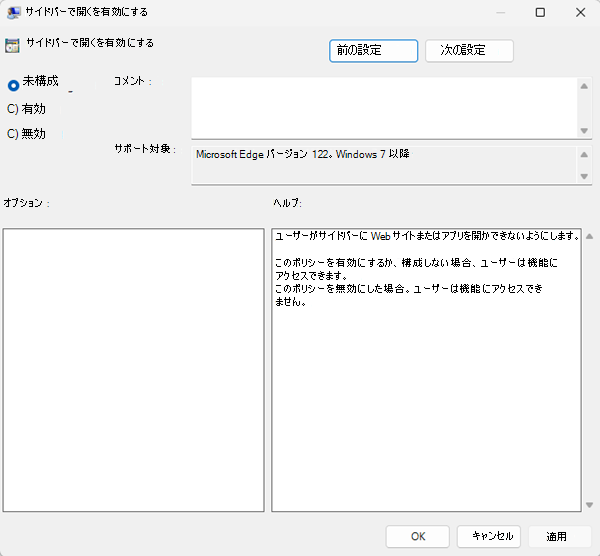
EdgeOpenInSidebarEnabled ポリシーを使用して、サイドバーで Web サイトまたはアプリを開くことができます。 このポリシーが有効になっている場合、ユーザーは [設定] などで [サイドバーで開く] を選択できます。
![[設定など] の [サイドバーで開く] を選択します。](media/microsoft-edge-sidebar/select-open-in-sidebar.png)
このポリシーを構成するためのガイドとして、次の手順を使用します。
- グループ ポリシー エディターを開き、[管理用テンプレート]>Microsoft Edge に移動し、[サイドバーで開くを有効にする] を選択します。
- このポリシーは既定で 有効になっています 。 ユーザーがサイド バーをカスタマイズできるようにするには、追加の操作は必要ありません。 変更はブラウザーを再起動した後に有効になります。
サイドバーのカスタマイズ
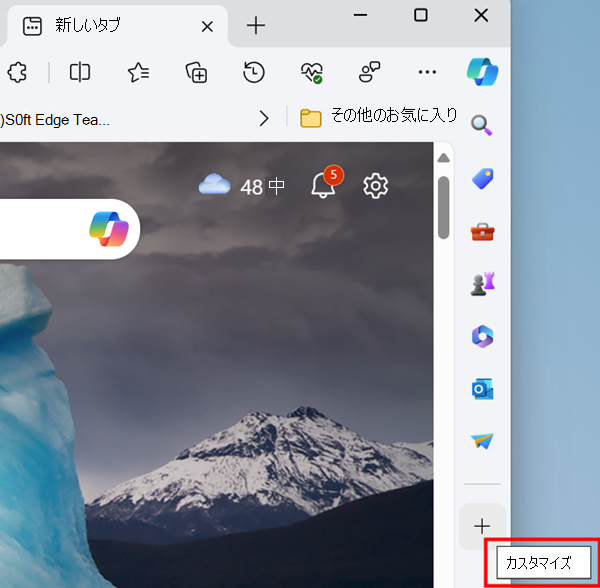
EdgeSidebarCustomizeEnabled ポリシーを使用すると、ユーザーがアプリを追加または削除してサイド バーをカスタマイズできるようにします。 このポリシーが有効になっている場合、ユーザーはプラス (+) 記号の上にマウス ポインターを置き、[ カスタマイズ] をクリックできます。
このポリシーを構成するためのガイドとして、次の手順を使用します。
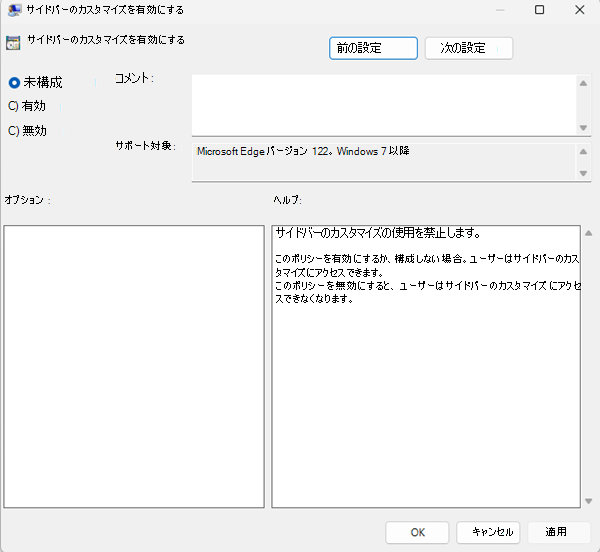
- グループ ポリシー エディターを開き、[ 管理用テンプレート]>Microsoft Edge に移動し、[ サイドバーのカスタマイズを有効にする] を選択します。
- このポリシーは既定で 有効になっています 。 ユーザーがサイド バーをカスタマイズできるようにするには、追加の操作は必要ありません。 変更はブラウザーを再起動した後に有効になります。
特定のサイドバー アプリをブロックする (非推奨)
注
これは Microsoft Edge 107 以降に適用されます。 Microsoft Edge 127 以降では、代わりに URL を使用してサイドバー アプリのブロック を使用することをお勧めします。
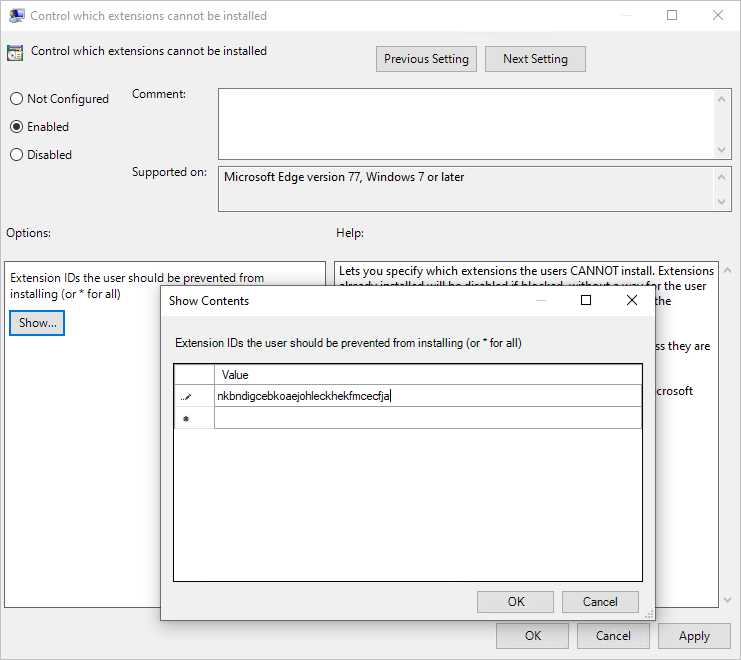
ExtensionInstallBlockList ポリシーを使用して、ブロックするサイドバー アプリを制御できます。
サイドバー アプリをブロックするガイドとして、次の手順を使用します。
- グループ ポリシー管理エディターを開き、[管理用テンプレート]>Microsoft Edge>拡張機能に移動し、[インストールできない拡張機能を制御する] を選択します。
- [有効] を選択します。
- [表示] をクリックします。
- ブロックするサイドバー アプリの拡張機能 ID を入力します。
- サイドバー アプリの拡張機能 ID は、
edge://sidebar-internalsで確認できます。 - Sidebar Internals JSON ファイルには、すべてのサイドバー アプリのマニフェストが含まれています。各アプリの
extension_idパラメーターも含まれます。 これらの値を使用して、ポリシーを構成できます。 - 複数の ID を追加する場合は、ID ごとに個別の行を使用します。
- サイドバー アプリの拡張機能 ID は、
- すべてのサイドバー アプリをブロックするには、「 グループ ポリシーでサイドバーを許可またはブロックする」を参照してください。 HubsSidebarEnabled ポリシーを無効にすると、既定ですべてのサイドバー アプリがブロックされます。
URL を使用した検索を除くサイドバー アプリをブロックする
注
これは Microsoft Edge 127 以降に適用されます。
EdgeSidebarAppUrlHostBlockList ポリシーを使用して、検索アプリ以外のどのサイドバー アプリをブロックするかを制御できます。 検索アプリをブロックするには、「 検索アプリをブロックする」を参照してください。
アプリの URL
組み込みの Edge アプリには、Copilot、Shopping、Tools、Games、Microsoft Office、Outlook、Eco tree、Image Creator、OneNote、Designer などがあります。
これらの URL は、 edge://sidebar-internals で確認できます。 サイドバー内部 JSON ファイルには、組み込みのサイドバー アプリのマニフェストが含まれています。これには、各アプリの "target": {"url": "xyz"} パラメーターが含まれます。 これらの値を使用して、ポリシーを構成できます。
注
外部 Web サイト (google.com、youtube.com、tiktok.com など) の場合は、サイトの URL を入力します。
サイド バーで開くことができないアプリを構成するためのガイドとして、次の手順を使用します。
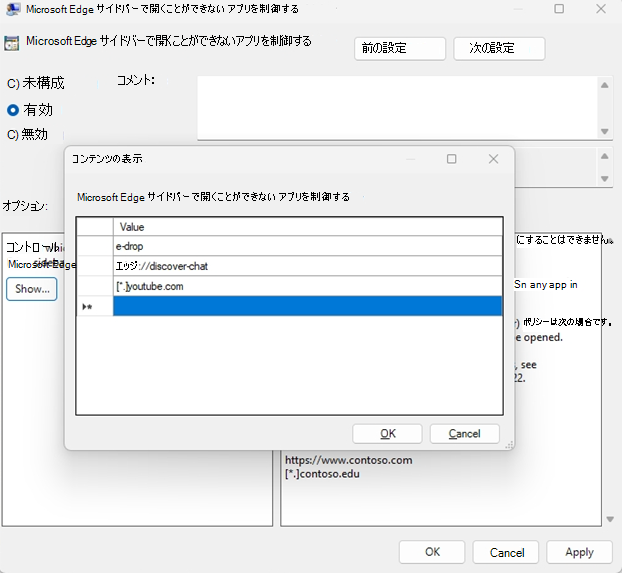
- グループ ポリシー管理エディターを開き、[管理用テンプレート]>Microsoft Edge に移動し、[Microsoft Edge サイドバーで開くことができないアプリを制御する] を選択します。
- [有効] を選択します。
- [表示] をクリックします。
- ブロックするサイドバー アプリの URL または URL パターンを入力します。 有効な URL パターンの詳細については、「 URL 一覧ベースのポリシーのフィルター形式」を参照してください。
- URL の入力が完了したら、[ OK ] をクリックします。
検索アプリをブロックする
注
これは Microsoft Edge 127 以降に適用されます。
検索アプリには URL がありません。 検索アプリを制御するには、 ExtensionInstallBlockList ポリシーのみを使用できます。
検索アプリをブロックするガイドとして、次の手順を使用します。
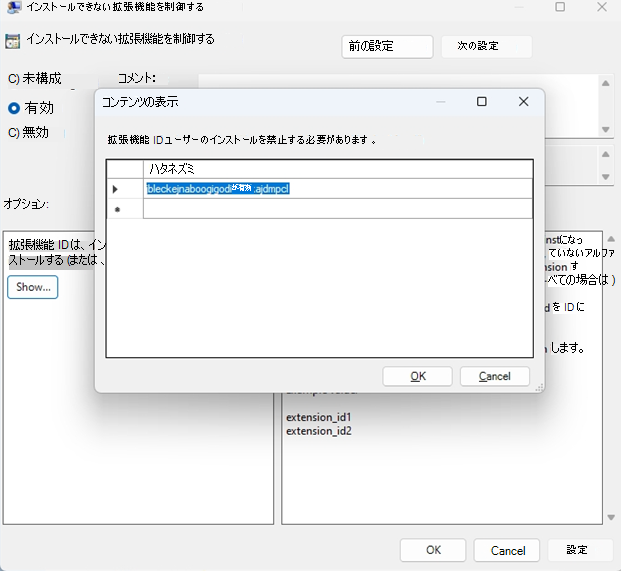
- グループ ポリシー管理エディターを開き、[管理用テンプレート]>Microsoft Edge>拡張機能に移動します。
- [ インストールできない拡張機能を制御する] を選択します。
- [有効] を選択します。
- [表示] をクリックします。
- ブロックする検索アプリの 拡張機能 ID を入力し、[ OK] をクリックします。
- 次のスクリーンショットに示されている検索アプリの extension_idは、 jbleckejnaboogigodiafflhkajdmpcl です。
- [
edge://sidebar-internals] に移動して、検索アプリの拡張機能 ID を見つけることもできます。 - サイドバー内部 JSON ファイルには、各アプリの extension_id パラメーターを含む、すべてのサイドバー アプリのマニフェストが含まれています。 これらの値を使用して、ポリシーを構成できます。
すべてのサイドバー アプリをブロックする
注
これは Microsoft Edge 127 以降に適用されます。
すべてのサイドバー アプリをブロックするには、2 つのオプションがあります。
1 つ目のオプションは、 HubsSidebarEnabled ポリシーを無効にして、既定ですべてのサイドバー アプリをブロックすることです。 詳細については、「 グループ ポリシーでサイドバーを許可またはブロックする」を参照してください。
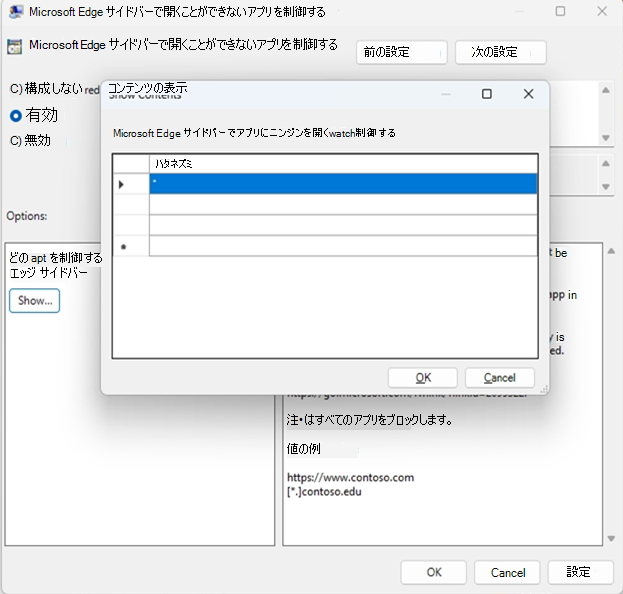
2 番目のオプションは、検索を除くすべてのサイドバー アプリをブロックする EdgeSidebarAppUrlHostBlockList ポリシーを * として設定することです。 このポリシーを構成するガイドとして、次の手順を使用します。
- グループ ポリシー管理エディターを開き、[管理用テンプレート]>Microsoft Edge に移動し、[Microsoft Edge サイドバーで開くことができないアプリを制御する] を選択します。
- [有効] を選択します。
- [表示] をクリックします。
- *と入力して [検索] を除くすべてのサイドバー アプリをブロックし、[OK] をクリックします。 検索のブロックの詳細については、「 検索アプリをブロックする」を参照してください。
特定のサイドバー アプリを許可する (非推奨)
注
これは Microsoft Edge 107 以降に適用されます。 Microsoft Edge 131 以降では、[ URL を使用した検索を除く] 以外の特定のサイドバー アプリを許可することをお勧めします。
ExtensionInstallBlocklist ポリシーと ExtensionInstallAllowlist ポリシーを使用すると、特定のサイドバー アプリを許可しながら、残りのサイドバー アプリはブロックできます。 特定のサイドバー アプリをブロックリストから除外するガイドとして、次の手順を使用します。
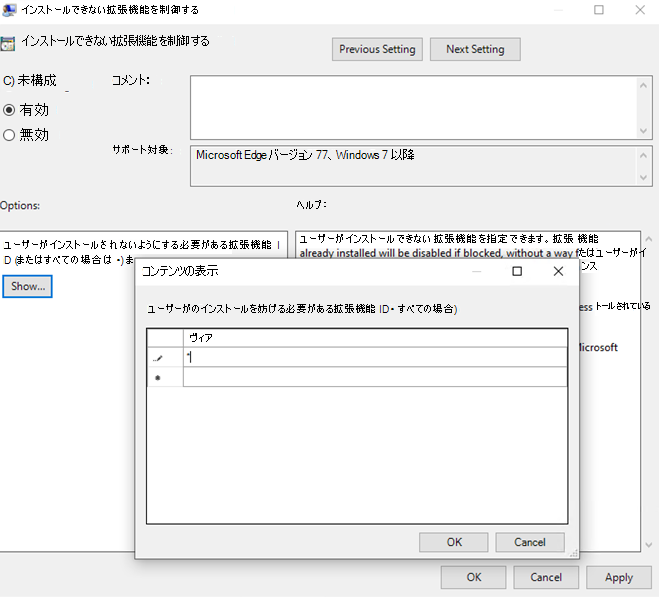
グループ ポリシー管理エディターを開き、[管理用テンプレート]>Microsoft Edge>拡張機能に移動し、[有効にできない拡張機能を制御する] を選択します。
[有効] を選択します。
[表示] をクリックします。
*と入力します。
グループ ポリシーを使用して有効にできない拡張機能を確認します。
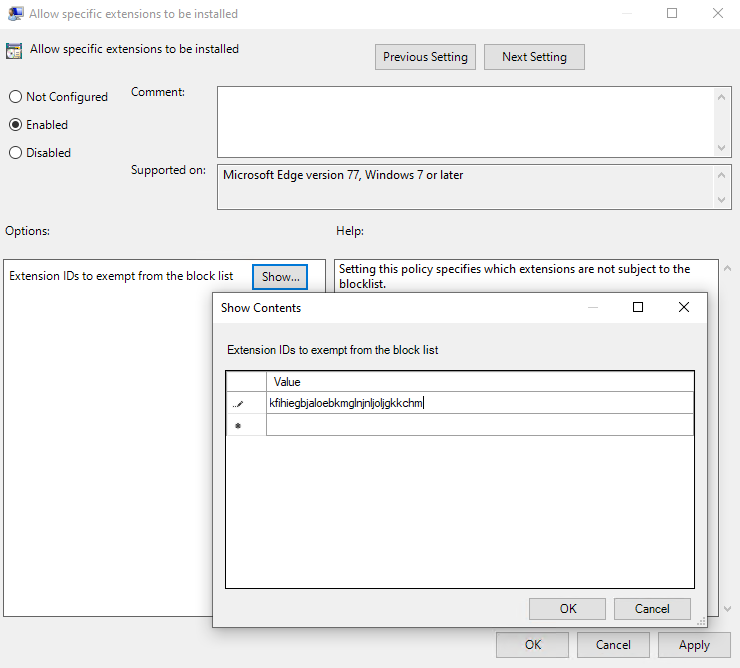
グループ ポリシー管理エディターで、[管理用テンプレート]>Microsoft Edge>拡張機能に移動し、[特定の拡張機能のインストールを許可する] を選択します。
許可するサイドバー アプリの 拡張機能 ID を入力します。
- サイドバー アプリの拡張機能 ID は、Microsoft Edge のオムニボックスから
edge://sidebar-internalsに移動することで確認できます。 - 作成されたマニフェスト (JSON ファイルにエクスポート可能) には、各アプリの
extension_idパラメーターを含むすべてのサイドバー アプリが一覧表示されます。 これらの値を使用して、ポリシーを構成できます。 - 複数の ID を追加する場合は、ID ごとに個別の行を使用します。
- サイドバー アプリの拡張機能 ID は、Microsoft Edge のオムニボックスから
その後、ユーザーは、許可されたサイドバー アプリを有効/無効にすることを選択できます。 サイドバー アプリを強制的に有効にするには、 ExtensionInstallForcelist ポリシーに関する情報がある次のセクションを参照してください。
グループ ポリシーを使用して、特定の拡張機能のインストールを許可します。
URL を使用した検索を除く特定のサイドバー アプリを許可する
注
これは、Microsoft Edge 131 以降に適用されます。
EdgeSidebarAppUrlHostBlockList、ExtensionInstallBlocklist、および EdgeSidebarAppUrlHostAllowlist ポリシーを使用すると、特定のサイドバー アプリ (検索アプリを除く) を許可し、残りのサイドバー アプリはブロックできます。 検索アプリを許可するには、「 検索アプリを許可する」を参照してください。
特定のサイドバー アプリをブロックリストから除外するガイドとして、次の手順を使用します。
「すべてのサイドバー アプリをブロックする」の 2 番目のオプションに従って、すべてのサイドバー アプリをブロックします。
グループ ポリシー管理エディターで、[管理用テンプレート]>Microsoft Edge>拡張機能に移動し、[Microsoft Edge サイドバーで特定のアプリを開くことを許可する] を選択します。
[有効] を選択します。
[表示] をクリックします。
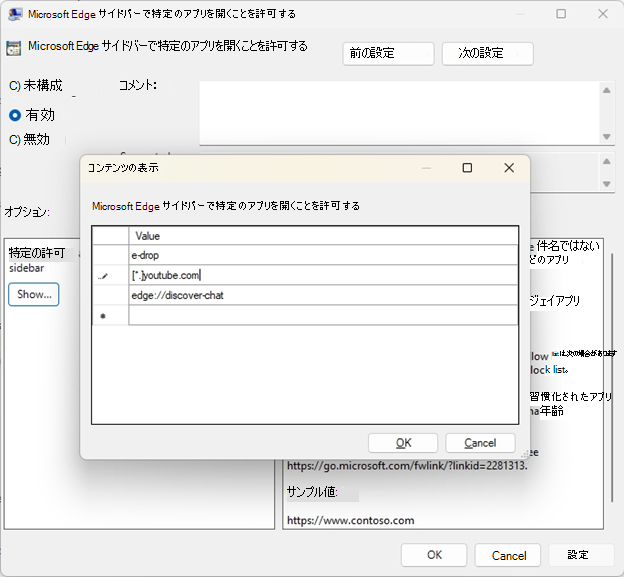
許可するサイドバー アプリの URL または URL パターンを入力します。 有効な URL パターンの詳細については、「 URL 一覧ベースのポリシーのフィルター形式」を参照してください。
URL の入力が完了したら、[ OK ] をクリックします。 たとえば、[ *.] 次のスクリーンショットで youtube.com します。
検索アプリを許可する
注
これは、Microsoft Edge 131 以降に適用されます。
検索アプリには URL がありません。 ExtensionInstallAllowlist ポリシーは、検索アプリを許可するためにのみ使用できますが、残りのサイドバー アプリは EdgeSidebarAppUrlHostBlockList、および ExtensionInstallBlocklist ポリシーを使用してブロックします。
Search アプリを許可するためのガイドとして、次の手順を使用します。
「すべてのサイドバー アプリをブロックする」の 2 番目のオプションに従って、すべてのサイドバー アプリをブロックします。
グループ ポリシー管理エディターを開き、[管理用テンプレート]>Microsoft Edge>拡張機能に移動します。
[特定の拡張機能のインストールを許可する] を選択します。
[有効] を選択します。
[表示] をクリックします。
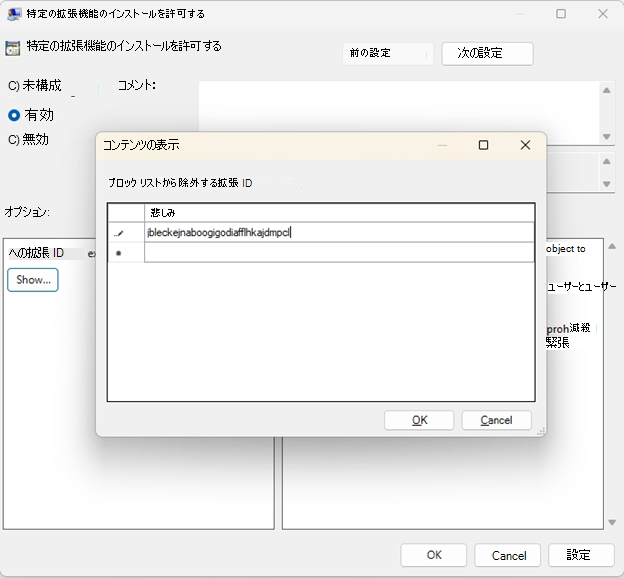
ブロックする検索アプリの 拡張機能 ID を入力し、[ OK] をクリックします。 注:
- 次のスクリーンショットに示すアプリの検索表示オプション ID (
extension_idパラメーター) は、"jbleckejnaboogigodiafflhkajdmpcl" です。 - [ edge://sidebar-internals] に移動して、検索アプリの拡張機能 ID を見つけることもできます。
- サイドバー内部 JSON ファイルには、各アプリの
extension_idパラメーターを含む、すべてのサイドバー アプリのマニフェストが含まれています。 これらの値を使用して、ポリシーを構成できます。
- 次のスクリーンショットに示すアプリの検索表示オプション ID (
特定のサイドバー アプリを強制的に有効にする
ExtensionInstallForceList ポリシーを使用して、organization 内のユーザーが無効にできない特定のサイドバー アプリを有効にします。 サイドバー アプリを強制的に有効にするガイドとして、次の手順を使用します。
- グループ ポリシー エディターで、[管理用テンプレート]>Microsoft Edge>拡張機能の順に移動し、[サイレント インストールする拡張機能を制御する] を選択します。
- [有効] を選択します。
- [表示] をクリックします。
- 強制的に有効にするサイドバー アプリの拡張機能 ID を入力します。
サイドバー アプリは、ユーザーの操作を必要とせずに警告なしに警告なしに有効になります。 ユーザーはサイド バーからこのアプリを削除できません。 この設定は、有効になっているブロックリスト ポリシーを上書きします。