Language
このチュートリアルでは、Visual Studioを使用してWindows フォーム アプリを作成する方法について説明します。 Visual Studioには、コントロールを追加してイベントを処理するためのビジュアル デザイナーが用意されています。 このチュートリアルを完了すると、リスト ボックスに名前を追加する簡単なアプリが作成されます。
このチュートリアルでは、次の操作を行います。
- 新しいWindows フォーム アプリを作成します。
- フォームにコントロールを追加します。
- コントロール イベントを処理して、アプリの機能を提供します。
- アプリを実行します。
[前提条件]
Windows フォーム アプリを作成する
新しいアプリを作成するための最初の手順は、Visual Studioを開き、テンプレートからアプリを生成することです。
Visual Studioを開きます。
[ 新しいプロジェクトの作成] を選択します。
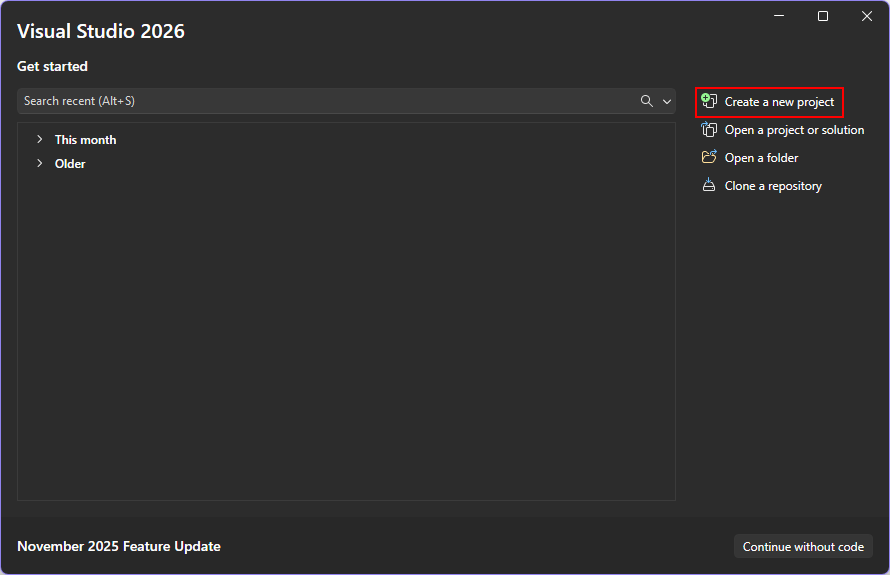
[ テンプレートの検索 ] ボックスに 「winforms」と入力し、検索結果が表示されるまで待ちます。
code language ドロップダウンで、C# または Visual Basic を選択します。
テンプレートの一覧で Windows フォーム App を選択し、 Next を選択します。
重要
Windows フォーム App (.NET Framework) テンプレートを選択しないでください。
次の図は、C# と Visual Basic .NET の両方のプロジェクト テンプレートを示しています。 コード言語フィルターを適用した場合は、対応するテンプレートが一覧表示されます。
![検索ボックスに 'winforms' が表示され、Windows フォームアプリ テンプレートが強調表示されたVisual Studioの [新しいプロジェクトの作成] ダイアログのスクリーンショット。](media/create-app-visual-studio/vs-start-2-templates.png)
[ 新しいプロジェクトの構成 ] ウィンドウで、[ プロジェクト名 ] を [名前] に設定し、[ 次へ] を選択します。
場所のパスを調整して、プロジェクトを別のフォルダーに保存することもできます。
![2026 Visual Studioの [新しいプロジェクトの構成] ダイアログのスクリーンショット。[プロジェクト名] ボックスには](media/create-app-visual-studio/vs-start-3-name.png)
最後に、追加情報 ウィンドウで、 .NET 10.0 (Long Term Support)Framework 設定を選択し、Create を選択します。
![2026 Visual Studioの [追加情報] ダイアログのスクリーンショット。[フレームワーク] ドロップダウン ボックスには、'.NET 10 (長期サポート)' が選択されており、赤いボックスで強調表示されています。[作成] ボタンも赤いボックスで強調表示されています。](media/create-app-visual-studio/vs-start-4-framework.png)
アプリVisual Studio生成されると、既定のフォーム Form1 のデザイナー ウィンドウが開きます。 フォーム デザイナーが表示されない場合は、ソリューション エクスプローラー ウィンドウでフォームをダブルクリックしてデザイナー ウィンドウを開きます。
[ツールボックス] ウィンドウと [プロパティ] ウィンドウを有効にする
既定では、Visual Studioは [ツールボックス] ウィンドウと [プロパティ] ウィンドウを開きません。 Visual Studioは、これらのウィンドウを開いたときに記憶し、将来開いたままにします。
ウィンドウを開くには:
- [ 表示ツール ボックス ] メニュー項目を選択します。
- [ 表示プロパティ ウィンドウ] メニュー項目を選択します。
Visual Studio 2026 Windows フォーム プロジェクトのビュー メニューでは、ツールボックス項目とプロパティ ウィンドウ項目の両方が強調表示されています。
Visual Studioの重要な部分
Visual Studio における Windows フォーム のサポートには、アプリ作成時に利用する 4 つの重要なコンポーネントがあります。
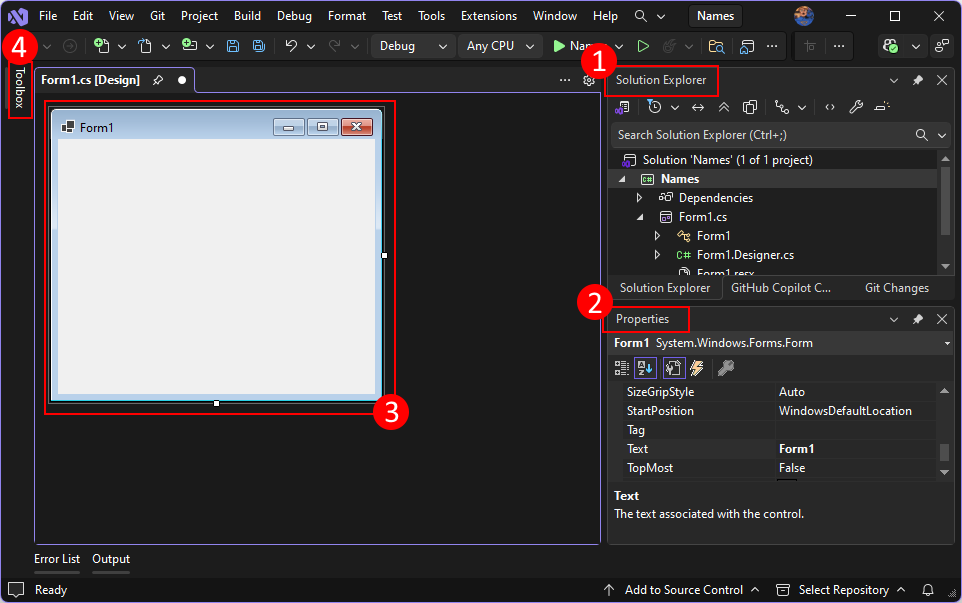
ソリューション エクスプローラー
すべてのプロジェクト ファイル、コード、フォーム、およびリソースがこのウィンドウに表示されます。
プロパティ
このウィンドウには、選択した項目のコンテキストに基づいて構成できるプロパティ設定が表示されます。 たとえば、ソリューション エクスプローラー から項目を選択すると、ファイルに関連する設定が表示されます。 デザイナーでオブジェクトを選択すると、コントロールまたはフォームのプロパティが表示されます。
フォーム デザイナー
これはフォームのデザイナーです。 対話型であり、 ツールボックスからオブジェクトをドラッグ アンド ドロップできます。 デザイナーで項目を選択して移動することで、アプリのユーザー インターフェイス (UI) を視覚的に作成できます。
ツールボックス
ツールボックスには、フォームに追加できるすべてのコントロールが含まれています。 現在のフォームにコントロールを追加するには、コントロールをダブルクリックするか、コントロールをフォームにドラッグ アンド ドロップします。
コントロールをフォームに追加する
Form1 フォーム デザイナーを開いた状態で、[ツールボックス] ウィンドウを使用し、ツールボックスからドラッグしてフォームにドロップすることで、次のコントロールをフォームに追加します。
- ボタン
- ラベル
- ListBox
- テキストボックス
次の図に従ってコントロールの位置とサイズを設定します。
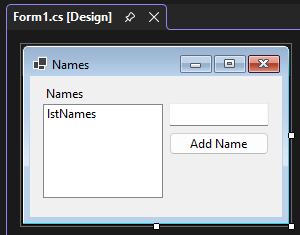
マウスを使用してコントロールを移動およびサイズ変更して前の画像と一致させるか、次の表を使用して各コントロールを構成できます。 コントロールを構成するには、デザイナーでコントロールを選択し、[ プロパティ ] ウィンドウで適切な設定を設定します。 フォームを構成するときに、フォームのタイトル バーを選択します。
| オブジェクト | 設定 | 価値 |
|---|---|---|
| ラベル | ロケーション | 12, 9 |
| テキスト | Names |
|
| リストボックス | 名前 | lstNames |
| ロケーション | 12, 27 |
|
| サイズ | 120, 94 |
|
| テキストボックス | 名前 | txtName |
| ロケーション | 138, 26 |
|
| サイズ | 100, 23 |
|
| ボタン | 名前 | btnAdd |
| ロケーション | 138, 55 |
|
| サイズ | 100, 23 |
|
| テキスト | Add Name |
|
| フォーム | テキスト | Names |
| サイズ | 268, 180 |
イベントの処理
フォーム上のすべてのコントロールをレイアウトしたら、ユーザー入力に応答するイベント ハンドラーを追加します。 フォーム デザイナーに移動し、次の手順を実行します。
フォームの [名前の追加] ボタン コントロールを選択します。
[ プロパティ ] ウィンドウで、イベント アイコン を選択して、ボタンのイベントを一覧表示します。
Click イベントを見つけてダブルクリックし、イベント ハンドラーを生成します。
このアクションにより、次のコードがフォームに追加されます。
private void btnAdd_Click(object sender, EventArgs e)
{

}
Private Sub btnAdd_Click(sender As Object, e As EventArgs) Handles btnAdd.Click End Subこのハンドラーのコードは、 テキスト ボックスで指定された名前を リスト ボックスに追加します。 ただし、名前を追加するための 2 つの条件を追加する必要があります。名前を空白にすることはできません。名前は既に存在できません。
次のコードは、 コントロールに名前を追加する方法を示しています。
private void btnAdd_Click(object sender, EventArgs e)
{
    if (!string.IsNullOrWhiteSpace(txtName.Text) && !lstNames.Items.Contains(txtName.Text))
        lstNames.Items.Add(txtName.Text);
}
Private Sub btnAdd_Click(sender As Object, e As EventArgs) Handles btnAdd.Click If Not String.IsNullOrWhiteSpace(txtName.Text) And Not lstNames.Items.Contains(txtName.Text) Then lstNames.Items.Add(txtName.Text) End If End Sub
アプリを実行する
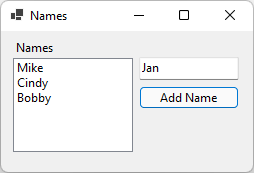
イベントを処理した後、 F5 キーを押すか、メニューから [デバッグデバッグの開始 ] を選択して、アプリを実行します。 アプリが起動すると、フォームが表示されます。 テキスト ボックスに名前を入力し、ボタンを選択します。
関連コンテンツ
Windows フォーム - コントロールの使用の概要
- イベントの概要
GitHub で Microsoft と共同作業する
このコンテンツのソースは GitHub にあります。そこで、issue や pull request を作成および確認することもできます。 詳細については、共同作成者ガイドを参照してください。

.NET Desktop feedback