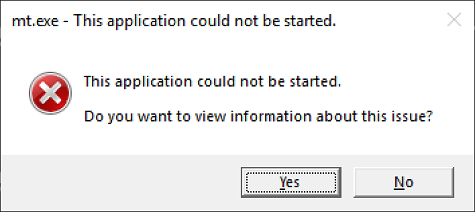
.NET Framework アプリケーションを実行しようとすると、"このアプリケーションを起動できませんでした" というエラー メッセージが表示されることがあります。 このエラーの原因が、.NET Framework が破損しているためにアプリケーションで .NET Framework が見つからない場合は、この記事を使用してその問題を解決してください。
この記事のすべての手順を完了してもアプリケーションを実行できない場合は、ファイル システムの破損、依存関係の不足、またはアプリケーションの問題が原因で問題が発生している可能性があります。 その場合は、 アプリの発行元に問い合わせる か、 Microsoft Q&A に質問を投稿してヘルプを参照してください。
問題を理解する
このエラーは、特定のアプリケーションを起動できないことを意味します。 プログラムの名前は、次の図で強調表示されているように、タイトル バーの最初の部分で、"このアプリケーションを起動できませんでした" というメッセージの前にあります。
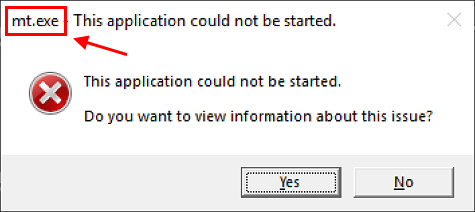
前の図では、このエラーの原因となった実行可能ファイルの名前が mt.exe。 問題の原因となっている実行可能ファイルの詳細については、インターネットで検索してみてください。
エラーの修正方法
アプリケーションを実行できるようにこの問題に対処するには、次の手順を実行します。
.NET Framework 修復ツール (NetFxRepairTool.exe) をダウンロードします。 ダウンロードが完了すると、ツールが自動的に実行されます。
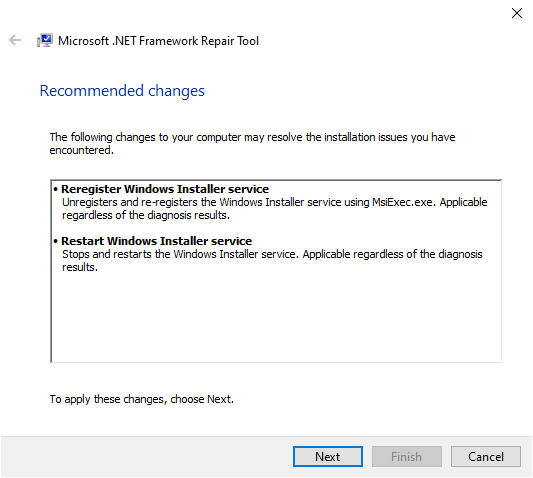
.NET Framework 修復ツールで、次の図に示すような他のアクションが推奨される場合は、[ 次へ] を選択します。
.NET Framework 修復ツールには、次の図に示すダイアログ ボックスが表示され、変更が完了したことを示します。 アプリケーションを再実行する際は、ダイアログ ボックスを開いたままにしておきます。 これは、.NET Framework 修復ツールが破損した .NET Framework のインストールを修正した場合に成功します。
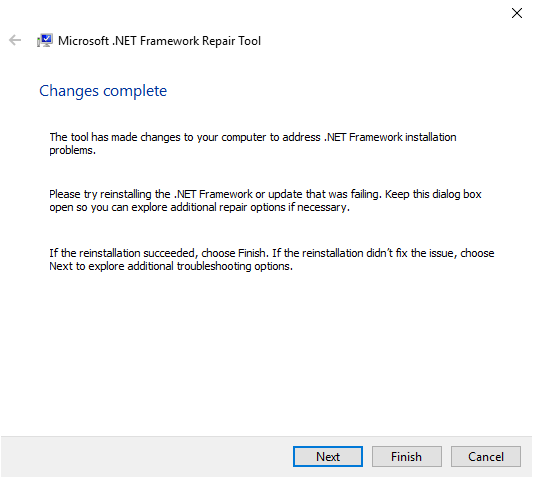
アプリケーションが正常に実行された場合は、[ 完了] ボタンを選択します。 それ以外の場合は、[ 次へ ] ボタンを選択します。
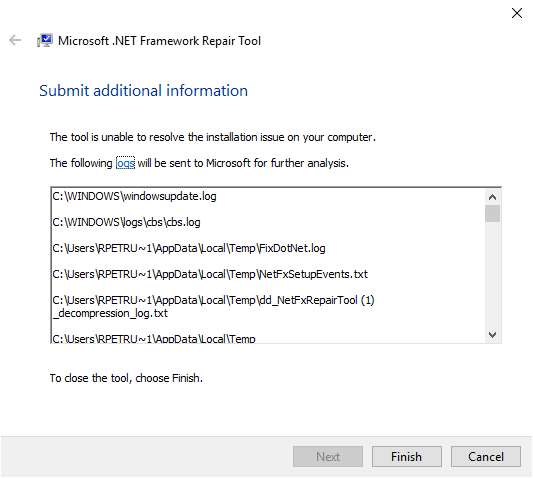
[次へ] ボタンを選択した場合、.NET Framework 修復ツールには次のようなダイアログ ボックスが表示されます。 [ 完了 ] ボタンを選択して、診断情報を Microsoft に送信します。
それでもアプリケーションを実行できない場合は、お使いのバージョンの Windows でサポートされている最新バージョンの .NET Framework をインストールします。 詳細については、「 Windows および Windows Server への .NET Framework のインストール」を参照してください。
アプリケーションの起動を試みます。
こちらも参照ください
GitHub で Microsoft と共同作業する
このコンテンツのソースは GitHub にあります。そこで、issue や pull request を作成および確認することもできます。 詳細については、共同作成者ガイドを参照してください。

.NET