LCD文字ディスプレイは、外部モニタを必要とせずに情報を表示するのに役立ちます。 一般的な LCD 文字ディスプレイは GPIO ピンに直接接続できますが、このような方法では最大 10 個の GPIO ピンを使用する必要があります。 デバイスの組み合わせに接続する必要があるシナリオでは、多くの場合、GPIO ヘッダーの多くを文字表示に割り当てるには実用的ではありません。
多くの製造元は、GPIO エキスパンダーが統合された 20 x 4 LCD 文字ディスプレイを販売しています。 文字表示は GPIO エキスパンダーに直接接続され、Inter-Integrated 回線 (I2C) シリアル プロトコルを介して Raspberry Pi に接続されます。
このトピックでは、.NETを使用して、I2C GPIO エキスパンダーを使用して LCD 文字ディスプレイにテキストを表示します。
[前提条件]
- ARM ベース (ARMv7 以上) シングルボード コンピューター (SBC)
- I 2 C インターフェイス付き20x 4 LCD 文字ディスプレイ
- ジャンパー ワイヤ
- ブレッドボード (省略可能/推奨)
- Raspberry Pi GPIO ブレークアウト ボード (省略可能/推奨)
- .NET SDK 10 以降
注
このチュートリアルは、ターゲット デバイスが Raspberry Pi であることを前提として記述されています。 ただし、このチュートリアルは、Orange Pi、ODROID など、.NETをサポートする Linux ベースの SBC に使用できます。
注
LCD文字ディスプレイの多くのメーカーがあります。 ほとんどの設計は同一であり、製造元は機能に違いを生じさせてはいけません。 参考までに、このチュートリアルは SunFounder LCD2004を使用して開発されました。
SBC を準備する
次のサービスをサポートするように SBC が構成されていることを確認します。
- SSH
- I2C
多くのデバイスでは、追加の構成は必要ありません。 Raspberry Pi の場合は、 raspi-config コマンドを使用します。
raspi-configの詳細については、Raspberry Pi のドキュメントを参照してください。
ハードウェアを準備する
次のように、ジャンパー ワイヤを使用して I2C GPIO エキスパンダーの 4 つのピンを Raspberry Pi に接続します。
- GND をグラウンドに接続
- 5VへのVCC
- SDA から SDA (GPIO 2)
- SCL から SCL (GPIO 3)
必要に応じて、次の図を参照してください。
| I2C インターフェース (ディスプレイ背面) | Raspberry Pi GPIO |
|---|---|
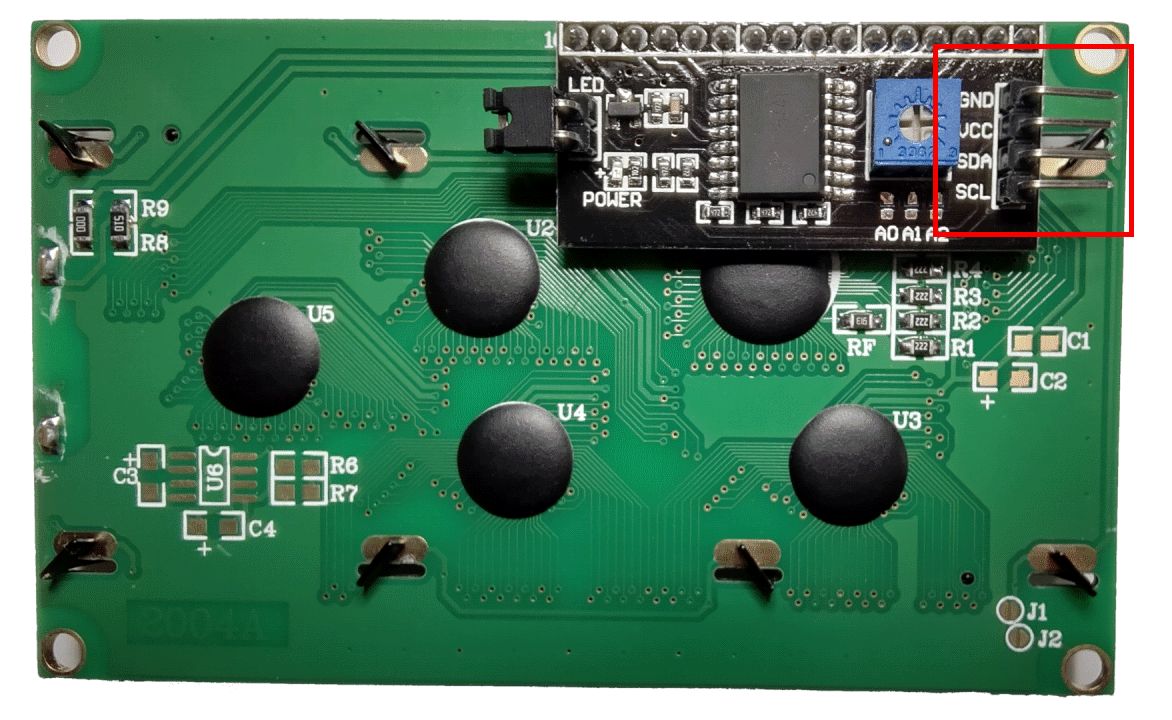
|

画像提供:Raspberry Pi Foundation。 |
ヒント
GPIO ヘッダーへの接続を合理化するには、ブレッドボードと組み合わせた GPIO ブレークアウト ボードをお勧めします。
アプリを作成する
好みの開発環境で次の手順を実行します。
.NET CLI または Visual Studio を使用して、新しい.NETコンソール アプリを作成します。 LcdTutorial という名前を付けます。
dotnet new console -o LcdTutorial
cd LcdTutorial
Iot.Device.Bindings パッケージをプロジェクトに追加します。 プロジェクト ディレクトリから .NET CLI または Visual Studio を使用します。
dotnet package add Iot.Device.Bindings --version 4.1.0Program.cs の内容を次のコードで置き換えます。
using System;
using System.Device.Gpio;
using System.Device.I2c;
using System.Threading;
using Iot.Device.CharacterLcd;
using Iot.Device.Pcx857x;

Console.WriteLine("Displaying current time. Press Ctrl+C to end.");

using I2cDevice i2c = I2cDevice.Create(new I2cConnectionSettings(1, 0x27));
using var driver = new Pcf8574(i2c);
using var lcd = new Lcd2004(registerSelectPin: 0,
                        enablePin: 2,
                        dataPins: new int[] { 4, 5, 6, 7 },
                        backlightPin: 3,
                        backlightBrightness: 0.1f,
                        readWritePin: 1,
                        controller: new GpioController(driver));
int currentLine = 0;

while (true)
{
    lcd.Clear();
    lcd.SetCursorPosition(0,currentLine);
    lcd.Write(DateTime.Now.ToShortTimeString());
    currentLine = (currentLine == 3) ? 0 : currentLine + 1;
    Thread.Sleep(1000);
}
前のコードでは、次のようになります。
using 宣言では、
I2cDevice.Createを呼び出し、新しいI2cConnectionSettingsをbusIdおよびdeviceAddressパラメータとともに渡すことでI2cDeviceのインスタンスを作成します。 このI2cDeviceはI2C バスを表します。using宣言により、オブジェクトが破棄され、ハードウェア リソースが適切に解放されます。Warnung
GPIO エキスパンダーのデバイス アドレスは、製造元が使用するチップによって異なります。 PCF8574を備えた GPIO エキスパンダーはアドレス
0x27を使用し、PCF8574A チップを使用する場合は0x3Fを使用します。 LCD のドキュメントを参照してください。別の
using宣言では、Pcf8574のインスタンスが作成され、I2cDeviceがコンストラクターに渡されます。 このインスタンスは、GPIO エキスパンダーを表します。別の
using宣言では、表示を表すLcd2004のインスタンスが作成されます。 GPIO エキスパンダーとの通信に使用する設定を記述する複数のパラメーターがコンストラクターに渡されます。 GPIO エキスパンダーは、controllerパラメーターとして渡されます。whileループは無期限に実行されます。 各イテレーション:- 表示をクリアします。
- カーソル位置を現在の行の最初の位置に設定します。
- 現在の時刻を現在のカーソル位置のディスプレイに書き込みます。
- 現在の行カウンターを反復処理します。
- 1000ミリ秒待機します。
アプリをビルドします。 .NET CLI を使用している場合は、
dotnet buildを実行します。 Visual Studioでビルドするには、Ctrl+Shift+B を押します。自己完結型アプリとして SBC にアプリをデプロイします。 手順については、「 .NET アプリを Raspberry Pi にデプロイするを参照してください。 を使用して実行可能ファイルに
chmod +xアクセス許可を付与してください。Raspberry Pi でアプリを実行するには、デプロイ ディレクトリに切り替えて実行可能ファイルを実行します。
./LcdTutorial現在の時刻が各行に表示される様子を、LCD 文字ディスプレイで確認してください。
ヒント
ディスプレイが点灯していてもテキストが表示されない場合は、ディスプレイの背面にあるコントラスト ダイヤルを調整してみてください。
+を押してプログラムを終了します。
おめでとうございます! I2C と GPIO エキスパンダーを使用して、LCD にテキストを表示しました。
ソース コードを入手する
このチュートリアルのソースは GitHub で使用できます。
次のステップ
GitHub で Microsoft と共同作業する
このコンテンツのソースは GitHub にあります。そこで、issue や pull request を作成および確認することもできます。 詳細については、共同作成者ガイドを参照してください。

.NET