この記事では、Microsoft Dynamics 365 Commerce で製品のサイズ、スタイル、または色バリアント グループを作成する方法について説明します。
Dynamics 365 Commerceでは、製品の複数のバリアントがサポートされています。 さまざまな製品カテゴリのバリアント グループを設定できます。 たとえば、サイズが特に小、小、中、大、および特大の T シャツのサイズ グループを作成したり、製品のすべての使用可能な色を含むカラー グループを作成したりできます。 製品を追加する前にバリアント グループを追加します。
この記事では、サイズ グループを作成して構成します。 スタイル グループとカラー グループを追加および構成するには、同様の手順を使用します。
サイズ グループの作成
サイズ グループを作成するには、次の手順に従います。
- ナビゲーション ウィンドウで、モジュール > Retail と Commerce > 製品とカテゴリ > バリアント グループ > サイズ グループの順に移動します。
- アクション ウィンドウで、新規を選択します。
- サイズ グループ ボックスで、サイズ グループの名前を入力します。
- 説明ボックスに、適切な説明を入力します。
- アクション ウィンドウで、保存を選択します。
サイズ グループへの属性の追加
サイズ グループに属性を追加するには、次の手順に従います。
- ナビゲーション ウィンドウで、モジュール > Retail と Commerce > 製品とカテゴリ > バリアント グループ > サイズ グループの順に移動します。
- ナビゲーション ウィンドウで、サイズ グループを選択します。
- サイズ グループ明細行の下で、追加を選択します。
- サイズ ボックスで、サイズを表す文字列を入力します (たとえば、「XL」)。
- サイズ名ボックスで、サイズの名前を入力します (たとえば、「特大」)。
- 補充重量ボックスに、補充重量を表す番号を入力します。
- [ バーコードの番号 ] ボックスに、バーコードを表す番号を入力します。
- 表示順序ボックスに、表示順序を表す番号を入力します。
- サイズの追加が完了したら、アクション ウィンドウの保存を選択します。
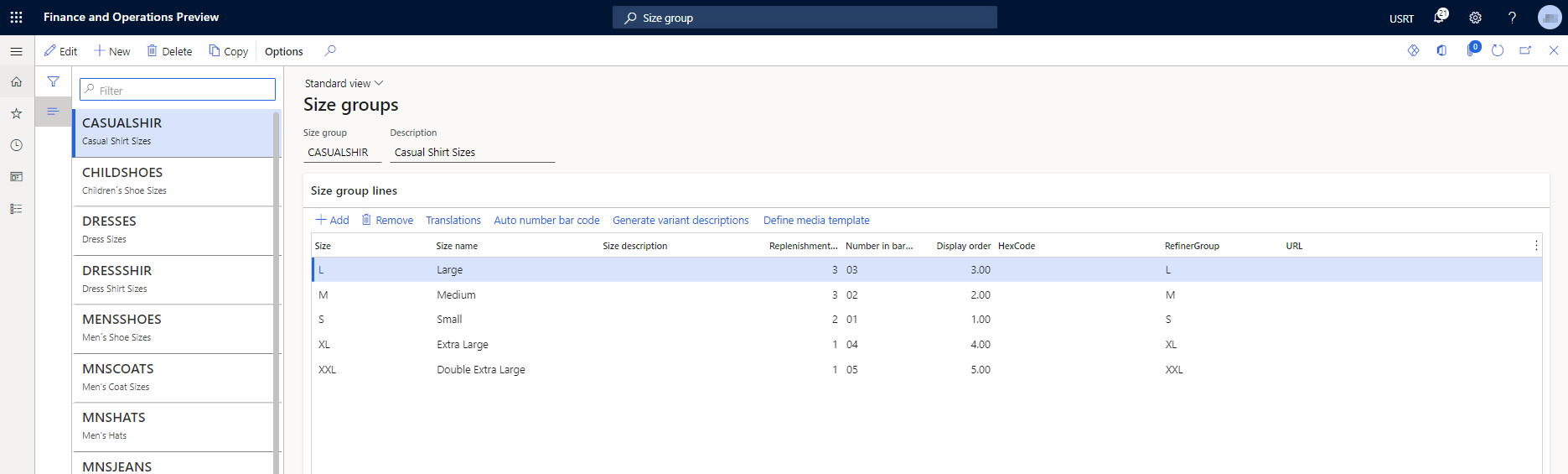
次の図は、"カジュアル シャツ サイズ" のサイズ グループの例を示しています。