この記事では、Microsoft Dynamics 365 Commerce 販売時点管理 (POS) で顧客注文を作成および管理する方法について説明します。 顧客の注文を使用して、買い物客が後日製品を受け取りたい、別の場所から製品を受け取る、または商品を出荷したい販売をキャプチャします。
オムニチャネルのコマースの世界では、多くの小売業者によって、さまざまな製品およびフルフィルメントの要件を満たすために、顧客注文や特別注文のオプションが用意されています。 以下に一般的なシナリオを挙げます。
- 顧客は、特定の日付に特定の住所に製品を配送することを望んでいます。
- 顧客は、その製品を購入した店舗または場所とは異なる店舗または場所から製品の集荷を希望しています。
- 店頭の顧客は、今日商品を注文し、後日同じ店で受け取りたいと希望しています。
小売業者は、別の時間や場所での商品の配送や受け取りが可能なため、顧客注文を活用して欠品による販売機会の喪失を最小限にします。
顧客注文の設定
POS で顧客注文機能を使用する前に、Commerce headquarters で必要なすべての構成を完了していることを確認してください。
出荷モードの構成
顧客注文を使用するには、ストア チャネルで使用できる配信モードを構成します。 注文明細行が店舗から顧客に出荷されるときに使用する少なくとも 1 つの配信モードを定義します。 また、注文明細行が店舗から集荷される際に使用可能な、少なくとも 1 つの出荷の集荷モードを定義する必要があります。 本社の [配信モード] ページで 配信モード を定義します。 コマース チャネルの出荷モードの設定方法については、出荷モードの定義を参照してください。
フルフィルメント グループの設定
店舗や倉庫によっては、顧客の注文を満たすことができない場合があります。 フルフィル メントグループを構成することで、組織は POS で顧客の注文を作成するユーザーにオプションとして表示される、店舗や倉庫の場所を指定することができます。 [フルフィルメント グループ] ページで フルフィルメント グループ を構成します。 必要に応じてフルフィルメント グループを作成します。 フルフィルメント グループを定義したら、[ストア] ページの [アクション ウィンドウ] の [設定] タブからフルフィルメント グループの割り当てを選択して、フルフィルメント グループをストアにリンクします。
Commerce のバージョン 10.0.12 およびそれ以降では、フルフィルメント グループで定義された倉庫、または倉庫/店舗の組み合わせが、出荷、集荷、出荷と集荷の両方に使用できるかどうかを定義することができます。 この機能によりビジネスに柔軟性が加わり、出荷する商品の顧客注文に選択できる倉庫と、集荷する商品の顧客注文に選択できる店舗を決定できるようになります。 これらの構成オプションを利用するには、フルフィルメント グループ内で「出荷」または「集荷」の場所を指定する機能を有効にする必要があります。 フルフィルメント グループにリンクされている倉庫が店舗でない場合は、出荷場所としてのみ構成できます。 集荷の注文が POS で構成されている場合は使用できません。
チャネル設定の構成
POS で顧客注文を処理する場合は、ストア チャネルの設定の一部を検討してください。 これらの設定は、本社の [ストア ] ページで確認できます。
倉庫 :このフィールドは、キャッシュ&キャリーおよびこの店舗に紐づいた顧客のピックアップ注文の在庫を減額する際にシステムが使用する倉庫を示します。 ストア チャネルごとに一意のウェアハウスを使用して、ストア間でビジネス ロジックの問題が競合しないようにします。- 出荷倉庫:このフィールドは、選択した店舗から出荷する顧客注文の在庫を減額する際にシステムが使用する倉庫を示します。 フルフィルメント グループ内で、場所を「出荷」または「集荷」をとして指定する機能 がご利用の環境で有効になっている場合、POS ユーザーは、出荷先の店舗を選択する代わりに、POS で出荷先の特定の倉庫を選択することができます。 そのため、この機能を有効にすると、ユーザーは注文の作成時から注文を出荷する特定の倉庫を選択するため、出荷倉庫は使用されなくなります。
- フルフィルメントグループ割り当て:アクションペインの 「設定タブ 」のこのボタンを選択すると、POSで顧客注文が作成される際のピックアップ場所や出荷発送先のオプションを表示するために参照されるフルフィルメントグループをリンクします。
- 目的地ベースの税を使います:このオプションは、発送先住所が顧客の住所に発送される注文ラインに適用される税グループを決定するために使用されるかどうかを示します。
- 顧客ベースの税を使用:このオプションは、顧客の配達住所に定義された税グループが、POS内で作成された顧客注文に対して顧客の自宅への発送に課税するために使われるかどうかを示します。
顧客オーダーのパラメータを設定する
POS で顧客注文を作成する前に、本社で適切なパラメーターを構成します。 [コマース パラメーター] ページの [ 顧客注文 ] タブで、これらの パラメーターを 検索します。
デフォルトの注文タイプ:このレガシープロパティはサポートされていません。
デフォルトの預金率:注文確認前に顧客が支払うべきデポジットとして注文総額の割合を入力します。 権限に応じて、POS の 保証金の上書き操作を使用して、その操作がトランザクション画面のレイアウトに設定されている場合、店員がは金額を上書きできてしまう場合があります。
Note
顧客階層に属する企業間 (B2B) タイプの顧客が顧客注文に追加される場合、保証金率の設定は無視されます。 このような顧客の場合、既定の預金率は常に 0 に設定されますが、レジ担当者は 、デポジット オーバーライド操作を使用して預金の割合をオーバーライドできます。
ピックアップ配送方法:POSでピックアップ仕様に設定された販売注文ラインに適用すべき配送方法を入力します。
キャリーアウト配送方式:混合カートが作成された場合にキャリーアウト注文ラインとみなされる販売注文ラインに適用される配送方法を入力します。このラインは一部のラインが引き取りまたは発送され、他のラインは顧客が即座に処理されます。
キャンセル手数料の割合:顧客の注文がキャンセルされた場合に請求を適用する場合は、その請求額を入力してください。
キャンセル手数料コード:POSを通じてキャンセルされた顧客の注文にキャンセル手数料が適用される場合にシステムが使用するべき売掛金請求コードを入力します。 請求金額コードでは、キャンセル料の財務転記ロジックを定義します。
Note
高度な自動請求機能が有効になっていない場合は、配送料コードを再利用するのではなく、キャンセル料金用の専用の料金コードを作成します。後者の選択では、システムが売上税グループを選択したときに予期しない動作が発生する可能性があるためです。 取り消し請求コードの名前と説明を選択すると、キャンセル料金コードが取り消し専用であることがレジ担当者に明確になります。
配送料金コード: 高度な自動請求 オプションが 「はい」に設定されている場合、このパラメータ設定は効果がありません。 このオプションを いいえ に設定すると、POS で顧客注文を作成する際に送料を手動で入力するように求めるメッセージが表示されます。 このパラメーターを使用して、ユーザーが出荷費用を入力した際に注文に適用される売掛金勘定費用コードをマッピングします。 請求金額コードは、配送料の財務計上ロジックを定義します。
高度な自動料金を使う:POSで顧客注文が作成される際にシステム計算の自動料金を使うために、このオプションを 「はい 」に設定してください。 これらの自動料金は、配送料またはその他の注文または品目固有の料金を計算できます。 高度な自動請求機能を有効にする方法については、オムニチャネルの高度な自動請求 を参照してください。
POS のトランザクション画面のレイアウトを更新する
顧客注文の作成と管理をサポートするPOS 画面レイアウト の設定を必ずしてください。 また、必要なすべての POS 操作を構成します。 ここでは、顧客注文の作成と管理を正しくサポートするために推奨される POS 操作を紹介します。
- すべての商品を発送:この操作を使って、トランザクションカート内のすべてのラインを目的地に発送することを指定します。
- 選択商品を発送:この操作を使って、取引カート内の選ばれたラインを目的地に発送するよう指定します。
- すべての商品をピックアップ:この操作を使って、取引カート内のすべてのラインが選択した店舗の場所からピックアップされることを指定します。
- 選択された商品のピックアップ:この操作を使って、トランザクションカート内の選択したラインが特定の店舗からピックアップされることを指定します。
- すべての商品を実行する:この操作を使って、取引カートのすべてのラインが実行されていることを指定します。この操作をPOSで使うと、顧客注文はキャッシュアンドキャリー取引に変換されます。
- 選択商品の実行:この操作を使って、取引カート内の選択されたラインが購入時に顧客によって実行されていることを指定します。 この操作は、ハイブリッド注文のシナリオでのみ有用です。
- リコール注文:この操作を使って顧客の注文を検索し取得し、POSユーザーが必要に応じて注文を編集、キャンセル、または履行関連の操作を行うことができます。
- 配送モードの変更:この操作を使って、すでに出荷に設定されているラインの配送モードを素早く変更できます。ユーザーが「すべての商品を発送する」や「選択品を発送する」フローを再度経る必要がなくなります。
- 入金オーバーライド:この操作を使って、選択した顧客注文に対して顧客が支払うデポジット金額を変更します。
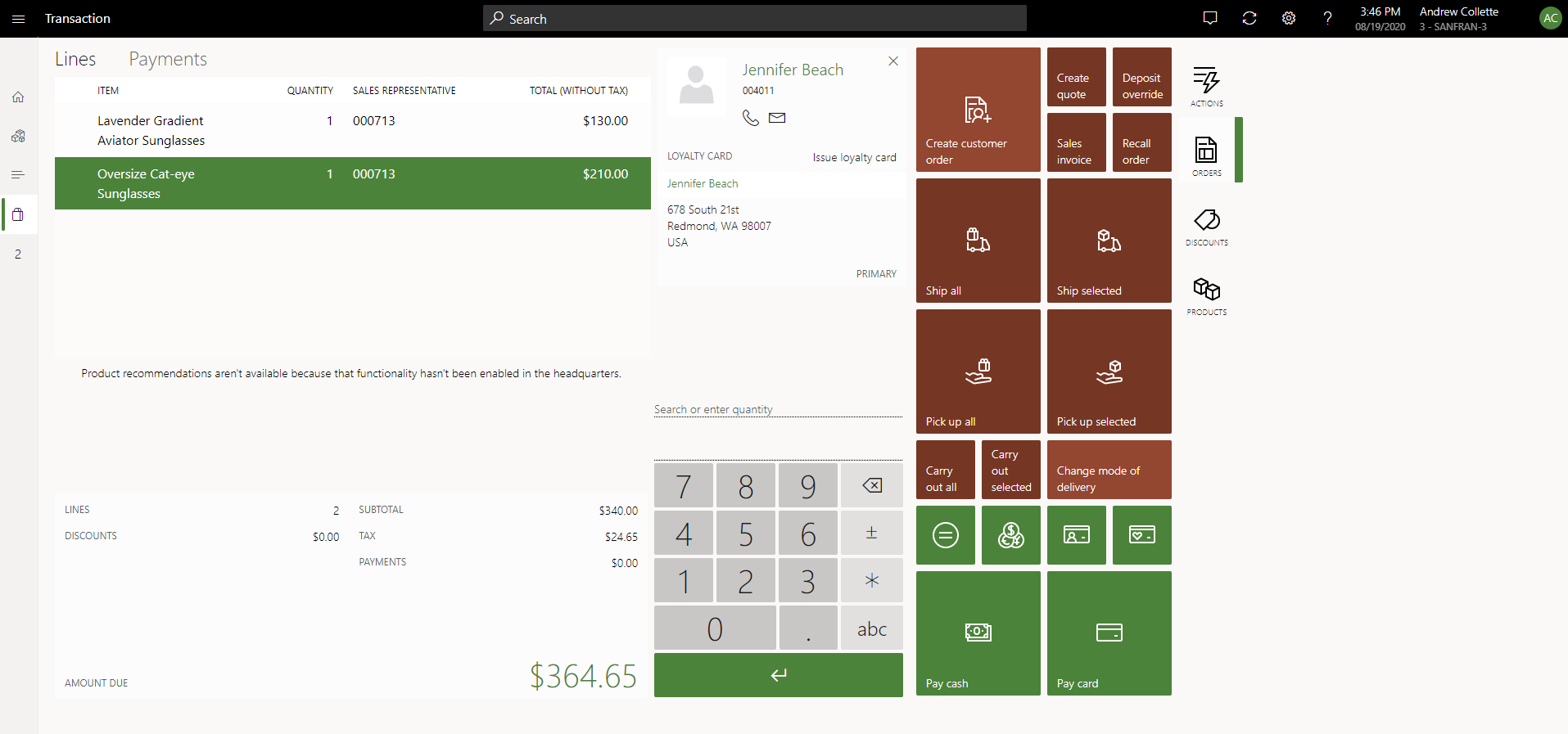
POS で顧客注文の作業を行う
Note
収益認識機能は、Commerceチャンネル (電子商取引、POS、コール センター) では現在サポートされていません。 コマース チャネルで作成された注文に、収益認識で構成されたアイテムを追加しないでください。
顧客に出荷する製品の顧客注文を作成する
顧客に出荷される製品の顧客注文を作成するには、次の手順に従います。
- POS トランザクション画面で、トランザクションに顧客を追加します。
- 製品をカートに追加します。
- 選択した製品を出荷する または すべてを出荷する を選択して、 顧客のアカウントに設定された住所に製品を出荷します。
- 顧客注文を作成するオプションを選択します。
- "出荷元" の場所を確認、変更します。出荷先住所を確認、変更し、送付方法を選択します。
- 顧客が希望する注文の出荷日を入力します。
- 支払い機能を使用して、計算された金額の支払いを行うか、保証金の上書き操作を使用して、支払い期限の金額を変更し、支払いを適用します。
- 完全な注文合計が支払われなかった場合は、請求時に注文に対して請求される残高に対して課金されるクレジット カードを入力します。
顧客が受け取る製品の顧客注文を作成する
顧客が選択した製品の顧客注文を作成するには、次の手順に従います。
- POS トランザクション画面で、トランザクションに顧客を追加します。
- 製品をカートに追加します。
- 注文の集荷の構成を開始するには、選択した製品を集荷 または すべて集荷を選択します。
- 顧客が選択した製品を受け取る店舗の場所を選択します。
- アイテムが取得される日付を選択します。
- 支払い機能を使用して、計算された金額の支払いを行うか、保証金の上書き操作を使用して、支払い期限の金額を変更し、支払いを適用します。
- 注文の総額が支払われていない場合は、顧客が後で (受け取り時に) 支払いを行うか、またはクレジット カードが現在トークン化されているかどうかを選択し、受け取り時に使用するか取り込むかを選択します。
コマース注文のクレジット管理を使用する
Dynamics 365 Commerce バージョン 10.0.48 以降では、完全な与信管理フローに従って顧客注文を構成できます。 この機能を有効にすると、システムは与信管理ブロックルールに対して注文を評価し、フルフィルメントが進行する前に財務チームの可視性と制御に対して注文を与信保留にすることができます。
この動作を有効にするには、次の設定を構成します。
- 機能管理 ワークスペースで コマース注文の与信管理設定を活用する 機能を有効にします。
- 売掛金勘定パラメーターの与信管理オプション>クレジット管理を有効にします。
Note
これらの設定のいずれかを有効にしない場合、コマース注文では、顧客の与信限度額を超えたときに注文またはトランザクションを直接ブロックする既定の動作が使用されます。これは、クレジット保留フローを通じてルーティングするのではなくです。
単純な顧客注文 (集荷または出荷)
注文キャプチャ時に与信限度額がチェックされるかどうかを制御できます。 レジ担当者 (POS) または B2B 購入者 (eコマース サイト) が与信限度額を超えた後でも注文できるようにするには、POS またはオンライン ストアの機能プロファイルで注文キャプチャ中に [クレジット チェックをスキップ] という名前の新しい設定を有効にします。 注文が行われた後、店舗受け取りまたは配送による注文は、与信管理フローに進みます。 構成されたブロックルールによっては、注文がレビューのためにクレジット保留に設定される場合があります。
Note
ブロックルールを使用した与信限度額を有効にするには、与信パラメータと回収パラメータで販売注文の与信限度額の確認も有効にする必要があります。 この設定は、注文確認、ピッキング リストの生成、請求など、すべての与信管理チェックポイントに適用されます。 その他のブロック規則では、この設定は必要ありません。
ハイブリッド顧客注文
繰越ラインを含むハイブリッド注文 (顧客が一部の品目を直ちに受け取る) の場合、注文は与信管理フローを経由しません。 繰越明細行はトランザクション時に請求されるため、システムは注文ヘッダーに与信保留を適用できません。 既存の動作は、これらの注文に対して保持されます。
店頭での注文処理操作
店舗の関係者が注文に対してフルフィルメント アクション (ピッキングや梱包など) を実行する場合、これらのアクションは与信管理フローをトリガーしません。 顧客の与信限度額を超え、 与信限度額を超えたときのメッセージ が エラーに設定されている場合、システムはフルフィルメントアクションをブロックします。 ストア内で実行されたフルフィルメント アクションでは、注文ヘッダー レベルのクレジット管理設定は変更されません。 この動作により、倉庫から満たされたオーダラインは、期待どおりに与信管理フローを通過し続けます。
現金売りトランザクション
現金および持ち越しトランザクションの場合、顧客の与信限度額を超えた場合にトランザクションがブロックされ、与信パラメータと回収パラメータの与信限度額を超えたときのメッセージがエラーに設定されます。 この動作は、与信管理が有効になっているかどうかにかかわらず変更されません。
POSで顧客注文の迅速化オプションを設定し、注文を倉庫にリリースします
Dynamics 365 Commerce バージョン10.0.49からは、ストアスタッフがPOSで直接顧客注文の迅速処理オプションを選択でき、管理者は注文作成と同時に倉庫に配送されるよう設定できます。 この機能を使って、通常の出荷スケジュールより早く発送や引き取りが必要な顧客の迅速な対応をサポートし、倉庫チームがピッキング時に急ぎの注文を優先順位付けするのを支援しましょう。
POSで迅速化オプションをオンにしてください
この機能はデフォルトで利用可能ですが、店舗や店舗グループでPOSコントロールをオンにするまでは隠されています。 店舗従業員に迅速化オプションを利用させたい店舗の商務本部の 機能プロファイル ページで、以下の設定を設定してください:
- POSで迅速化オプションを表示する:この設定をオンにすると、店舗スタッフが顧客注文の配達方法を選択した後、POSで迅速化オプションのコントロールが表示されます。
- 注文作成で倉庫へのリリースをトリガーする:注文作成後すぐに倉庫に出荷される迅速なオプションを1つ以上選択し、標準の注文処理スケジュールを待つ代わりに、注文が倉庫に出荷されるようにしましょう。
Note
注文 作成設定でトリガーリリース の迅速化オプションを選択しなければ、POSで迅速化オプションを選択しても注文がすぐに倉庫にリリースされることはありません。 代わりに、そのような注文はバックオフィスから手動でリリースされるか、倉庫に注文を解放するバッチジョブを通じて行われます。
配達方法のデフォルトで迅速化オプションを設定する
各配達手段ごとにデフォルトの迅速化オプションを設定できます。 店舗の従業員がPOSでその配達方法を選択すると、対応する迅速処理オプションが自動的に選択されます。 店舗のスタッフは注文完了前に迅速処理オプションを別の値に変更できます。
POSで迅速化オプションを選択します
POSで顧客注文を作成する際に迅速化オプションを選択するには、以下の手順に従ってください:
- 取引に顧客と商品を追加し、配送方法(例えば発送やピックアップ)を選択します。
- 迅速化オプションのコントロールが表示された場合は、デフォルトの迅速化オプション(設定されている場合)を確認するか、注文に該当する迅速化オプションを選択してください。
- いつも通り注文を完了してください。
選択した迅速化オプションが倉庫へのリリースをトリガーするように設定されていれば、店舗が顧客注文を非同期処理するように設定されていても、バックオフィスでリアルタイムで注文が作成されます。
倉庫ピッキングを優先するために迅速化オプションを活用しましょう
顧客注文時に選択される迅速化オプションは、Warehouse Managementモバイルアプリ(WMSアプリ)で利用可能です。 倉庫チームはこの情報を活用して、急ぎや急ぎの注文が標準注文よりも優先されるようにピッキングの優先順位を調整できます。 この機能により、お客様が待っている注文がより早く処理され、倉庫スタッフが緊急注文を手動で検索したりフラグを立てたりする必要がなくなり、より早く処理されるようにします。
Note
この機能を活用するために、倉庫運営チームは倉庫管理で作業作成および優先順位付けルールを設定し、迅速化オプションを考慮しなければなりません。 倉庫導入チームと連携し、迅速化の選択肢に基づく優先順位設定を行ってください。
既存のフィールドには 「MCR Expedite 」があり、コールセンターの注文で迅速化オプションを保存するために使われています。 しかし、このプロパティはSCMの販売注文やPOS注文には使えないため、新しい エクスピダイト プロパティが販売注文に導入されました。 この新しい Expedite フィールドはPOSから注文を作成すると更新されます。 したがって、この新しい性質は MCRエクスペダイト フィールドとは異なる値を持つことがあります。 現在、既存の MCR Expide フィールドを下流の業務プロセスで使用している場合は、この機能を有効にする前に設定を確認してください。 MCRエクスペダイトフィールドは今後のリリースで廃止される予定です。 したがって、もしビジネスがこれらのフィールドのマッチングに依存しているなら、これらを同期させるためにカスタマイズを実装する必要があります。また、あなたのシナリオについてMicrosoftに連絡し、この新しいExpideeフィールドに追加の下流業務プロセスを有効にするかどうかを検討してください。
既存の顧客注文の編集
必要に応じて、POS を通じてオンラインまたはストア チャネルで作成された小売注文を取り消して編集できます。
Important
POSアプリですべての小売注文を編集することはできません。 コールセンターチャンネルで「 注文完了を有効にする 」設定をオンにすると、コールセンターチャンネルで作成された注文はPOSで編集できません。 正しい支払い処理を確実に行うには、コール センター チャネルで発生し、[ 注文の完了を有効にする] 機能を使用する注文は、本社のコール センター アプリケーションを通じて編集する必要があります。
Note
本社のコール センター以外のユーザーによって作成された POS では、注文と見積もりを編集しないことをお勧めします。 その注文や見積もりはCommerceのプライシングエンジンを使っていません。 つまり、POSで編集された場合、Commerceの価格設定エンジンが再評価します。
ユーザーは、注文が部分的に満たされた場合でも、POS アプリケーションを通じて適格な注文を編集できます。 ただし、完全に請求書が発行された注文は、POS での編集はできません。 この機能を有効化するには、機能管理 ワークスペースの 販売時点管理で部分的に処理された注文を編集する 機能を有効化します。 この機能が有効になっていない場合、またはバージョン 10.0.16 以前を使用している場合、ユーザーは注文が完全に開いている場合にのみ POS で顧客注文を編集できます。 この機能を有効にすると、部分的に処理された注文を編集できる店舗を制限できます。 [全般] タブの [機能] プロファイルを使用して、特定のストアに対してこの機能を無効にするオプションを構成することもできます。
- 注文の取り消し を選択します。
- 検索 を使用して注文を検索するフィルタを入力し、適用 を選択し ます。
- 結果の一覧で順序を選択し、編集 を選択します。 編集 ボタンが使用できない場合、その注文は編集できない状態になっています。
- トランザクション カートから、顧客注文に対して必要な変更を加えます。 編集中は一部の変更ができなくなっている場合があります。
- 支払操作を選択して編集プロセスを完了します。
- 変更を保存せずに編集プロセスを終了するには、 Void トランザクション 操作を使用します。
注文が編集されたときの価格への影響
顧客が POS またはコマース e コマース サイトで注文を行うと、顧客は金額にコミットします。 この金額には価格が含まれ、割引も含まれる場合があります。 注文し、後でその注文を変更するために (たとえば、別の品目を追加するために) コール センターに連絡する顧客は、割引の適用について特定の期待を抱いています。 既存の注文明細行のプロモーションが期限切れの場合でも、顧客はその明細行にもともと適用されていた割引が有効であることを期待します。 ただし、注文が最初に行われたときに割引が有効ではなく、後で割引が有効になった場合、顧客は変更された注文に新しい割引が適用されることを期待します。 それ以外の場合、顧客は既存の注文をキャンセルし、新しい割引が適用される新しい注文を作成する可能性があります。 このシナリオが示すように、顧客がコミットする価格と割引を保持する必要があります。 同時に、POS およびコール センターのユーザーは、必要に応じて販売注文明細行の価格と割引を再計算する柔軟性を備えている必要があります。
ユーザーが POS で注文を取り消して編集すると、既存の注文明細行の価格と割引は "ロック" と見なされます。つまり、一部の注文明細行が取り消されたり変更されたり、新しい注文明細行が追加されたりしても、変更されません。 既存の販売ラインの価格と割引を変更するには、POS ユーザーは再計算を選択する必要があります。 その後、価格ロックは既存の注文明細行から削除されます。 ただし、Commerce バージョン 10.0.21 リリース以前は、この機能はコール センターでは利用できませんでした。 代わりに、注文明細行を変更すると、価格と割引が再計算されました。
Commerce バージョン 10.0.21 リリースでは、コマース 注文の意図しない価格計算を防止 という名前の新機能が 機能管理 ワークスペースで使用できます。 この機能は既定でオンになっています。 オンにすると、すべての eコマース注文で新しい Price locked プロパティを使用できます。 任意のチャネルからの注文の注文キャプチャが完了すると、このプロパティはすべての注文明細行に対して自動的に有効になります (つまり、チェックボックスが選択されます)。 Commerce の価格設定エンジンは、これらの注文明細行をすべての価格と割引の計算から除外します。 したがって、注文が編集された場合、注文明細行は既定で価格設定と割引の計算から除外されます。 ただし、コール センターのユーザーは、任意の注文明細行のプロパティを無効にして (つまり、チェックボックスをオフにして)、再計算を選択して、既存の注文明細行を価格計算に含めることができます。
既存の販売明細行に手動割引を適用している場合でも、コール センターのユーザーは、手動割引を適用する前に、販売明細行の価格ロック プロパティを無効にする必要があります。
コール センターのユーザーは、販売注文ページの操作ウィンドウの販売タブにある計算グループの価格ロックの削除を選択することで、注文明細行の価格ロック プロパティを一括して無効にすることもできます。 この場合、価格ロックは、編集不可能な明細行 (言い換えれば、状態が 部分的に請求済 もしくは 請求済) を除くすべての注文明細行から削除されます 。 その後、注文の変更が完了して送信されると、価格ロックがすべての注文明細行に再適用されます。
Important
コマース注文の意図しない価格計算の防止機能が有効になっている場合、価格ワークフローでは売買契約の評価の設定は無視されます。 つまり、売買契約の評価ダイアログ ボックスに 価格関連 セクションが表示されません。 この動作は、売買契約の評価設定と価格ロック機能の両方が、意図しない価格変更を防ぐという同様の目的を持っているために発生します。 ただし、売買契約評価のユーザー エクスペリエンスは、ユーザーが価格を変更するために 1 つ以上の注文明細行を選択する必要がある大量注文には適していません。
Note
価格ロック プロパティは 1 つ以上の選択行のために無効にすることができるコール センター モジュールが使用されています。 POS の動作は変更されません。 つまり、POS ユーザーは、選択した注文明細行の価格のロックを解除できません。 ただし、再計算を選択して、既存のすべての注文明細行から価格ロックを削除することができます。
顧客注文をキャンセルする
顧客の注文を取り消すには、次の手順に従います。
- 注文の取り消し を選択します。
- 検索 を使用して注文を検索するフィルタを入力し、適用 を選択し ます。
- 結果の一覧で注文を選択し、キャンセル を選択します。 [キャンセル] ボタンが使用できない場合、注文はキャンセルできない状態になります。
- キャンセル料金が構成されている場合は確認してください。 必要に応じて、確認する前にキャンセル料を調整することができます。
- トランザクション カートから、支払の工程を選択してキャンセル プロセスを完了します。 支払った預金がキャンセル料を超えた場合、払い戻しの支払い期限が発生する可能性があります。
- 変更を保存せずにキャンセル プロセスを終了するには、 Void トランザクション 操作を使用します。
10.0.36 より前のコマース バージョンでは、注文が部分的に取り消され、編集のために POS でそれを取り消すと、取り消された注文明細行がトランザクションに表示され、編集された注文の受領時に印刷されます。 Commerce バージョン 10.0.36 以降では、取り消された行は POS から非表示になり、レシートには印刷されません。 この機能は POS 機能からキャンセルされた注文明細行を非表示 機能がコントロールし、バージョン 10.0.36 から開始する機能管理ワークスペースで既定で有効になります。 必要に応じて、この機能を無効にすることができます。
POS からの顧客注文の出荷、または集荷を完了する
注文を作成した後、顧客は注文の構成に応じて、店舗の場所から品目を取得するか、品目が出荷されます。 このプロセスの詳細については、店舗注文フルフィルメントのドキュメントを参照してください。
顧客注文の非同期トランザクション フロー
POS では、同期モードまたは非同期モードで顧客注文を作成できます。
Important
非同期注文作成モードを使用します。 これは、同期注文作成モードよりもはるかにパフォーマンスが高く、ユーザー エクスペリエンスが向上します。
非同期モードでの顧客注文の作成を有効にする
非同期モードで顧客注文の作成を有効にするには、次の手順に従います。
本社で、 小売とコマース>チャネルのセットアップ>POS プロファイル>機能プロファイルに移動します。
非同期注文作成を有効にする店舗に対応する機能プロファイルを選択します。
全般 FastTab で、次の構成オプションから選択します:
- 同期モードで顧客注文を作成
- 非同期バックアップで注文作成にリアルタイム サービスを使用
Note
非同期バックアップで注文作成にリアルタイム サービスを使用 オプションは、Commerce バージョン 10.0.33 以降で使用できます。
同期モードで顧客注文を作成 オプションは、常にバッチ処理で注文を作成します。 POS は注文の確認番号を使用してトランザクションをすぐに完了しますが、(関連するジョブの実行後に) 本社で注文が作成されるまでに数分かかります。 注文の作成に必要なジョブは、P-0001 (チャネル トランザクション) ジョブと 注文の同期 ジョブです。 確認番号を使用して、フルフィルメントの履行や編集のシナリオを使用することができます。
非同期バックアップで注文作成にリアルタイム サービスを使用 オプションは、同期モードで顧客注文を作成 オプションが既に有効になっている場合にのみ、有効にすることができます。 非同期バックアップを使用した注文作成にリアルタイム サービスを使用するオプションは、最初に小売トランザクション サービス (RTS) を使用して注文の作成を試みます。 その試行が失敗した場合、前に説明したのと同じバッチ プロセスを使用して注文が作成されます。 ほとんどの場合、注文は同期注文の作成と同じくらい迅速に作成されます。 ただし、この構成では、POS は確認番号を使用して注文トランザクションを直ちに完了し、RTS 呼び出しが完了するまで待機しません。
Commerce バージョン 10.0.35 リリース以降では、対応する販売注文が本社で作成されていなくても、非同期の顧客注文を取り消すことができます。 この機能を有効にするには、[機能管理] ワークスペースで [非同期注文の取り消しを有効にする] 機能を有効にします。
Note
非同期注文キャンセルを有効にする機能は、ローカライズ機能に対してまだ検証されていないため、現在プレビュー機能としてマークされています。
非同期注文を取り消すエクスペリエンスは、既存の顧客注文を取り消す場合と似ています。 唯一の違いは、非同期注文を取り消す際に、システムが顧客の主要な連絡先情報を提示して、ストアスタッフが顧客と新たに確認できるようにする点です。 ストア アソシエイトが顧客の詳細情報を変更する必要がある場合、そのアソシエイトはトランザクション画面から顧客レコードを開き、そこから顧客データを変更できます。 この機能は、注文を非同期的に取り消した後 (POS で取り消し操作が成功し、顧客の入金が払い戻された場合でも)、元の注文が本社で作成された後にのみ取り消されるため便利です。 注文を取り消す際に問題が発生した場合は、検証済みの情報を使用して顧客に連絡できます。 Commerce 10.0.36 リリース以降、顧客情報のプロンプトを構成するには、POS 機能プロファイル フォームで非同期注文のキャンセルに関する電話番号とメールのプロンプト を有効にする必要があります。
本社で作成された後に元の注文が自動的に取り消されるようにするには、事前に定義された間隔で次のバッチ ジョブを実行します。
非同期注文取り消しを有効にする機能が正しく動作するようにバッチ ジョブを作成してスケジュールするには、次の手順に従います。
- システム管理>照会>バッチ ジョブ の順に移動します。
-
バッチ ジョブ ページで、次の 2 つのバッチ ジョブを作成します。
- RetailDocumentOperationMonitorBatch クラスを実行するよう 1 つのジョブを構成します。
- RetailDocumentOperationProcessingBatch クラスを実行するよう 1 つのジョブを構成します。
- 新しいバッチ ジョブが定期的に実行されるようにスケジュールします。 たとえば、ジョブが 5 分ごとに実行されるようにスケジュールを設定します。
注文を取り消すときに問題が発生した場合は、不完全な非同期注文の取り消し>注文処理と照会ワークスペースで問題を表示できます。 元の販売注文が取り消されないようにするには、 永続的 な問題または 一時的 な問題 (再試行可能な問題とも呼ばれます) の 2 種類があります。 永続的な問題のシナリオには、注文がフルフィルメントされ、キャンセルできない場合、または注文が部分的にフルフィルメント (および部分的にキャンセル) されているが、顧客は完全なデポジットを返金される場合が含まれます。 一時的な問題には、元の注文がまだ作成されていないため、対応するキャンセル トランザクションがまだ処理されていない場合が含まれます。 システムは、一時的なエラーに関連付けられている明細行を処理するために自動的に再試行しますが、永続的なエラーに関連付けられている明細行は手動で処理する必要があります。 注文を手動で修正したら、トランザクションのトラブルシューティングの状態を設定して、それ以上のトラブルシューティングが必要ないことを示すことができます。
組織が非同期顧客注文を有効にできない状況で、同期顧客注文を使用する必要がある場合、注文の作成に時間がかかり POS がタイムアウトしたり、注文の状態が良くない場合は、強制完了トランザクション 操作 (バージョン 10.0.35 でリリース) を使用して、注文を非同期に完了できます。 組織は非同期の顧客注文を望んでいないため、前に説明した非同期注文の取り消しプロセスを使用して注文を取り消してから、新しい注文を作成してみてください。 つまり、強制完了トランザクション 操作を使用すると、注文の作成に失敗した状態から抜け出すことができますが、トランザクションを無効にはできません。
Note
トランザクションの強制完了 操作は、非同期注文のキャンセルの有効化 機能が有効な場合にのみ使用できます。