この記事では、Microsoft Dynamics 365 Commerce の顧客検索機能について説明します。
顧客検索を使用して、さまざまな目的で顧客を検索します。 たとえば、レジ担当者は顧客の欲しい物リストまたは購入履歴を表示したり、またはトランザクションに顧客を追加するかもしれません。 従業員は、現在の店舗または会社内の他のどの店舗に関連付けられている顧客でも検索できます。 従業員は、親組織内の別の会社に関連付けられている顧客も検索できます。
検索アルゴリズムは、次の顧客プロパティに存在する値と検索条件に一致します。
- 名前
- メール アドレス
- 電話番号
- ロイヤルティ カード番号
- アドレス
- アカウント番号
アルゴリズムは検索キーワードのいずれかに一致するすべての顧客を返すため、これらのプロパティの中で、名前が複数キーワードの検索に対して非常に高い柔軟性を示します。 ほとんどのキーワードに一致する顧客は、結果の上部に表示されます。 この動作は、販売員がフルネームを入力して検索するが、最初のデータ入力時に名字と名前が入れ替えられている場合に役立ちます。 ただし、パフォーマンス上の理由から、他のすべてのプロパティは検索キーワードの順序を保持します。 そのため、検索キーワードの順序がデータの格納順序と一致しない場合、結果は返されません。
既定では、顧客検索は、店舗に関連付けられている顧客アドレス帳で実行されます。 このタイプの検索は、ローカル顧客検索 と呼ばれます。 ただし、従業員は顧客をグローバルに検索することもできます。 つまり、会社の店舗間および他のすべての法人間を検索することができます。 このタイプの検索は、リモート顧客検索 と呼ばれます。
グローバルに検索するには、次の図に示すように、従業員はページの下部にある [結果のフィルター] ボタンを選択し、[ すべてのストアを検索 ] オプションを選択します。 この場合、検索では、顧客だけでなく、本社内の任意のアドレス帳に含まれるあらゆる種類の関係者も返されます。 これらの関係者には、作業者、仕入先、連絡先、および競合他社が含まれます。
Note
結果を返すには、リモート顧客検索に少なくとも 4 文字を入力します。
顧客 ID は、他の法人から照会された顧客には表示されません。これらの当事者には現在の会社の顧客 ID がないためです。 ただし、従業員が顧客の詳細ページを開くと、システムは関係者の顧客 ID を自動的に生成し、また店舗の顧客アドレス帳を顧客に関連付けます。 そのため、顧客は後で行われるローカル ストア検索に表示されます。

地域の顧客検索機能の強化
電話番号を検索すると、システムは顧客を作成する際に追加するかもしれない特殊文字(スペース、ハイフン、括弧など)を無視します。 したがって、レジ担当者は、検索時に電話番号の形式について心配する必要はありません。 たとえば、顧客の電話番号を 123-456-7890 と入力した場合、レジ担当者は 「1234567890」と入力するか、電話番号の最初の数個を入力して顧客を検索できます。
Note
顧客は複数の電話番号と複数のメールを持つことができます。 顧客検索アルゴリズムでは、これらの二次的なメールと電話番号からも検索されますが、顧客の検索結果ページには、主要なメールと電話番号が表示されるだけです。 この制限により、返された顧客の結果に検索されたメールや電話番号が表示されないため、混乱が生じる可能性があります。
従来の顧客検索は、複数のフィールド間で検索するため、時間がかかる場合があります。 代わりに、レジ担当者は名前、電子メール アドレス、または電話番号など、顧客の単一のプロパティで検索できます。 顧客検索アルゴリズムが使用するプロパティは 顧客検索条件 として総称されています。 システム管理者は、POS に表示されるショートカットとして 1 つ以上の条件を簡単に構成できます。 検索は 1 つの条件に制限されているため、関連する検索結果のみが表示され、標準的な顧客検索のパフォーマンスよりもパフォーマンスが向上します。 次の図に、POS での顧客検索ショートカットを示します。
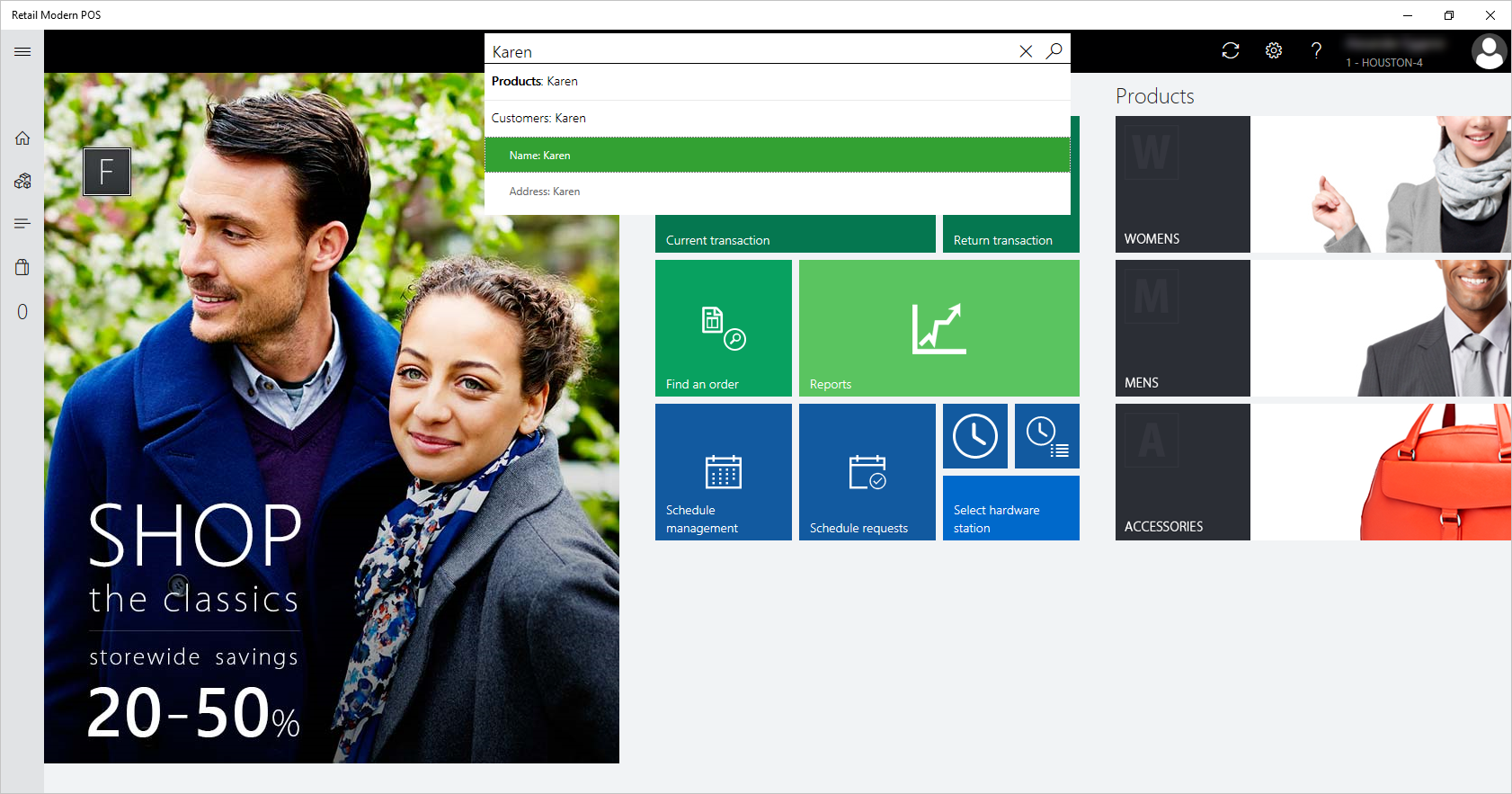
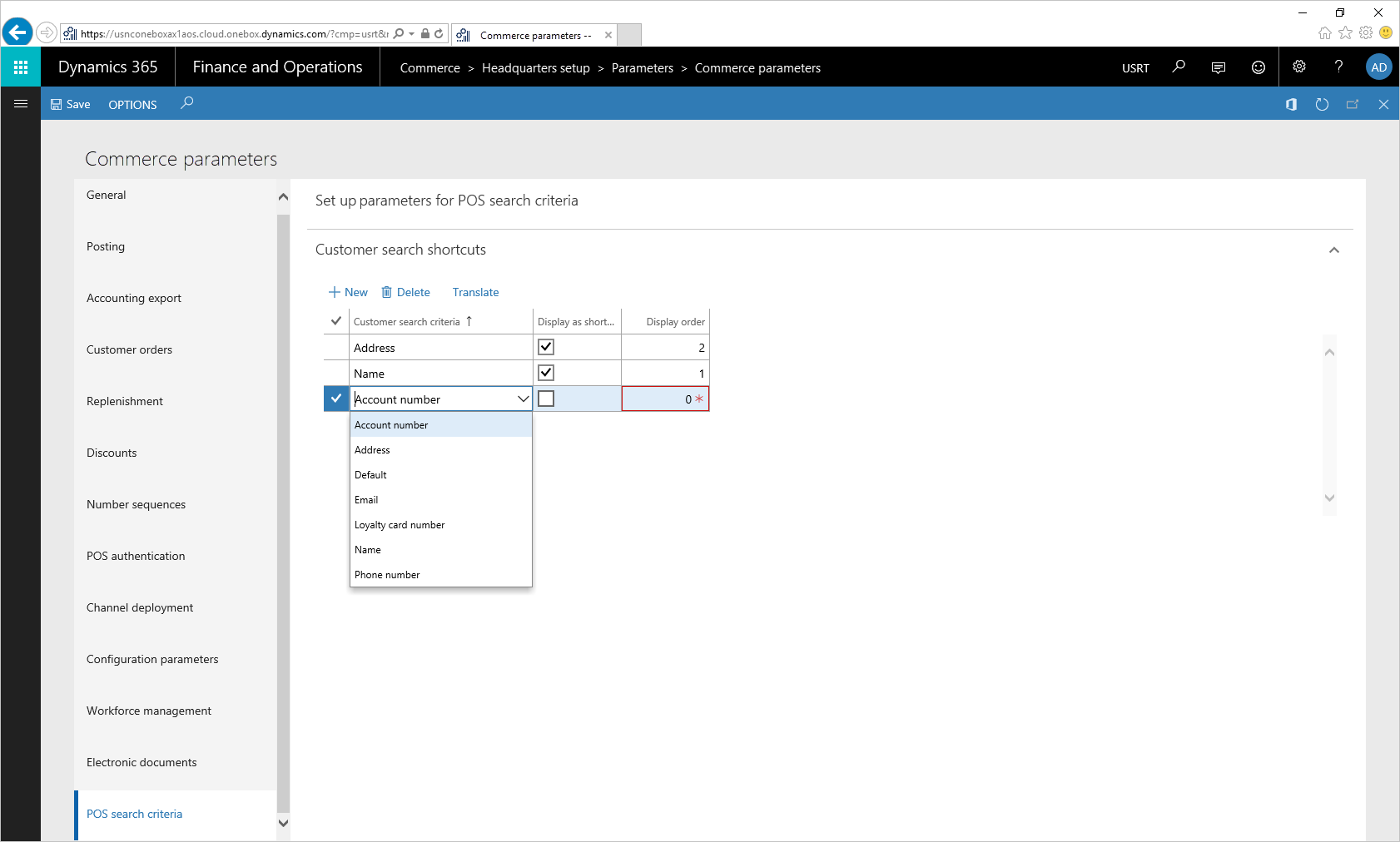
ショートカットとして検索基準を設定するには、管理者がコマースで コマース パラメーター ページを開き、次に POS 検索基準タブで、ショートカットとして表示されるべきすべての基準を選択する必要があります。
Note
ショートカットを追加しすぎると、POS の検索バーのドロップダウン メニューが乱雑になり、従業員の検索エクスペリエンスが影響を受ける可能性があります。 必要な数のショートカットのみを追加します。
表示順序 フィールドでは、POS で表示されるショートカットの順序を決定します。 表示される基準は、顧客を検索するのに顧客検索アルゴリズムが使用する、最初から用意されているプロパティです。 ただし、パートナーは、検索ショートカットとしてカスタム プロパティを追加することができます。 検索ショートカットとしてカスタム プロパティを追加するには、システム管理者は顧客の検索条件として使用する拡張可能列挙 (列挙) を拡張し、ショートカットとしてパートナーのカスタム プロパティをマークする必要があります。 パートナーは、そのカスタム ショートカットが検索に使用されるときに、結果を検索するコードを記述します。
ショートカットを POS に表示する場合は、ショートカットの変換が必要です。 チャネル言語がシステムの既定の言語と異なる場合は、各ショートカットの翻訳を想定される言語で定義する必要があります。 ショートカットごとに 翻訳 を選択して、変換を定義できます。
Note
列挙型に追加するカスタム プロパティは、標準の顧客検索アルゴリズムには影響しません。 つまり、顧客検索アルゴリズムでは、カスタム プロパティは検索されません。 ユーザーは、ショートカットとしてカスタム プロパティが追加された場合、または既定の検索アルゴリズムが上書きされる場合にのみ、検索用にカスタム プロパティを使用できます。
小売業者は、POS の既定の顧客検索モードをすべての店舗の検索に設定することもできます。 この構成は、POS の外部で作成された顧客をすぐに検索する必要があるシナリオで役立ちます (たとえば、配布ジョブが実行される前であっても)。 そのために、小売業者は POS 機能プロファイルで既定の顧客検索モードオプションをオンにする必要があります。 はいに設定すると、すべての顧客検索試行が本社にリアルタイムでリクエストを送信します。
予期しないパフォーマンスの問題を防ぐために、この構成は
クラウドを利用した顧客検索
Azure Cognitive Search サービスを使用する顧客検索機能のパブリック プレビューは、Commerce 10.0.18 リリースの一部としてリリースされました。 このサービスのユーザーは、パフォーマンスの向上に加えて、豊かに洗練され、関連性が向上した機能の恩恵を受けることもできます。 パフォーマンスの向上は、POSの グローバル検索機能 (「すべてのストアの検索」) を使用した場合に特に顕著です。これは、検索結果が Commerce headquarters のデータからクエリされるのではなく、Azure 検索インデックスから取得されるためです。
クラウドを利用した検索機能の有効化
Note
コマース本社とコマース スケール ユニットの両方をバージョン 10.0.18 に更新する必要があります。 POS の更新は必要ありません。
Commerce 本社でクラウドを利用した検索機能を有効にするには、次の手順に従います。
- システム管理>ワークスペース>機能管理 の順に移動します。
- (プレビュー) クラウドを利用した顧客検索機能を見つけて選択し、今すぐ有効にするを選択します。
- Retail と Commerce > 本社の設定 > コマース スケジューラ > コマース スケジューラの初期化の順に移動して、OK を選択すると、配送スケジュールフォームに新しい 1010_CustomerSearch ジョブが表示されます。
- Retail と Commerce>Retail と Commerce IT>配送スケジュールの順に移動します。
- 1010_CustomerSearch ジョブを実行します。 この仕事はデータをAzure検索インデックスに公開します。 インデックスの発行が完了すると、ジョブの状態が [適用済み] に設定されます。
- 1010_CustomerSearch ジョブの状態が適用されたら、1110 - グローバル構成ジョブを実行して、機能管理で新しく有効にされた機能の POS チャネルを更新します。
- 初期化が完了すると、 1010_CustomerSearch ジョブに対して自動的に定期的なバッチジョブが生成され、顧客の更新情報を検索インデックスに送信します。 この仕事は60分の再発間隔から始めてください。 ジョブが新しいセッションを処理速度より速く公開すると、時間とともにバックログが蓄積され、顧客の更新が検索インデックスに表示されるまでに時間がかかります。
Note
最初のインデックスの発行では、すべての顧客レコードが Azure Search インデックスに送信されるため、 1010_CustomerSearch ジョブが完了するまでに数時間かかる場合があります。 その後の更新は通常30分から60分程度で、顧客データ量によります(大きなデータセットほど時間がかかります)。 クラウドを利用した検索機能を有効にしたが、インデックスの発行がまだ完了していない場合、POS からの顧客検索は既定で既存の SQL ベースの検索に設定されます。 この既定値により、ストア操作が中断されないようにします。
既存の検索との機能の違い
次の一覧は、クラウドを利用した顧客検索機能と既存の検索機能の違いを示しています。
1010_CustomerSearch ジョブを実行すると、Commerce 本社で作成および編集された顧客が Azure 検索インデックスに送信されます。 これらの更新は通常、顧客データ量によりますが、インデックスに反映されるまでに約30〜60分かかります(大きなデータセットほど時間がかかります)。 インデックス更新後、POSユーザーは新規顧客を検索(または更新情報に基づいて検索)できます。 ビジネス プロセスで、コマース本社で作成された顧客を POS ですぐに検索できるようにする必要がある場合、このサービスは適切な選択肢ではない可能性があります。
POS で新しい顧客を作成すると、Commerce Scale Unit によって Azure 検索インデックスに顧客が送信されるため、すべてのストアですぐに検索できます。 ただし、非同期顧客作成機能を有効にした場合、新しい顧客レコードはコマース スケール ユニットから Azure 検索インデックスに発行されず、顧客情報がコマース本社と同期し、非同期顧客の顧客 ID が生成されるまで POS から検索することはできません。 1010_CustomerSearch ジョブは、非同期の顧客レコードをAzure検索インデックスに送信できます。 新たに作成された非同期顧客がPOSで検索されるまでの時間は、2つの要因によって異なります。
- 1010_CustomerSearch、P-job、および非同期モードから顧客と取引先を同期ジョブが実行されるようにスケジュールされる頻度。
- 各ジョブがそのワークロードをどの程度迅速に公開して適用できるか。
顧客レコードがこれらのジョブの公開や適用よりも速く作成されると、バックログが蓄積され、それに応じて検索可能な時間が長くなります。
クラウドを利用した検索では、顧客の 2 番目の電子メールと電話番号も検索されますが、現在、顧客の検索結果には、顧客の主要な電話番号と主要な電子メール アドレスのみが表示されます。 一見すると、無関係な検索結果が返されているように見えるかもしれませんが、検索結果で顧客の 2 次電子メールと電話番号を確認すると、検索されたキーワードが顧客と一致したかどうかを確認するのに役立ちます。 このような混乱を避け、ユーザーが検索結果が返された理由を容易に理解できるように、検索結果ページを改善する計画があります。
グローバル検索 ("すべてのストアを検索") で少なくとも 4 文字を使用して検索する要件は、このサービスには適用されません。
1010_CustomerSearch ジョブは、外部システムからインポートした顧客レコードに対して自動的には実行されません。 インポートされた顧客レコードを検索できるようにするには、1010_CustomerSearch ジョブを実行する必要があります。
Note
Azure Cognitive Search サービスを使用する顧客検索機能は、限定された地域でプレビュー用に利用できます。 顧客検索機能は、次のリージョンでは使用できません。
- Brazil
- India