ノート
Dynamics 365 Commerce の 小売利子グループ は、Yammer から Viva Engage に移行しました。 新しいViva Engage コミュニティにアクセスできない場合は、追加するフォーム (https://aka.ms/JoinD365commerceVivaEngageCommunity) に入力し、最新のディスカッションに参加してください。
この記事では、Microsoft Dynamics 365 Commerce の機能 (OBO) に代わってアカウント マネージャーサインイン用のMicrosoft Entra アプリケーションを作成および構成する方法について説明します。
Azure B2B テナントでアカウント マネージャーサインイン用のMicrosoft Entra アプリケーションを作成する
Azure企業間 (B2B) テナントでアカウント マネージャーサインイン用のMicrosoft Entra アプリケーションを作成するには、次の手順に従います。
Azure ポータルにサインインします。
本社でのサインインに使用するMicrosoft Entra企業間 (B2B) テナントが含まれているディレクトリに移動します。
Azure サービスの行で、Microsoft Entra ID を選択します。
管理 メニューで、アプリの登録 を選択し、新規登録 を選択します。
アプリケーションの名前を入力します (例: アカウント・マネージャー雇用認証) 。
サポートされるアカウントの種類 で、この組織ディレクトリのアカウントのみ (
<YOUR-TENANT-NAME>のみ - シングル テナント) を選択します。<YOUR-TENANT-NAME>はご利用のテナントの名称です。リダイレクト URI で、Web を選択し、URL フィールドに
https://<your-tenant-name>.b2clogin.com/<your-tenant-name>.onmicrosoft.com/oauth2/authrespを入力します。<your-tenant-name>はご利用のテナントの名称です。 カスタム ドメインを使用する場合は、https://<your-domain-name>/<your-tenant-name>.onmicrosoft.com/oauth2/authresp(<your-domain-name>はカスタムドメイン) を入力します。ノート
テナントが Microsoft Entra ID B2C 内で大文字で定義されている場合には、テナントの名前を入力するときには小文字で入力してください。 たとえば、「
https://adventure-works.b2clogin.com/adventure-works.onmicrosoft.com/oauth2/authresp」を入力します。登録 を選択します。
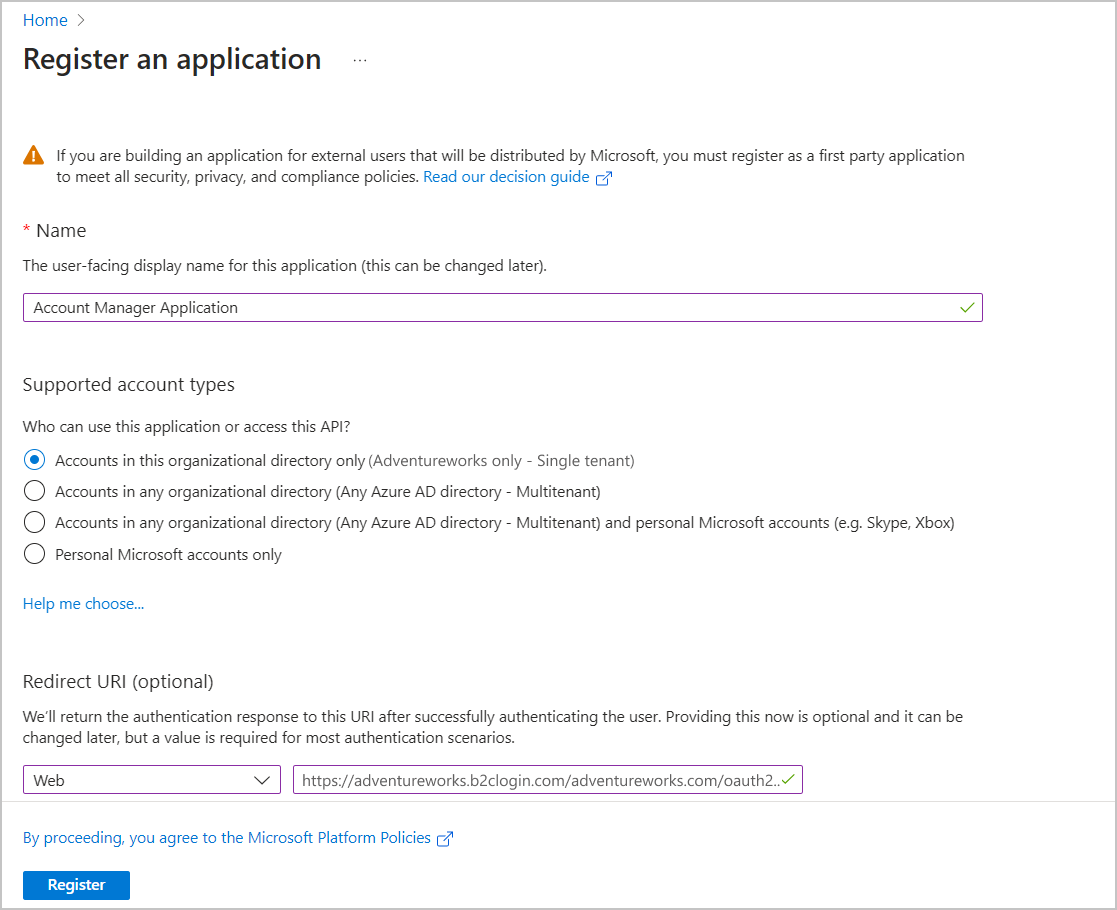
Azure B2B テナントでアカウント マネージャーのサインイン用にMicrosoft Entra アプリケーションを構成する
登録が完了したら、作成したアプリケーション ( アカウント マネージャー アプリケーションなど) を見つけます。
Essentials セクションで、アプリケーション (クライアント) ID 値を後で使用できるようにコピーして保存します。 この値は、グローバル固有 ID (「88760a037-ea1e-4e04-8e50-0a8dfcb4eb50」など) です。
アプリケーション ID URI の追加 を選択します。
スコープの追加 を選択します。 アプリケーション ID URI が生成されます。
保存して続行するを選択します。
スコープ名 に「user_impersonation」と入力します。
管理者の同意の表示名 に、「OBOユーザー偽装」または別の名前を入力します。
管理者の同意の説明 に、「obo user impersonation」 などの説明を入力します。
保存を選びます。
左のメニューの 管理 にて、証明書 & シークレット を選択します。
新しいクライアント シークレットを選択します。
説明 フィールドに、クライアントシークレットの説明(例:「clientsecret1」)を入力します。
有効期限 にて、シークレットが切れる日付を選択します。
[] を選択し、[] を追加します。
後で使用するために、シークレットの値をコピーして保存してください。
重要
[証明書とシークレット] ページを離れた後、シークレットの値が再び表示されることはありません。 そのため、必ずコピーしてください。
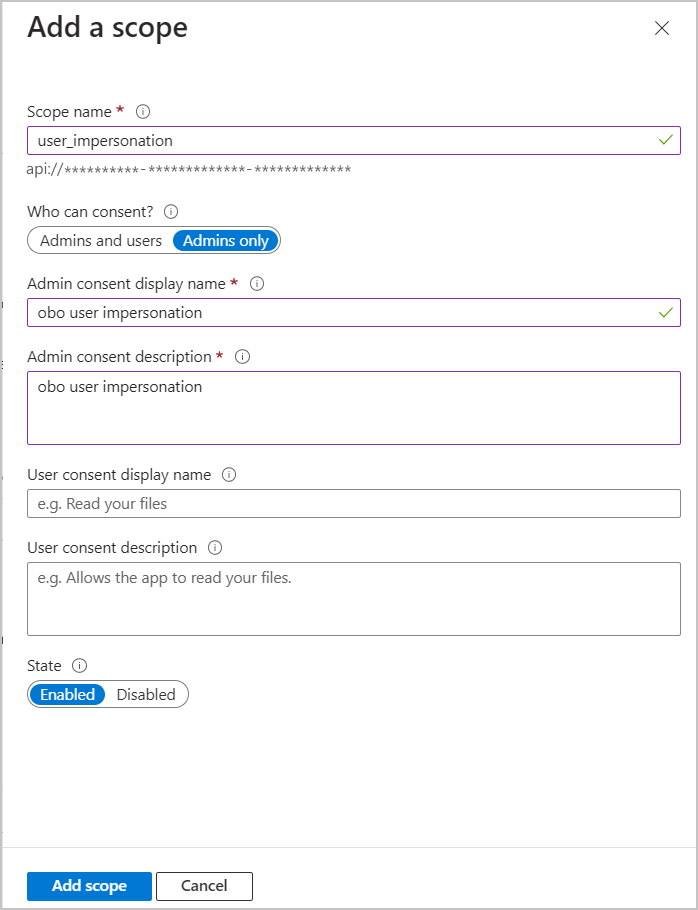
アカウント マネージャーが B2B サイトにサインインできるように、Azure B2C テナントで ID プロバイダーを構成する
アカウント マネージャーが B2B サイトにサインインできるように、Azure B2C テナントで ID プロバイダーを構成するには、次の手順に従います。
Microsoft Entra B2C テナントを含むディレクトリに移動します。 上部のメニューで、Directory + subscription フィルターを選択し、Microsoft Entra B2C テナントを含むディレクトリを選択します。
Azure ポータルの左上隅にある All services を選択します。 Microsoft Entra ID B2C を検索して選択します。
ID プロバイダを選択し、新しい OpenID Connect プロバイダ を選択します。
名前 フィールドで、StoreManagerB2BSignin と入力します。 この正確な名前は必須で、変更することはできません。
重要
サインインを機能させるために、ID プロバイダー名は、サインイン モジュールの ID と一致する必要があります。 既定値は、StoreManagerB2BSignin です。
Metadata url フィールドに、Azure B2B OpenID Connect (OIDC) 構成ドキュメントの URL を入力します。 たとえば、
https://login.microsoftonline.com/<TENANT-ID>/v2.0/.well-known/openid-configurationを使用します。ここで、<TENANT-ID>はMicrosoft Entra B2B テナントの ID です。重要
OIDC 構成ドキュメント URL は HTTPS を使用する必要があります。
クライアント ID フィールドで、先ほどコピーしたアプリケーション ID を入力します。
クライアント シークレット フィールドで、先ほどコピーしたクライアント シークレットを入力します。
Scope フィールドに「
openid profile <Azure-B2B-Application-ID-URI>/user_impersonation」と入力します。ここで、<Azure-B2B-Application-ID-URI>は、Azure B2B Microsoft Entra アプリケーションの ID です。 たとえば、openid profile api://88760a037-ea1e-4e04-8e50-0a8dfcb4eb50/user_impersonationを使用します。 Scope フィールドの形式はopenid profile <scope-name>である必要があります。ここで、<scope-name>は、Azure B2B テナントの手順「アカウント マネージャー サインイン用の Microsoft Entra アプリケーションを作成」で作成したスコープ名です。応答タイプ フィールドに、コード と入力します。
応答モード フィールドに、form_post と入力します。
ID プロバイダーのクレームマッピング にて、次の手順を選択します:
- ユーザー IDでサブを選択します。
- 表示名 に、名前 を選択します。
- 指定した名前 に、given_name を選択します。
- 氏名 に、family_name を選択します。
- 電子メール に、email を選択します。
保存を選びます。
Azure ID プロバイダーをユーザー フローに追加する
Azure ID プロバイダーをユーザー フローに追加するには、次の手順に従います。
- Microsoft Entra B2C テナントで、User flows を選択します。
- ID プロバイダを追加するユーザー フローを選択します。
- カスタム ID プロバイダー で、Azure B2B テナントでアカウント管理者サインイン用の Microsoft Entra アプリケーションを作成する の手順で追加した ID プロバイダーを選択します。
- アプリケーションのクレーム で、ID プロバイダー アクセス トークン、ID プロバイダー、 電子メール アドレス、 指定した名前、および名 を選択します。
- 保存を選びます。