Note
Dynamics 365 Commerce による Retail Interest Group は Yammer から Viva Engage に移行しました。 新しい Viva Engage コミュニティにアクセスできない場合は、このフォーム (https://aka.ms/JoinD365commerceVivaEngageCommunity) に入力して追加し、最新のディスカッションに参加してください。
この記事では、Microsoft Dynamics 365 Commerce サイト ビルダーで評価とレビューを管理する方法について説明します。
Dynamics 365 Commerceでは、Microsoft Azure Cognitive Service を使用して、不適切な単語を編集してレビュー テキストを自動的にモデレートします。 さらに、モデレーターはサイト ビルダー Dynamics 365 Commerce使用して、次の手動タスクを実装できます。
- 応答するか削除して、レビューをモデレートします。
- 顧客の要求に応じて、顧客のレビューを削除します。
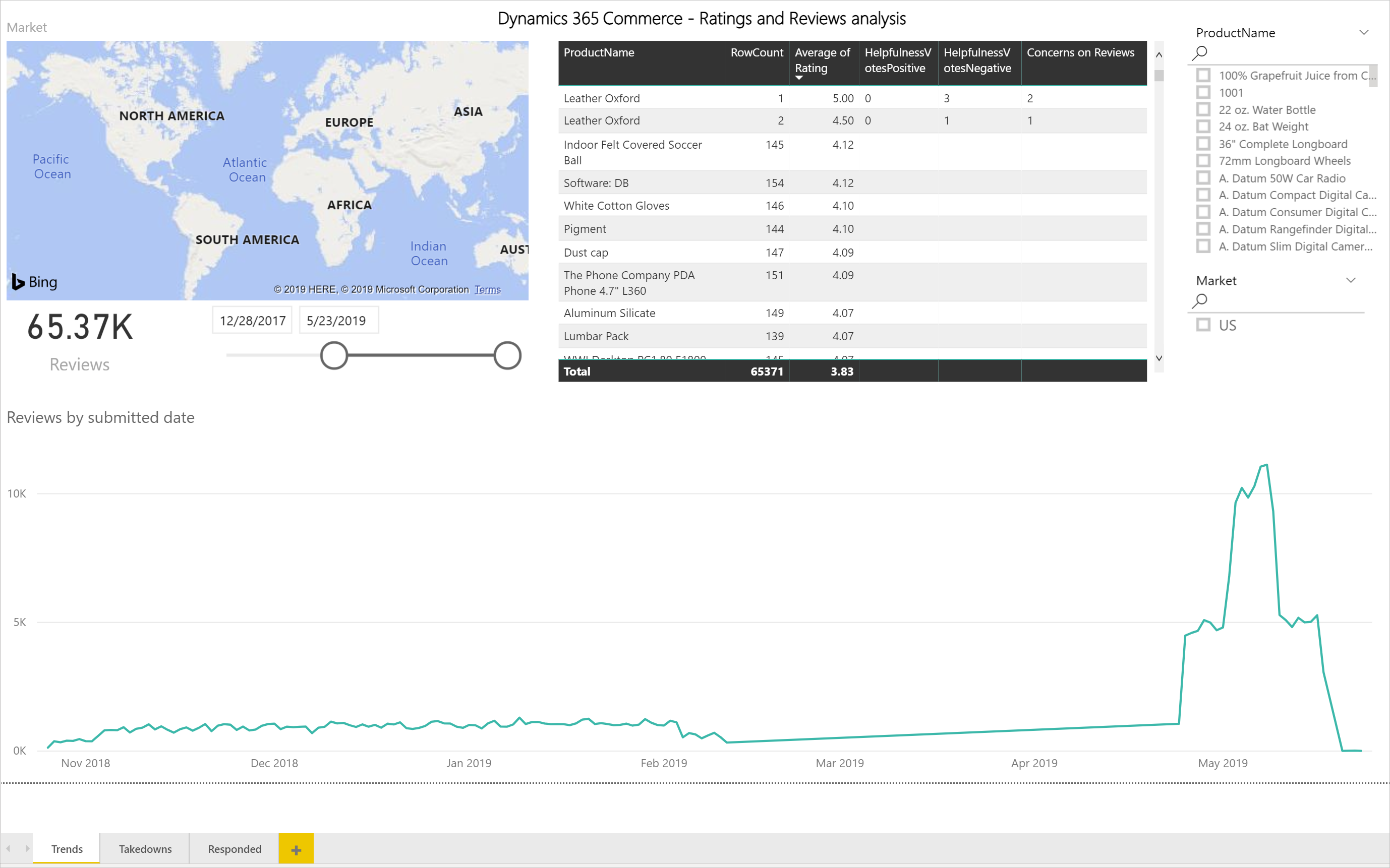
- 評価とレビューの傾向を分析できるように、すべての製品の評価とレビューデータを Microsoft Power BI テンプレートに一括インポートします。
レビューの読み取り
Commerce サイト ビルダーでレビューを読むには、次の手順に従います。
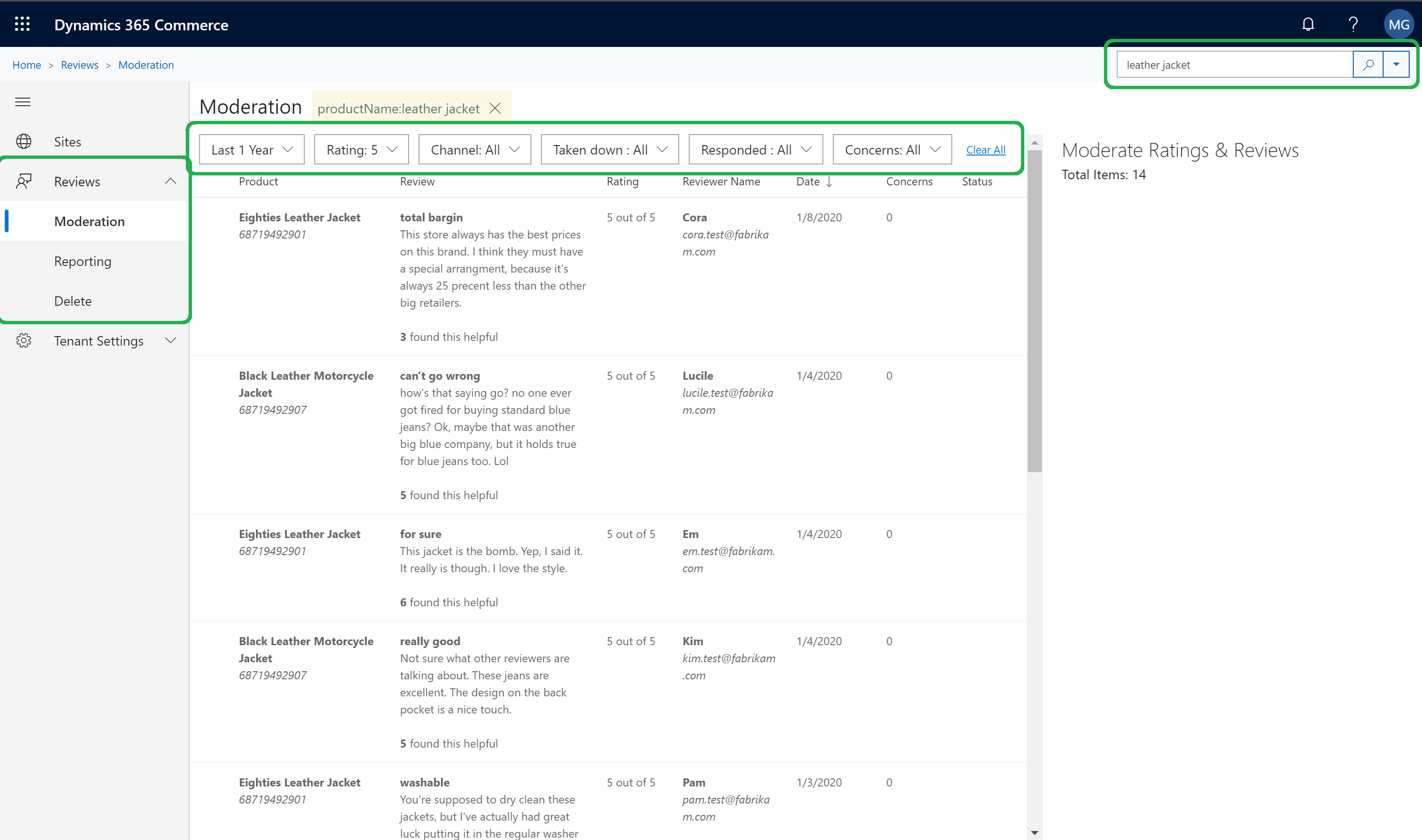
- ホーム > レビュー > 管理に移動します。
- ページの右上にある検索フィールドを使用して、製品 ID、製品名、またはレビュー テキストで表示されるレビューをフィルターします。
追加のフィルターを使用すると、期間、評価、チャネル、または関連する状態 (停止、回答済、または報告済) によってレビューを制限することができます。
レビューへの応答
製品を購入した顧客が満足感や不満を表明したり、製品の使用方法を理解していない場合があります。 モデレーターは、レビューへの応答を投稿できます。 この応答は、サイトでレビューと共に表示されます。
Commerce サイト ビルダーでレビューに返信するには、次の手順に従います。
- ホーム > レビュー > 管理に移動します。
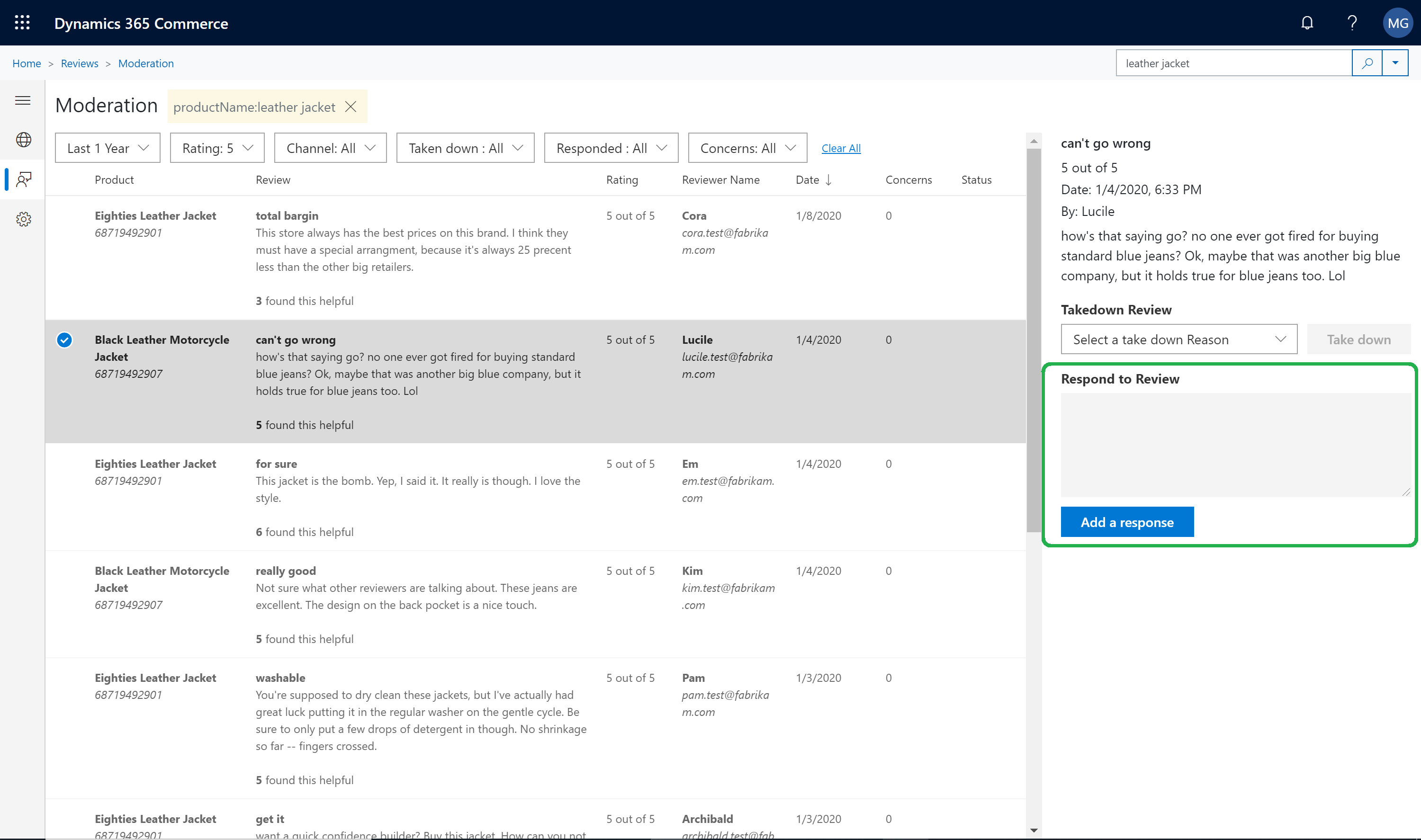
- 回答を必要とするレビューを検索して選択します。
- 右のプロパティ ウィンドウで、応答の追加を選択します。
- 応答テキストと、応答者に表示される名前を入力します。 既定の応答者の名前はモデレーターです。
- 完了したら、[ 返信の投稿] を選択します。
レビューの削除
場合によっては、モデレーターが顧客レビューを取り下げるビジネス上の正当な理由があります。
Commerce サイト ビルダーでレビューを取り下げるには、次の手順に従います。
- ホーム > レビュー > 管理に移動します。
- 削除する必要のあるレビューを見つけて選択します。
- 右側のプロパティ ウィンドウで、レビューの削除の下の削除の理由を選択して、削除を選択します。
顧客の要求に応じて顧客のレビューを削除する
お客様は、eコマース Web サイトから評価とレビューデータを完全に削除したい場合があります。 顧客からの削除依頼を受け取ったモデレーターは、レビュー削除機能を使用して、顧客のデータを削除できます。 顧客のデータを検索して削除するには、モデレーターは、顧客がサインインしてレビューを提供するために使用したメール アドレスを必要とします。
Commerce サイト ビルダーで顧客データを検索して削除するには、次の手順に従います。
- ホーム > レビュー > 削除に移動します。
- 電子メール アドレスでユーザーを検索するボックスで、顧客の電子メール アドレスを入力して、検索を選択します。
- 顧客にレビュー アクティビティがある場合 (たとえば、レビューの提出、別の顧客のレビューの有用性に関する投票、別の顧客のレビューに関するコメント)、結果が表示されます。 アイテムごとに、[ 削除 ] ボタンがあります。
- 削除するアイテムごとに、[削除] を選択 します。 確認が求められたら、はいを選択します。
Note
- システムからデータが削除されるまでに最大 7 日かかる場合があります。 モデレーターは、この遅延を顧客に通知する必要があります。
- 顧客がアカウント設定で名前を変更すると、検索結果に複数のアイテムが表示されることがあります。 この場合、顧客のデータを完全に削除するには、モデレーターは各品目に対して削除を選択する必要があります。
評価とレビューのデータのダウンロード
Commerce サイト ビルダーを使用すると、モデレーターは評価をインポートして、データを一括してレビューできるため、傾向を分析することができます。 基本的なメトリックを含むPower BI テンプレートを使用できます。 モデレーターは、このテンプレートを使用して、一括インポートされたデータを接続し、ダッシュボードを表示できます。 カスタム ダッシュボードを作成する必要はありません。 モデレーターは、特定のニーズに合わせてPower BI テンプレートをカスタマイズすることもできます。
Commerce サイト ビルダーで評価とレビュー データをダウンロードするには、次の手順に従います。
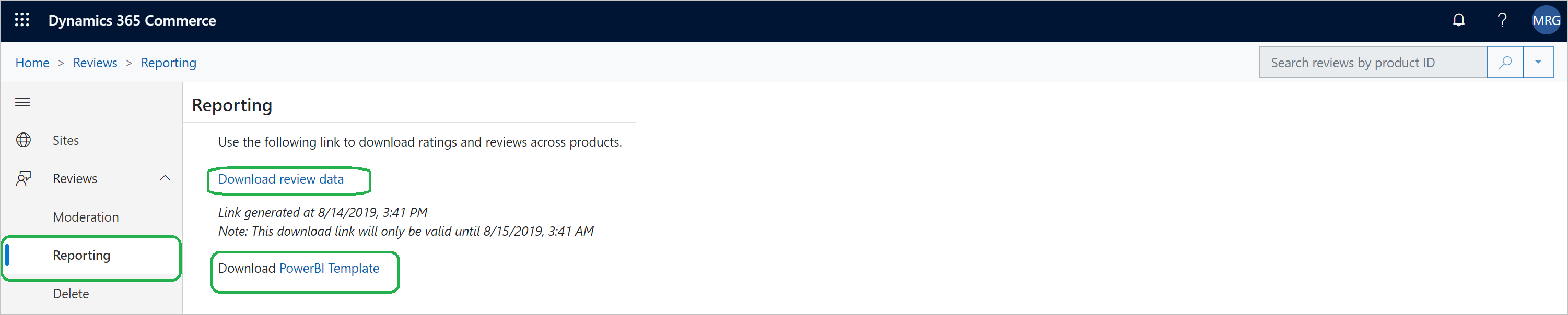
- ホーム > レビュー > レポートに移動します。
- レビュー データのダウンロードを選択し、評価とレビューのデータをコンマ区切り値 (CSV) 形式で一括ダウンロードします。
評価とレビューの傾向を表示する
モデレーターは、ダッシュボードで傾向を表示できるように、Power BI テンプレートをダウンロードできます。
コマース サイト ビルダーで評価とレビューの傾向を表示するには、次の手順に従います。
ホーム > レビュー > レポートに移動します。
PowerBI テンプレートを選択し、テンプレートをダウンロードします。
Power BI アプリを使用して、ダウンロードしたテンプレートを開きます。 表示される Web コンテンツへのアクセス ダイアログ ボックスを閉じ、表示される更新エラー メッセージを閉じます。
ホームに移動し、クエリの編集を選択し、データ ソースの設定を選択します。
データ ソースの設定 ダイアログ ボックスで、ソースの変更を選択します。
URL フィールドに、前の手順でダウンロードしたレビュー データのパスを入力します (たとえば、c:\reviews\ReviewsData.csv)。
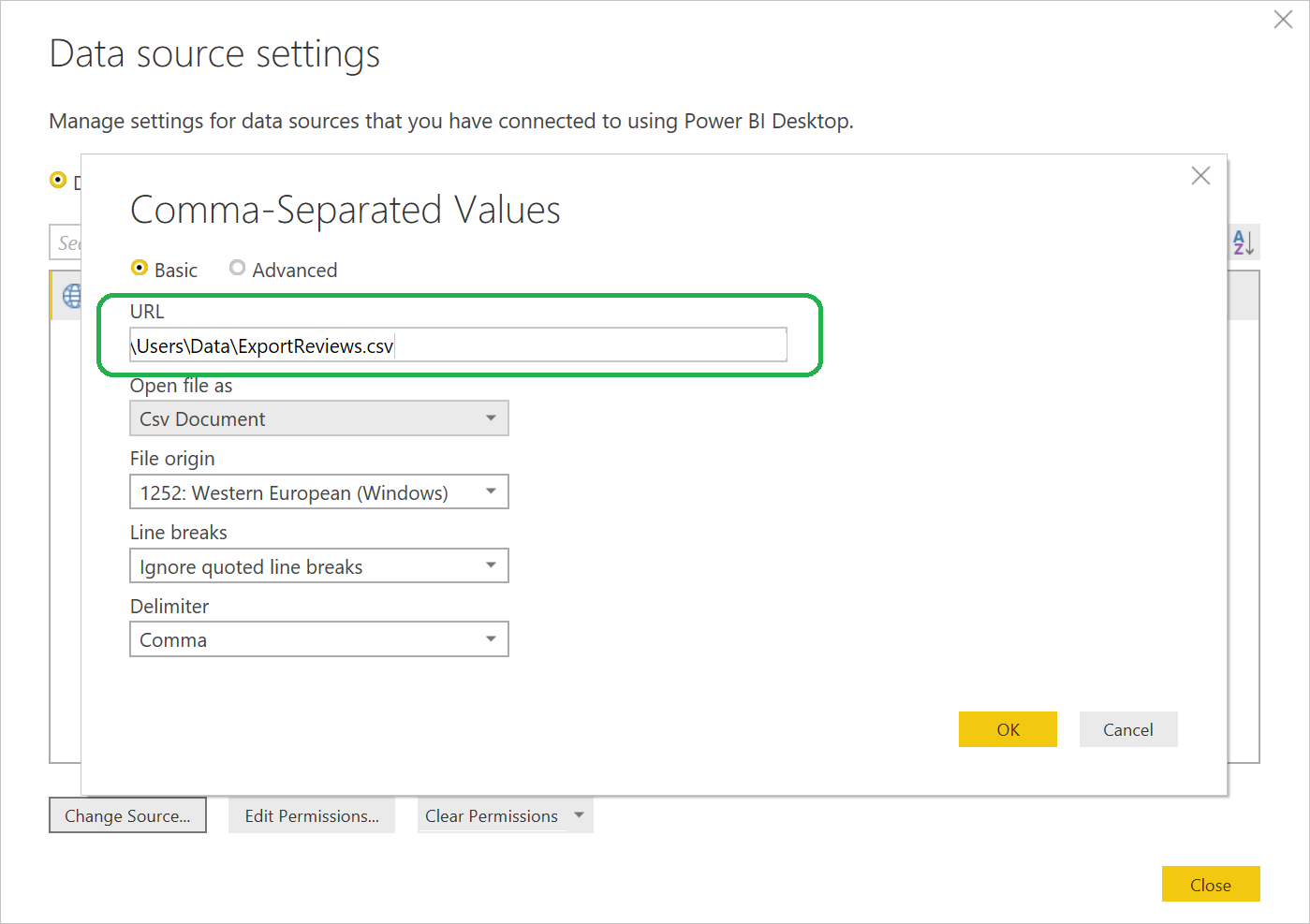
OK を選択し、変更の適用を選択します。 変更をデータ ソースに適用するには、1 ~ 2 分かかります。
評価とレビューの傾向を表示するには、傾向シートを選択します。