この記事では、Microsoft Dynamics 365 Commerce での価格と割引の一般的な使用方法の例を示します。
製品 A を購入し、両方の品目が買い物カゴに入った場合に製品 B で割引を受ける
製品 A を購入するユーザーが、両方の品目が買い物カゴに入った場合に製品 B で割引が適用される組み合わせ割引を構成するには、次の手順に従います。
- Commerce headquarters で、小売とコマース>価格決定と割引>組み合わせ割引の順に移動します。
- アクション ウィンドウで、新規>組み合わせ割引 を選択します。
- 価格グループ、割引名、優先順位、検証期間など、新しい組み合わせ割引の全般的な設定を構成します。 これらの設定の構成方法の詳細については、小売割引を参照してください。
- 価格/割引 クイックタブの 計算タイプ フィールドで、行仕様 を選択します。
- 明細行 クイック タブで、追加 を選択して、最初の製品 (製品 A) に明細行を追加します。 行グループ フィールドを A に、割引額 フィールドを 0 (ゼロ) に設定します。
- 追加 を選択して、2 番目製品 (製品 B) に行を追加します。 行グループ フィールドを B に、割引額フィールドをオファーの割引額に設定します。
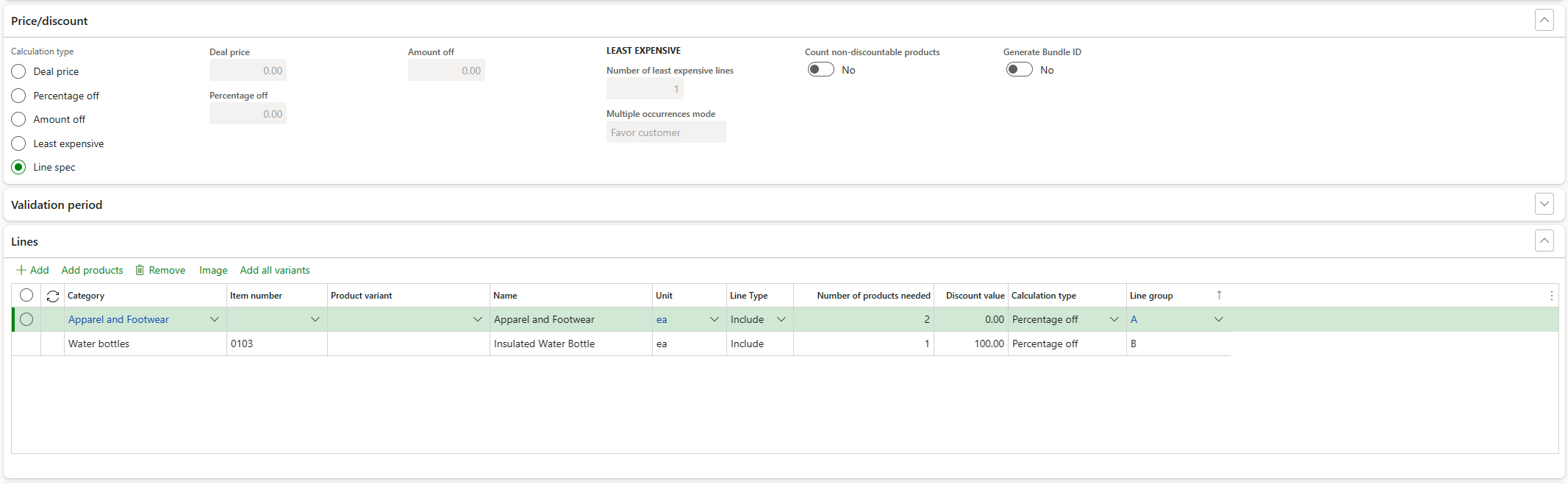
次の図の例で:
- 割引は、衣料品カテゴリの品目の数量が 2、品目 0103 に対して数量が 1 の場合に適用されます。
- 割引が適用されると、買い物カゴの品目 0103 が 100% 割引になります。
買い物カゴの合計が特定の金額に達すると、特定の品目の割引を受ける
次の手順に従って、買い物カゴの合計が特定の金額に達したときにユーザーが特定の品目に対する割引を受けるしきい値割引を構成します。
- Headquarters で、小売とコマース>価格決定と割引>しきい値割引の順に移動します。
- アクション ウィンドウで、新規を選択して、しきい値割引を作成します。
- 価格グループ、割引名、優先順位、検証期間など、新しいしきい値割引の全般的な設定を構成します。 これらの設定の構成方法の詳細については、小売割引を参照してください。
- しきい値割引階層 クイックタブで、追加を選択して階層に新しい行を追加します。 金額 フィールドに割引額を入力します。
- 計算タイプ フィールドで、割引明細行 を選択します。
- 明細行 クイックタブで、カートの合計計算を行う資格を持つ製品を追加します。
- しきい値割引行 クイックタブで、割引する製品を追加します。
しきい値割引の設定方法の詳細については、しきい値割引の設定を参照してください。
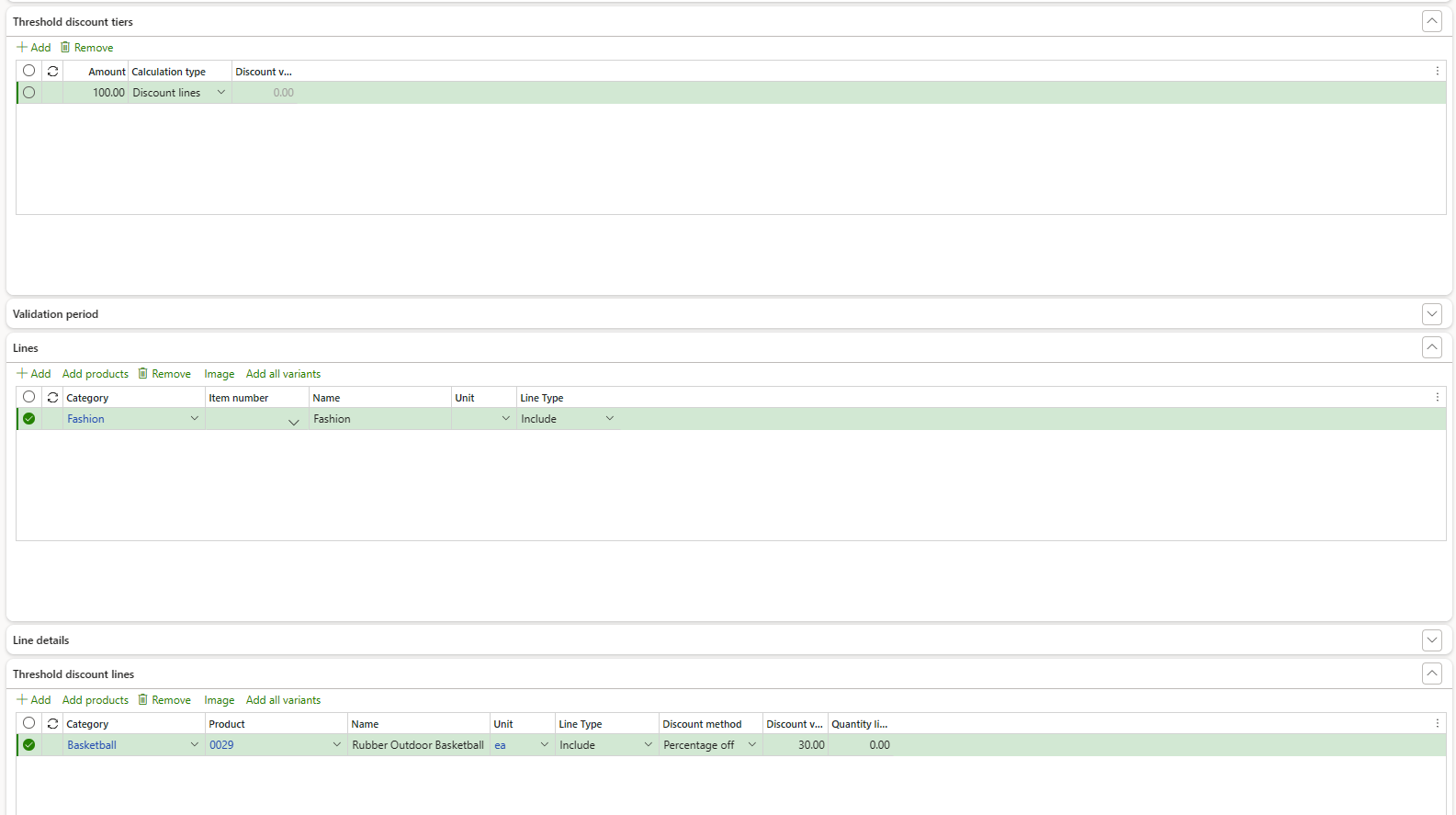
次の図の例で:
- 割引は、ファッション カテゴリの品目の合計金額が $100 の場合に適用されます。
- 割引が適用されると、買い物カゴの品目 0029 が 30% 割引になります。